公開鍵認証の設定方法
作成日:2016年7月12日 | 更新日:2026年8月18日
Password Manager Proでは、Linuxなどへパスワードを用いたSSHログインと公開鍵認証によるSSHログインを行なうことが可能です。
本ナレッジでは、公開鍵を用いた認証についてご案内します。
目次
前提条件
Password Manager Proでサポートしている鍵のタイプや長さには制限があります。
詳細は、SSH認証キー管理機能のサポート対象をご参照ください。
キーペアの作成と対象リソースへの公開鍵の配置
本手順は、一例としてご案内しており、公開鍵、秘密鍵の作成手順によってPMPからのログイン可否へは影響しません。
ご利用の際の参考手順としていただき、OS上の操作については、お問合せいただいても回答いたしかねることを予めご了承ください。
本ナレッジでは、CentOS7.xを使用して作成しております。
ご利用の際の参考手順としていただき、OS上の操作については、お問合せいただいても回答いたしかねることを予めご了承ください。
本ナレッジでは、CentOS7.xを使用して作成しております。
作成手順
- 接続元のマシンのターミナル等で、次のコマンドを実行します。
$ ssh-keygen -t rsa -b 4096
- コマンド実行後、ユーザーの.ssh ディレクトリ以下にid_rsa(秘密鍵)およびid_rsa.pub(公開鍵)があることを確認してください。
- 作成時に入力するパスフレーズを安全な場所にメモして下さい。Password Manager Proへの登録時に入力します。
- 接続元のマシンのターミナル等で次のコマンドを実行し、公開鍵を対象リソースへアップロードします。
ssh-copy-id -i ~/.ssh/id_rsa.pub ユーザー名@サーバーのIPアドレス
SSHサーバーの設定変更
公開鍵認証でログインできるように設定します。 本操作は、rootユーザーでおこなってください。
# vi /etc/ssh/sshd_config
以下の行のコメントを外して変更を保存します。
PubkeyAuthentication yes
SSH のサービスを再起動して、設定を反映させます。
# systemctl restart sshd
秘密鍵のダウンロード
作成した .ssh/id_rsa ファイルをサーバーより任意の場所へダウンロードします。
ダウンロードしたid_rsaファイルは、以降の「リソース/ユーザーの追加と秘密鍵の関連付け」で使用します。
リソース/ユーザーの追加と秘密鍵の関連付け
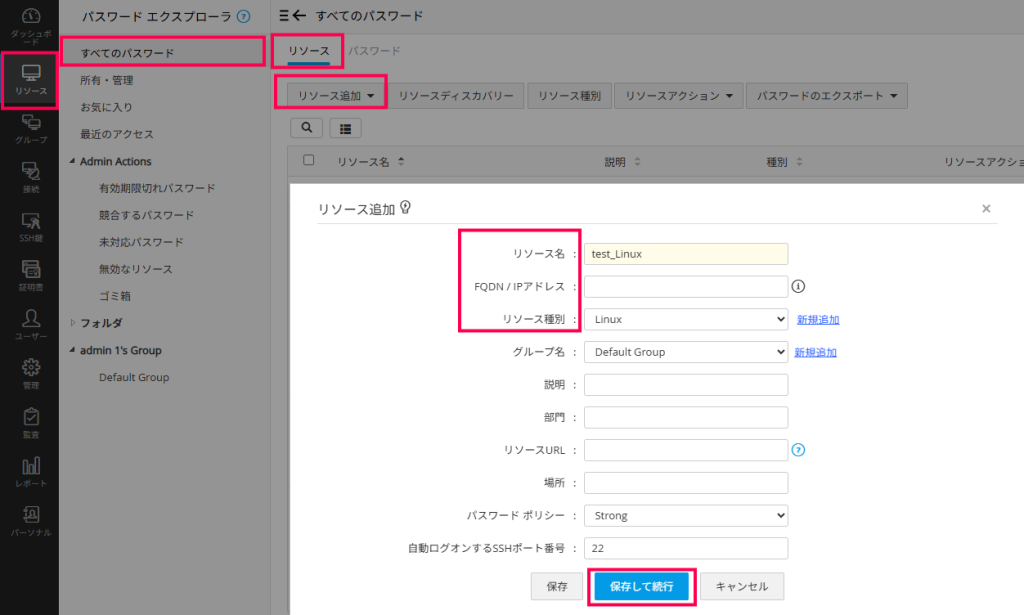
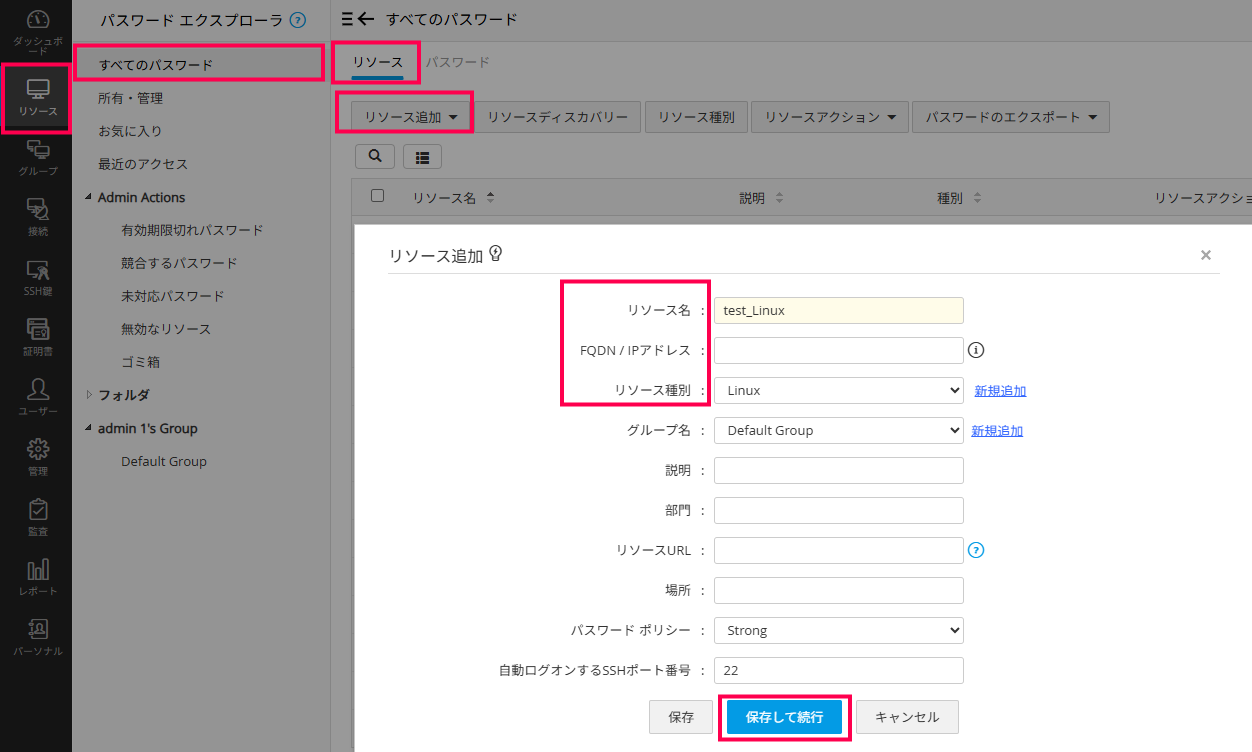
- [リソース]タブ→[すべてのパスワード]→[リソース]→[リソース追加]よりリソースを追加します。
リソース追加画面で、「リソース名」「FQDN / IPアドレス」を入力し、「リソース種別」で任意のリソース種別(本手順ではLinux)を選択します。その他の設定項目は、任意で設定してください。詳細は、こちらのヘルプドキュメントをご参照ください。 - [保存して続行]をクリックします。
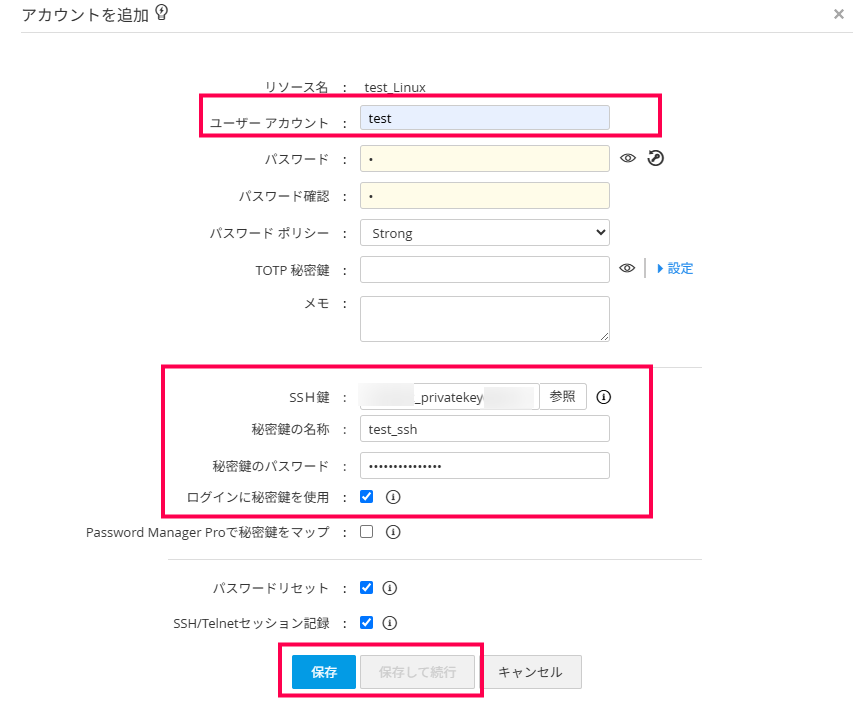
- 「アカウントを追加」画面で、「ユーザーアカウント」にユーザー名を入力します。
パスワード認証を行わない場合、「パスワード」および「パスワード確認」にはダミーのパスワードを入力してください。※製品仕様上、入力が必須です。
- ダウンロードした鍵ファイルを「SSH鍵」→[参照]から選択します。
- 「秘密鍵の名称」にPassword Manager Proコンソール上に表示する鍵の名称を入力します。
- 「秘密鍵のパスワード」に鍵作成時のパスフレーズを入力します。
- 「ログインに秘密鍵を使用」のチェックを有効化します。※重要
- 「保存」をクリックして設定を終了します。または、「保存して続行」をクリックしてパスワード変更の設定へ移ります。
「Password Manager Proで秘密鍵をマップ」を有効にすると、リソース側での検証に失敗しても処理を中断せず、PMPのデータベース内でのみ鍵とアカウントの紐付けが行われます。
本オプションを使って鍵とアカウントの関連付けをした場合、必ず以下のことを確認してください。
本オプションを使って鍵とアカウントの関連付けをした場合、必ず以下のことを確認してください。
- 対象サーバー上で公開鍵が実際に配置されているかを確認
- 未配置であれば、鍵の配布機能(公開鍵のリモートアカウントへの配布)を実行
- 接続テストを行い、鍵認証でログインできることを確認する
以上。