Password Manager Proの起動、停止方法
本ページでは、Password Manager Proの起動、停止方法について説明します。
目次
起動方法
Windows
- Password Manager Proインストールサーバーにログインします。
- WindowsキーとRキーを同時押しします。
- 「services.msc」と入力し、[OK]をクリックします。
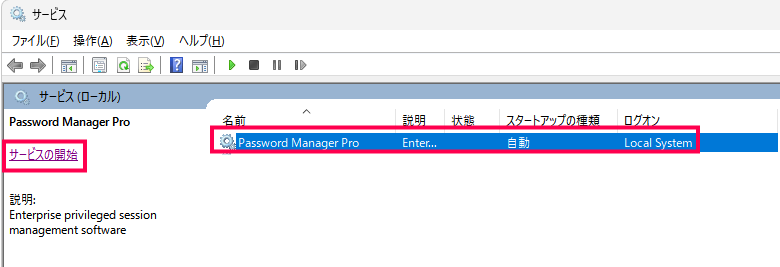
- 開いたサービス画面で「Password Manager Pro」を選択します。
- [サービスの開始]をクリックします。
Linux(ビルド12420以上)
- rootユーザーとしてログインします。
- 以下のコマンドを実行します。
systemctl start pmp.service
以下のコマンドを実行すると、サービスのステータスが確認できます。
systemctl status pmp.service
Linux(ビルド12420未満)
- root以外のユーザーとしてログインします。
- 以下のコマンドを実行します。
/etc/init.d/pmp-service start
停止方法
Windows
- Password Manager Proインストールサーバーにログインします。
- WindowsキーとRキーを同時押しします。
- 「services.msc」と入力し、[OK]をクリックします。
- 開いたサービス画面で「Password Manager Pro」を選択します。
- [サービスの停止]をクリックします。
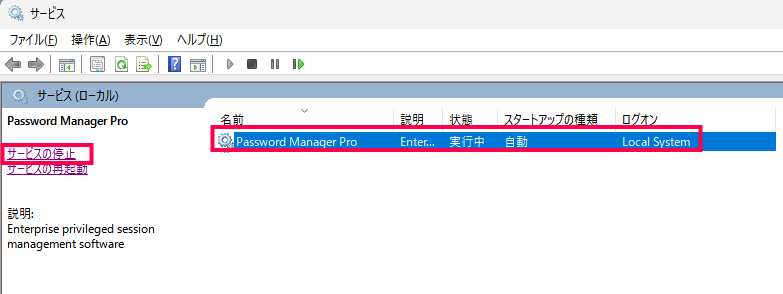
- Password Manager Proに関連するプロセスの「プロセスの確認方法」で関連するプロセスが停止していること(表示されないこと)を確認します。
Linux(ビルド12420以上)
- rootユーザーとしてログインします。
- 以下のコマンドを実行します。
systemctl stop pmp.service
- Password Manager Proに関連するプロセスの「プロセスの確認方法」で関連するプロセスが停止していること(表示されないこと)を確認します。
以下のコマンドを実行すると、サービスのステータスが確認できます。
systemctl status pmp.service
Linux(ビルド12420未満)
- root以外のユーザーとしてログインします。
- 以下のコマンドを実行します。
/etc/init.d/pmp-service stop
- Password Manager Proに関連するプロセスの「プロセスの確認方法」で関連するプロセスが停止していること(表示されないこと)を確認します。
ビルド13220以降で新HA構成(PostgreSQL)を構成している場合
ビルド13220以降で、新HA構成(PostgreSQL)を使用している際に製品を起動・または停止する場合、下記の順番に従って、サービスの起動または停止を行ってください。
起動する際の順番
上記の起動方法を参考に、次の順で製品を起動してください。
- プライマリサーバー内のPassword Manager Pro PostgreSQL(共有データベース)
- プライマリサーバーのPassword Manager Pro
- セカンダリサーバーのPassword Manager Pro
- ROサーバーのPassword Manager Pro
停止する際の順番
上記の停止方法を参考に、次の順で製品を停止してください。
- ROサーバーのPassword Manager Pro
- セカンダリサーバーのPassword Manager Pro
- プライマリサーバーのPassword Manager Pro
- プライマリサーバー内のPassword Manager Pro PostgreSQL(共有データベース)
Linux環境で、共有データベース「Password Manager Pro PostgreSQL」を起動または、停止する際はrootユーザーで次のコマンドを実行してください。
- 起動
systemctl start PMPPostgreSQL
- 停止
systemctl stop PMPPostgreSQL
また、共有データベースのサービスの状態を確認する場合、rootユーザーで次のコマンドを実行してください。
systemctl status PMPPostgreSQL
以上