インベントリの各種機能
[インベントリ]タブ配下の各タブでは、デバイスやインターフェースについての管理情報の確認や編集を行うことができます。
目次
[デバイス]タブ
[デバイス]タブにはディスカバリーされたデバイスが表示されます。
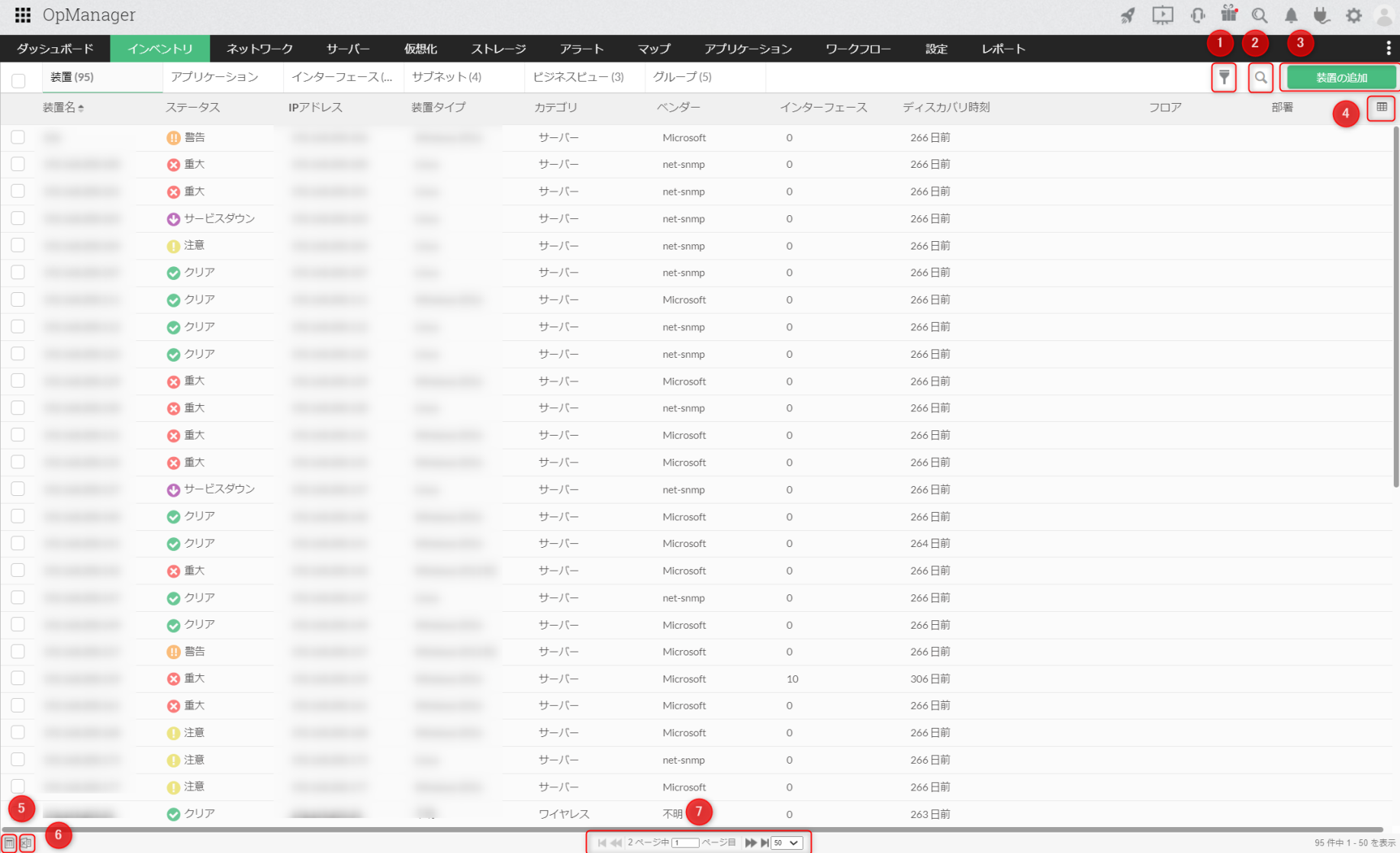
使用できる機能は以下の通りです。
デバイスを選択していない場合
| 項番 | 項目 | 説明 |
|---|---|---|
| 1 | フィルター |
画面左側に[ツリー表示]と[ドーナツビュー]が表示されます。 ツリー表示/ドーナツビューでは、カテゴリ、タイプなどの基準でデバイスをソートし、フィルター条件に合致するデバイスのみを表示できます。 |
| 2 | 検索 | デバイス名やステータスなど、各フィールドでデバイスの検索欄が表示されます。 |
| 3 | デバイスの追加 | デバイスのディスカバリー画面が表示されます。 |
| 4 | フィールドの編集 | フィールドの編集画面が表示されます。編集方法はこちらをご参照ください。 |
| 5 | CSVエクスポート | 表示中のデバイスに関するフィールドの情報を、CSVファイル形式でエクスポートできます。 |
| 6 | Excelエクスポート | 表示中のデバイスに関するフィールドの情報を、Excelファイル形式でエクスポートできます。 |
| 7 | 表示数 | 一度に表示できるデバイス数を変更できます。 |
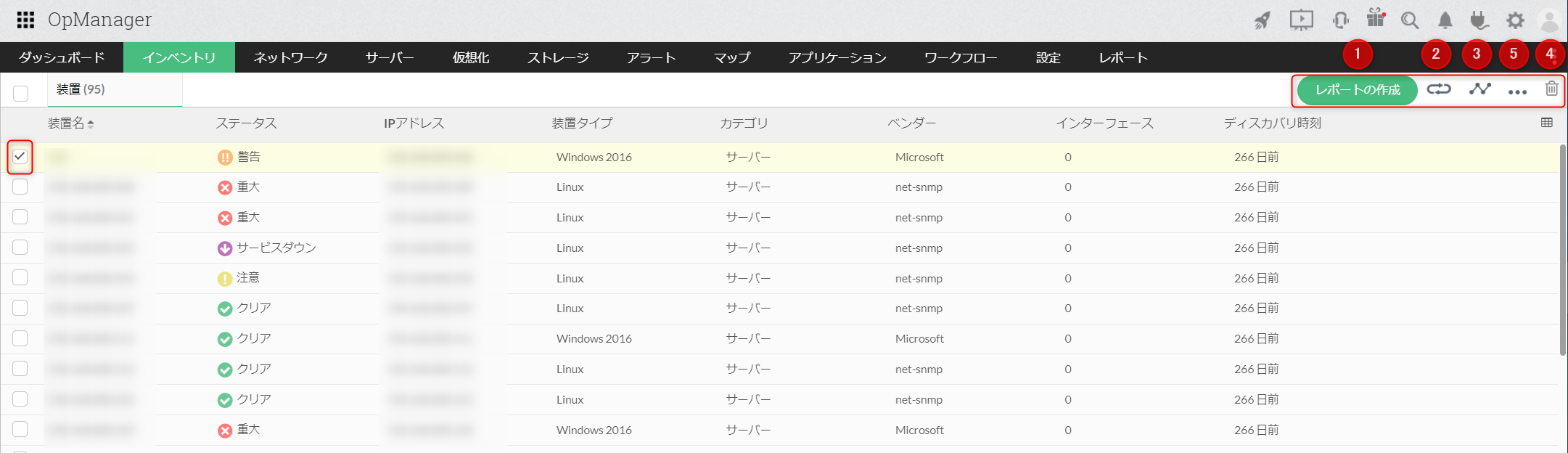
デバイスを選択している場合
| 項番 | 項目 | 説明 |
|---|---|---|
| 1 | レポートの作成 | レポートの作成が可能です。詳細はこちらをご参照ください。 |
| 2 | Ping | 選択中のデバイスへpingを実行します。 |
| 3 | トレースルート |
選択中のデバイスへトレースルートを実行します。 ※選択台数が1台の場合のみ表示されます。 |
| 4 | 削除 | 選択中のデバイスが削除されます。 |
| 5 | 各種アクション | 選択中のデバイスに対して各種アクションを実行できます。 |
各種アクション(項番5)
| 名称 | 説明 |
|---|---|
| アラート抑止 |
アラート抑止機能を使用できます。 詳細はこちらをご参照ください。 |
| 監視間隔 |
デバイスの監視間隔を変更できます。 詳細はこちらをご参照ください。 |
| 管理対象外にする |
デバイスを非管理ステータスに変更できます。 詳細はこちらをご参照ください。 |
| 管理 |
デバイスを管理ステータスに変更できます。 詳細はこちらをご参照ください。 |
| デバイスをインポート | デバイスのカテゴリを変更できます。 |
| 適用 デバイステンプレート | デバイスに紐づくデバイステンプレートを変更できます。 |
| 適用 認証情報 | デバイスに紐づく認証情報を追加できます。 |
| NCMへ追加 |
コンフィグ管理(Network Configuration Manager)機能へデバイスを追加します。 コンフィグ管理機能は、OpManagerをご利用の場合は有償オプション、OpManager Plusをご利用の場合は標準機能です。 |
| SPMへ追加 |
スイッチポートマッパー機能へデバイスを追加します。 スイッチポートマッパー機能は、OpManagerをご利用の場合は有償オプション、OpManager Plusをご利用の場合は標準機能です。 |
| ダウンタイムスケジューラーの関連付け |
ダウンタイムスケジューラー機能を使用できます。 詳細はこちらをご参照ください。 |
| 可用性監視プロトコルの設定 |
死活監視(可用性監視)で使用するプロトコルを変更できます。 詳細はこちらをご参照ください。 |
| グループへの関連付け |
デバイスをグループに追加することができます。 詳細はこちらをご参照ください。 |
[アプリケーション]タブ
[アプリケーション]タブにはAPMプラグイン機能で管理中のデバイスが表示されます。
APMプラグイン機能は、OpManagerをご利用の場合は有償オプション、OpManager Plusをご利用の場合は標準機能です。
[インターフェース]タブ
[インターフェース]タブには、インターフェースのディスカバリーでディスカバリーされたインターフェースが表示されます。
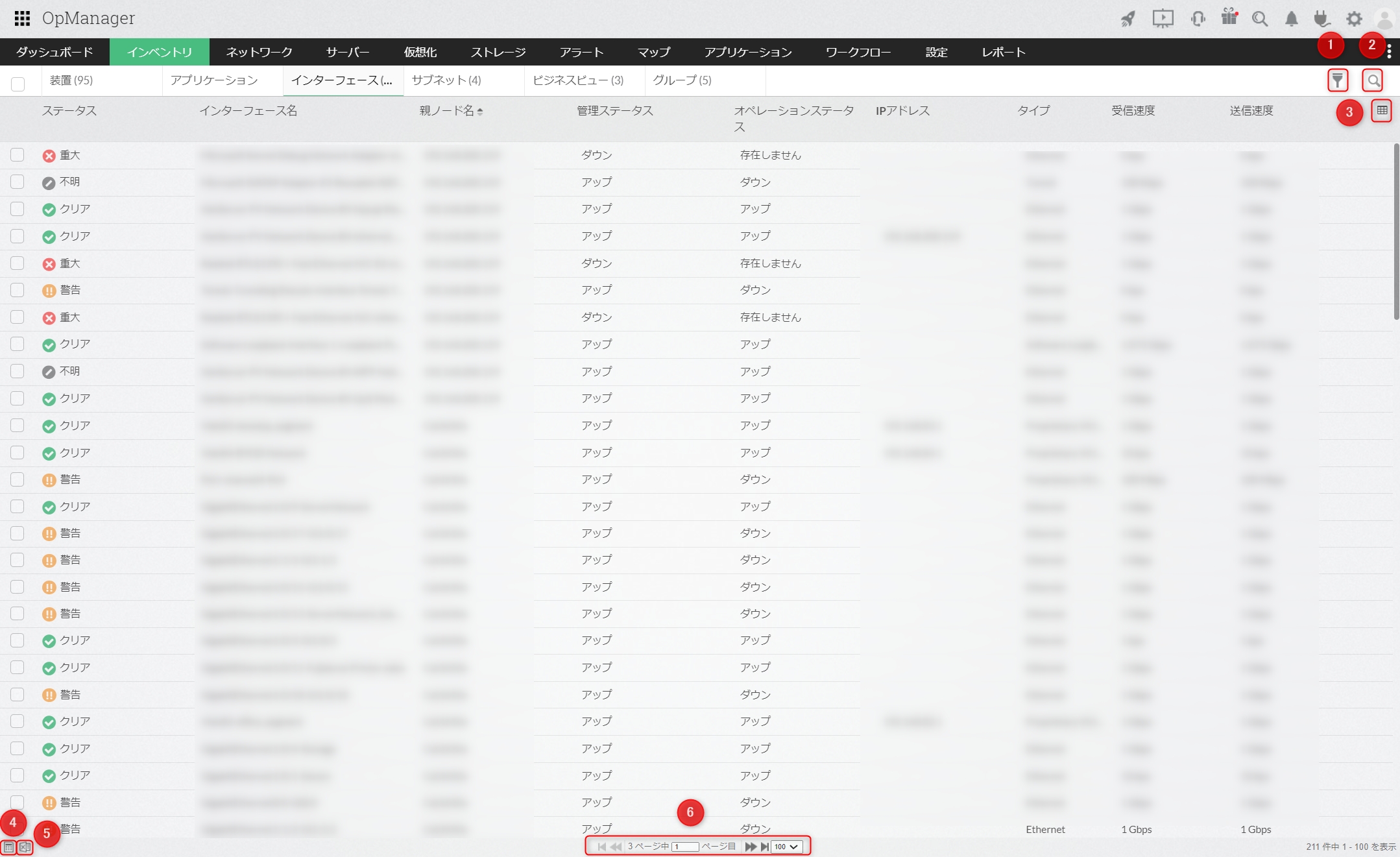
使用できる機能は以下の通りです。
インターフェースを選択していない場合
| 項番 | 項目 | 説明 |
|---|---|---|
| 1 | フィルター |
画面左側に[ツリー表示]と[ドーナツビュー]が表示されます。 ツリー表示/ドーナツビューでは、カテゴリ、タイプなどの基準でインターフェースをソートし、フィルター条件に合致するインターフェースのみを表示できます。 |
| 2 | 検索 | インターフェース名やステータスなど、各フィールドでインターフェースの検索欄が表示されます。 |
| 3 | フィールドの編集 | フィールドの編集画面が表示されます。編集方法はこちらをご参照ください。 |
| 4 | CSVエクスポート | 表示中のインターフェースに関するフィールドの情報を、CSVファイル形式でエクスポートできます。 |
| 5 | Excelエクスポート | 表示中のインターフェースに関するフィールドの情報を、Excelファイル形式でエクスポートできます。 |
| 6 | 表示数 | 一度に表示できるンターフェース数を変更できます。 |
インターフェースを選択している場合
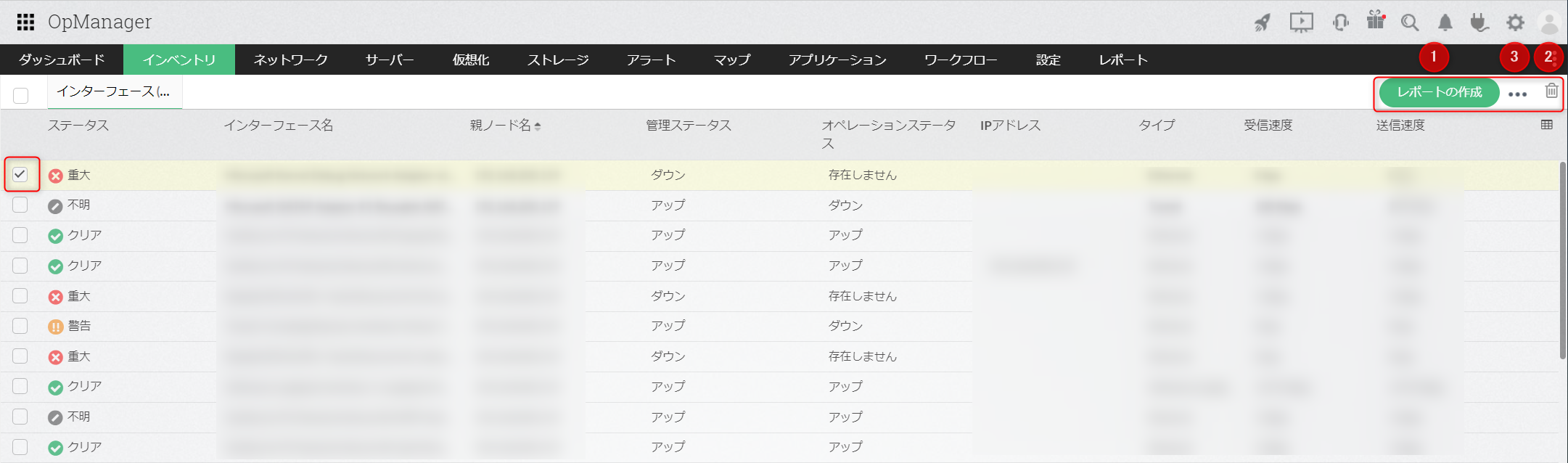
| 項番 | 項目 | 説明 |
|---|---|---|
| 1 | レポートの作成 | レポートの作成が可能です。詳細はこちらをご参照ください。 |
| 2 | 削除 | 選択中のインターフェースが削除されます。 |
| 3 | 各種アクション | 選択中のインターフェースに対して各種アクションを実行できます。 |
各種アクション(項番3)
| 名称 | 説明 |
|---|---|
| 送受信速度 |
送受信速度(帯域)を変更できます。 |
| 管理対象外にする |
デバイスを非管理ステータスに変更できます。 詳細はこちらをご参照ください。 |
| 管理 |
デバイスを管理ステータスに変更できます。 詳細はこちらをご参照ください。 |
| ステータス監視 | インターフェースのステータス監視の有効化/無効化ができます。 |
| グループへの関連付け |
インターフェースをグループに追加することができます。 詳細はこちらをご参照ください。 |
[サブネット]タブ
デバイスがサブネットごとに表示されます。
画面右上の編集アイコン をクリックすると、サブネットの表示名を変更できます。
各サブネットをクリックすると、そのサブネット内のデバイスに関する[デバイス]タブと同じ内容が表示されます。

[ビジネスビュー]タブ
デバイスがビジネスビューごとに表示されます。
画面右上の[ビジネスビュー追加]よりビジネスビューを追加できます。
各ビジネスビューをクリックすると、そのビジネスビュー内のデバイスについて[デバイス]タブと同様の内容が表示されます。

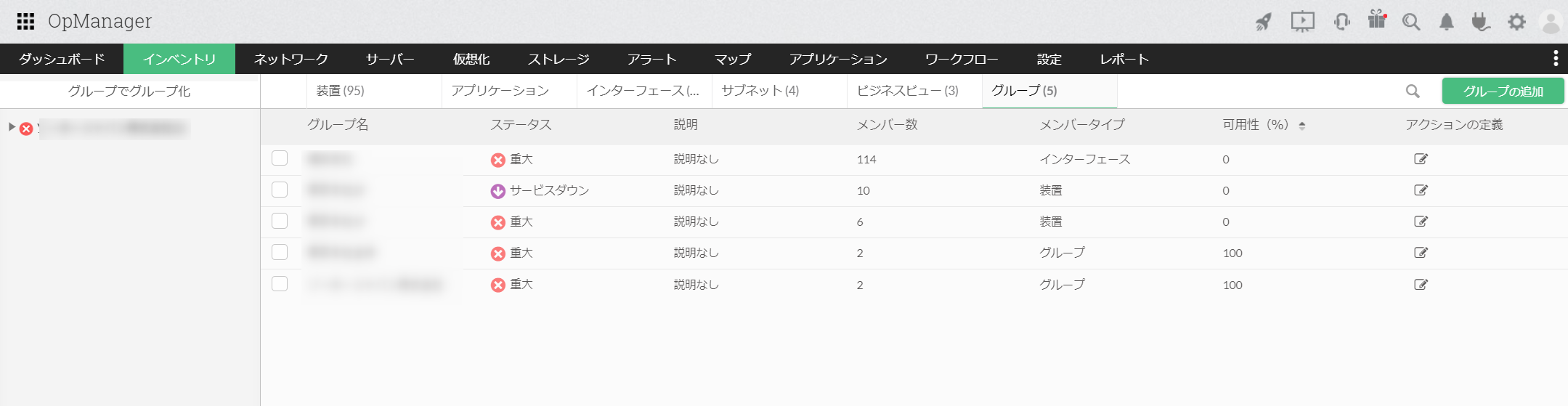
[グループ]タブ
デバイスまたはインターフェースがグループごとに表示されます。
画面右上の[グループの追加]よりグループを追加できます。
各グループをクリックすると、そのグループ内のデバイス/インターフェースについて[デバイス]タブ/[インターフェース]タブと同様の内容が表示されます。