Endpoint Centralオンプレミスとの連携
Analytics PlusとEndpoint Centralとの連携により、統一された画面ですべてのデバイスの追跡が可能になります。包括的なレポートやダッシュボードから、エンドポイントデバイスを安全に保護するための詳しい情報を把握することができます。AIを利用して、レポートも簡単、迅速に作成できます。
概要
設定
- ManageEngine Databridgeをインストールするには?
- Analytics PlusをManageEngine Databridgeを使ってEndpoint Centralと連携するには?
- Endpoint CentralデータがAnalytics Plusに初めて表示されるまでどのくらいかかりますか?
- データ同期が失敗した場合は?
- Databridgeが非アクティブのときは?
- Databridgeが削除されている場合は?
- データはどのくらいの頻度で同期できますか?
- 同期設定はカスタマイズできますか?
- Endpoint Centralデータを即時同期できますか?
- Endpoint Centralデータについてカスタムレポートを作成するには?
- Endpoint Central連携をAnalytics Plusの既存のワークスペースで設定できますか?
- 複数のEndpoint Centralアカウントからのデータを1つのワークスペースにインポートすることはできますか?
- Endpoint Central設定を削除するには?
レポート機能
- Analytics Plusはどのレポートタイプをサポートしていますか?
- Endpoint Centralと連携すると表示される事前定義済みレポートを修正することはできますか?
- 異なるEndpoint Centralモジュールからのフィールドや列を使ってレポートを作成するには?
- レポートの数式とは何ですか?
- Analytics Plusでカスタム数式を作成することはできますか?
- Endpoint Centralからインポートしたテーブルを修正できますか?
- Endpoint Centralからインポートしたテーブルに新しい列を追加できますか?
- 新しいテーブルをEndpoint Centralワークスペースにインポートできますか?
- 他のソースのデータをEndpoint Centralのデータと組み合わせてレポートやダッシュボードを作成することはできますか?
- クエリーテーブルとは何ですか?
共有とコラボレーション
- Analytics Plusでレポート、ダッシュボードおよびテーブルを共有するには?
- 他のユーザーがレポートにアクセスできない理由
- 他のユーザーはEndpoint Centralワークスペースのテーブルを使ってレポートを作成できますか?
- 共有レポートの表示可能データをユーザー別に設定する方法
- レポートまたはダッシュボードをエクスポートできますか?
- Analytics Plusで作成したレポートとダッシュボードを印刷するには?
- レポートとダッシュボードをスケジュール設定した時刻にメール送信できますか?
- レポートを埋め込むことはできますか?
ヘルプとサポート
概要
1.Analytics Plusとは何ですか?
Analytics Plusは、複雑なITデータを実用的な情報に各自で変換できるセルフサービスのビジネスインテリジェンスおよびアナリティクスソフトウェアです。直観的なレポートやダッシュボードを作成し、チームと協力して、情報に基づいた意思決定ができます。
Analytics Plusの主な機能
-
ローカルファイル、Webフィード、ローカルとクラウドデータベースからデータをインポートします。
-
データが閲覧しやすいExcel形式で表示されます。
-
ドラッグ&ドロップレポートビルダーを使用して、カスタムレポートとダッシュボードを簡単に作成できます。
-
機械学習(ML)と人工知能(AI)主導のZia、Analytics Plusのインテリジェントアナリティクスアシスタントで、お持ちのデータに隠れた知見を数秒で引き出します。
-
幅広い数学、統計および論理関数を含む、組込み数式エンジンを使って、カスタム数式を作成します。
-
幅広いコラボレーション機能により、同僚とレポートとダッシュボードの共有が簡単にできます。
-
レポートとダッシュボードを様々な形式でエクスポートや公開をすることができ、レポートに権限とフィルターを設定することもできます。
-
幅広いアプリケーションとの連携が可能で、お使いのアプリケーションのデータに基づいて、テンプレートによるレポートとダッシュボードが数分で生成できます。
2.連携によりどのようなことができますか?
Analytics Plusには、Endpoint Centralデータにレポートを利用できます。
連携を設定すると、デフォルトで以下のモジュールのデータが同期されます。
|
|
|
ただし、以下のモジュールからのデータの同期を選択することもできます。
|
|
|
3.連携を設定できるユーザー
Analytics PlusとEndpoint Central連携を設定するには、 ユーザーは、Endpoint Centralの管理者、Analytics Plusのアカウント管理者または組織管理者である必要があります。
設定
1.ManageEngine Databridgeをインストールするには?
ManageEngine Databridgeについての詳細は、「ManageENgine Databridge」を参照してください。
2.Analytics PlusをManageEngine Databridgeを使ってEndpoint Centralと連携するには?
3.Endpoint CentralデータがAnalytics Plusに初めて表示されるまでどのくらいかかりますか?
連携を設定した後、初回取り込みが完了するまでしばらく待つ必要がある場合があります。アプリケーション内のデータの量によっては、レポートとダッシュボードにすべてのメトリクスが表示されるまでに最大5分かかる場合があります。初回取得が完了する前にワークスペースにアクセスすると、データは表示されません。
4.データ同期が失敗した場合は?
Endpoint Centralデータのインポートまたは同期プロセスは様々な理由により失敗する場合があります。この問題を解消するには、サイドパネルから[データソース]オプションをクリックして、[再認証]リンクをクリックします。表示されるポップアップで、[Endpoint Centralを認証]をクリックします。Endpoint Central MSP URLを検証し、再生成されたAPIキーを入力、必要なManageEngine DatabridgeをDatabridgeドロップダウンから選択して、[Endpoint Centralを認証]ボタンをクリックします。
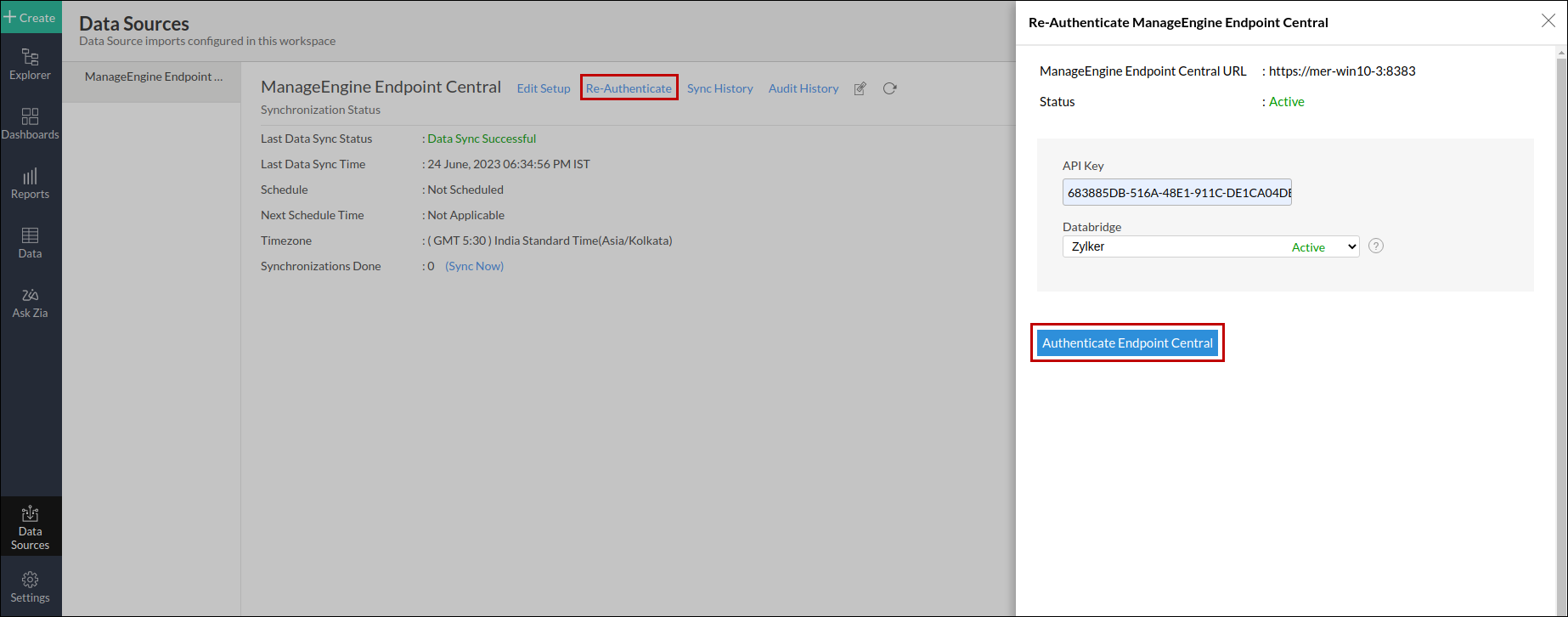
5.Databridgeが非アクティブのときは?
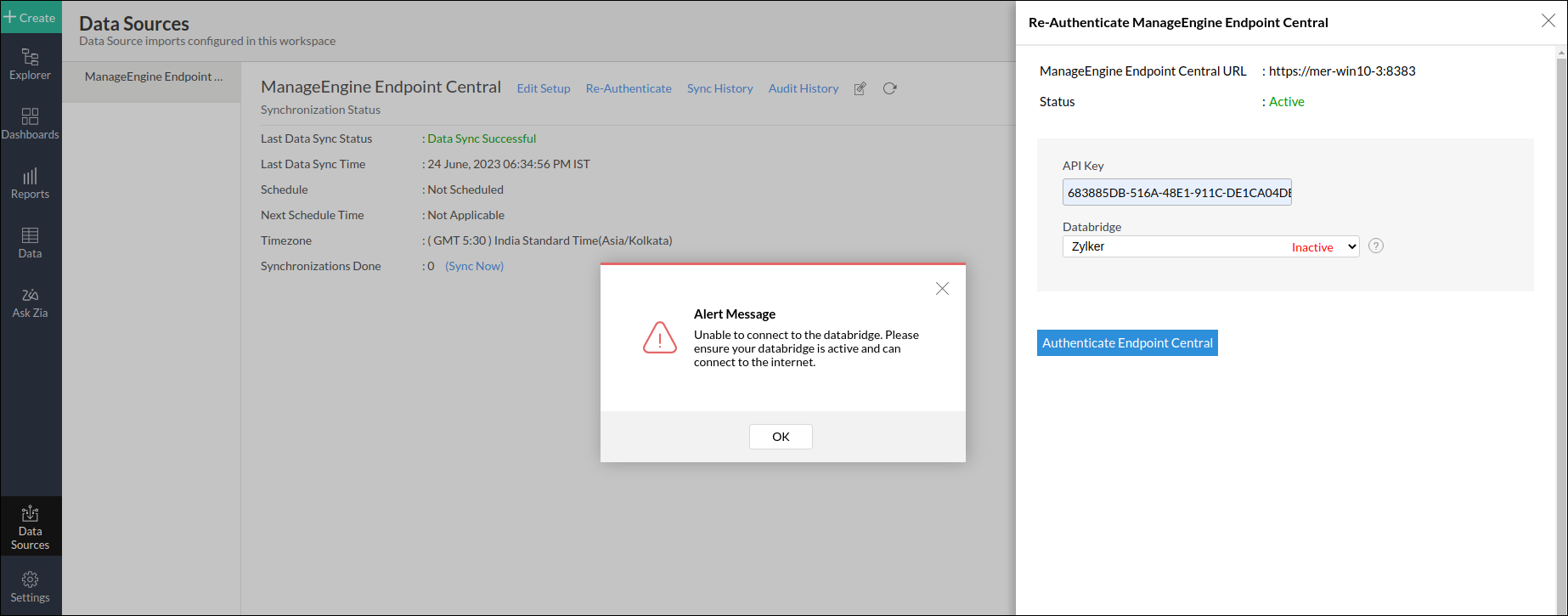
お使いのDatabridgeが非アクティブの場合は、Databridgeを起動してアクティブ化します。
ManageEngine Databridgeを手動で起動または停止するには、以下の手順に従います。
Windowsの場合:
- Windows Servicesを開き、ManageEngine Databridgeサービスに移動します。
- [起動]または[停止]をクリックします.
![Windows で Databridge を起動/停止]()
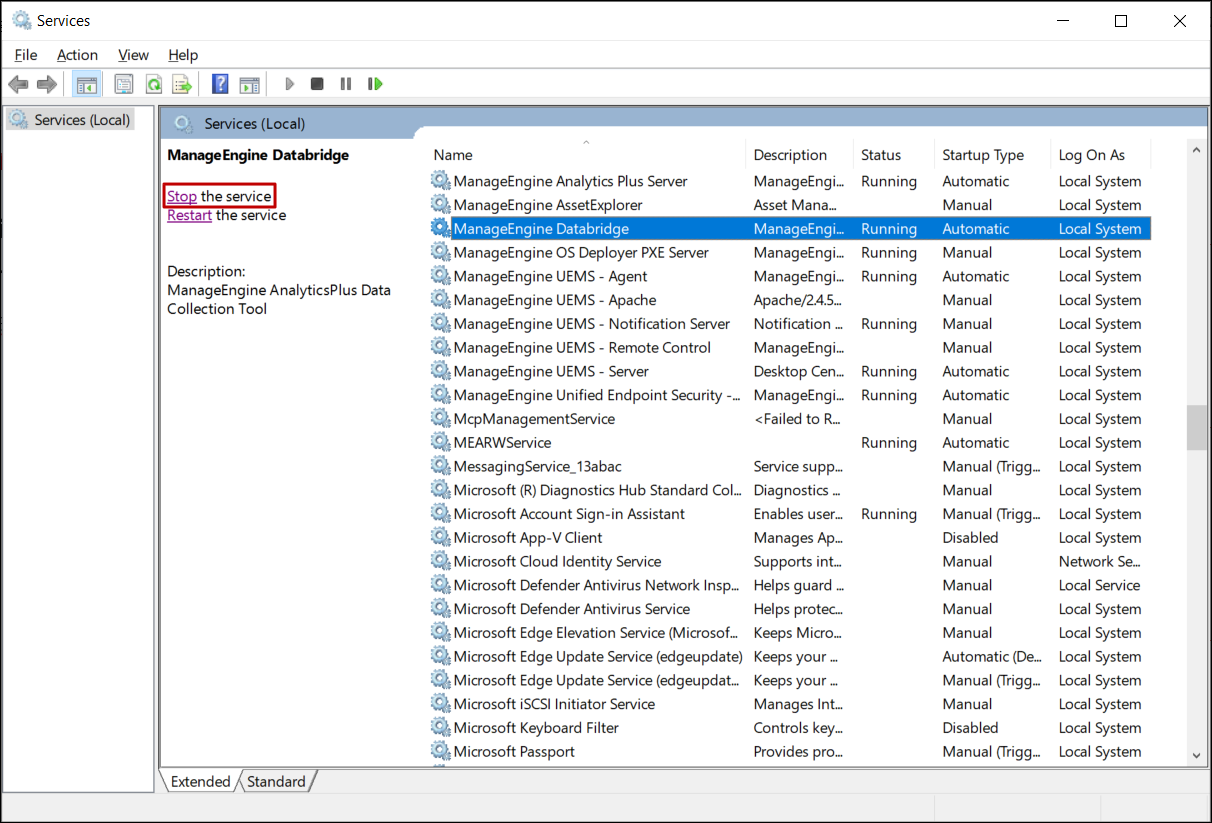
LinuxとMacの場合:
- コマンドプロンプトを開き、ManageEngine Databridgeフォルダに移動します。
- StartServer.shコマンドを実行します。
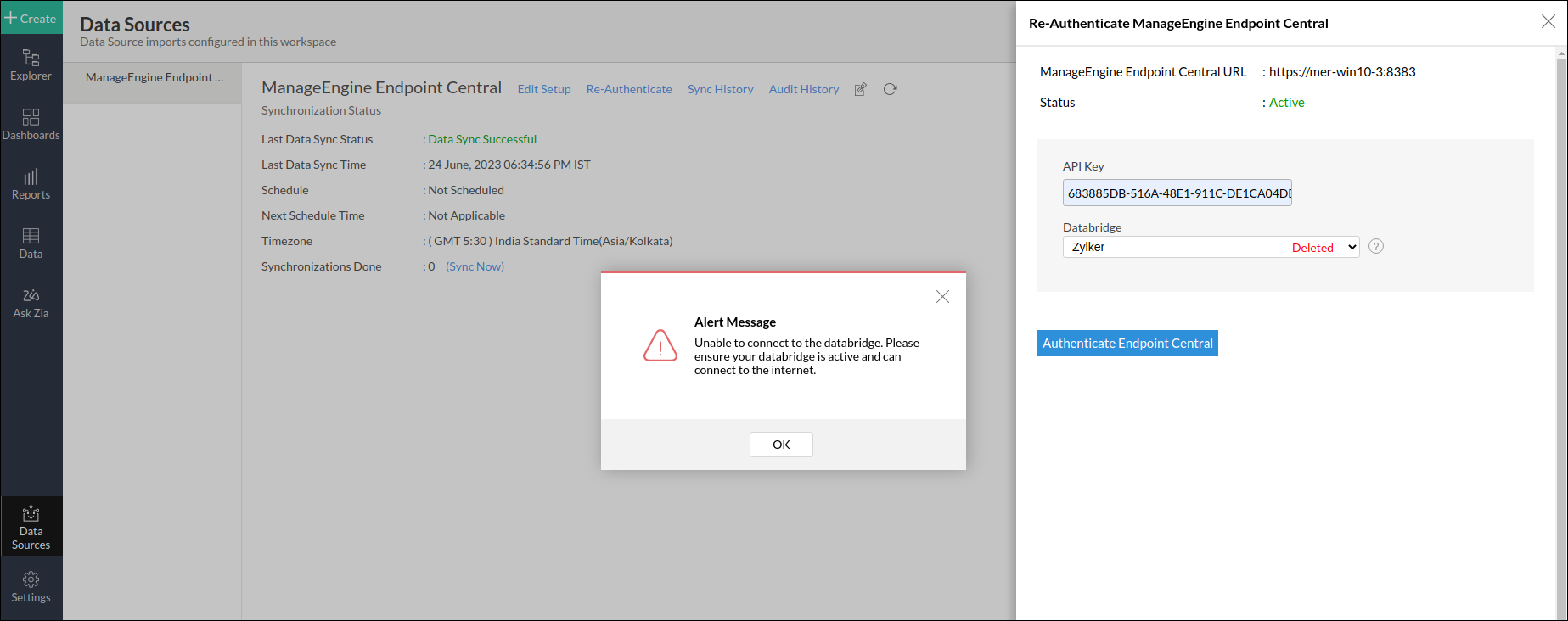
6.Databridgeが削除されている場合は?
お使いのDatabridgeが削除されている場合、[設定]アイコンをクリックし、[Databridgeを管理]タブに移動して、[ダウンロード]をクリックして、新しいDatabridgeをダウンロードします。詳細は、「ManageEngine Databridge」を参照してください。
7.データはどのくらいの頻度で同期できますか?
以下の間隔でデータを同期することができます。
-
毎日:毎日指定時間にデータを同期できます。
-
毎時:3、6、または12時間ごとにデータを同期できます。
8.同期設定はカスタマイズできますか?
以下の手順で接続と同期設定を編集することができます。
-
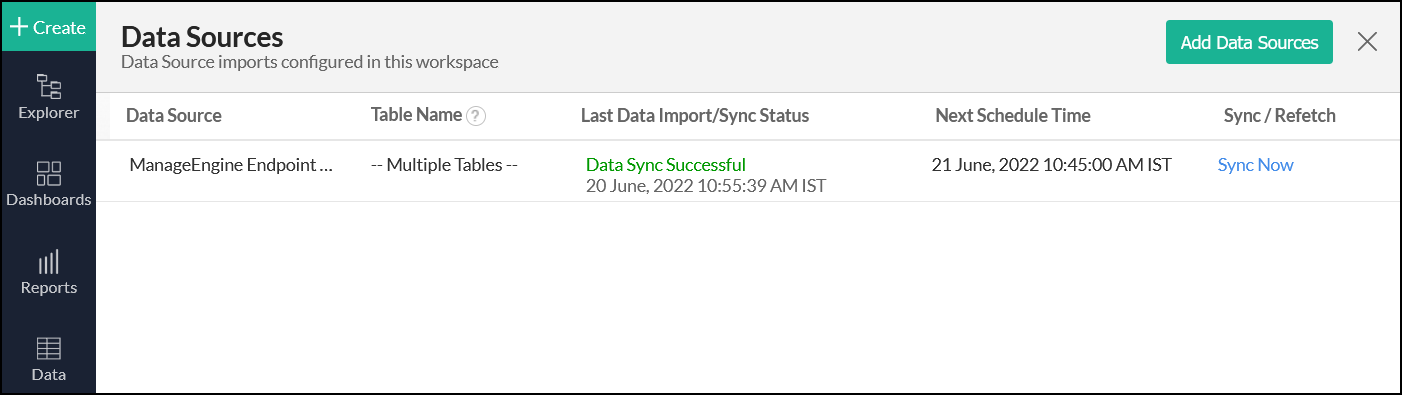
サイドパネルの[データソース]オプションをクリック → データソースサマリーページが開き、ワークスペースで設定されたデータソースがすべて一覧表示されます。
![Endpoint Central データソース]()
-
Endpoint Centralデータソースに移動し、[設定を編集]リンクをクリックします。
-
開いたウィンドウで、必要な変更を行い、[保存]をクリックします。
![Endpoint Central 設定編集ダイアログ]()
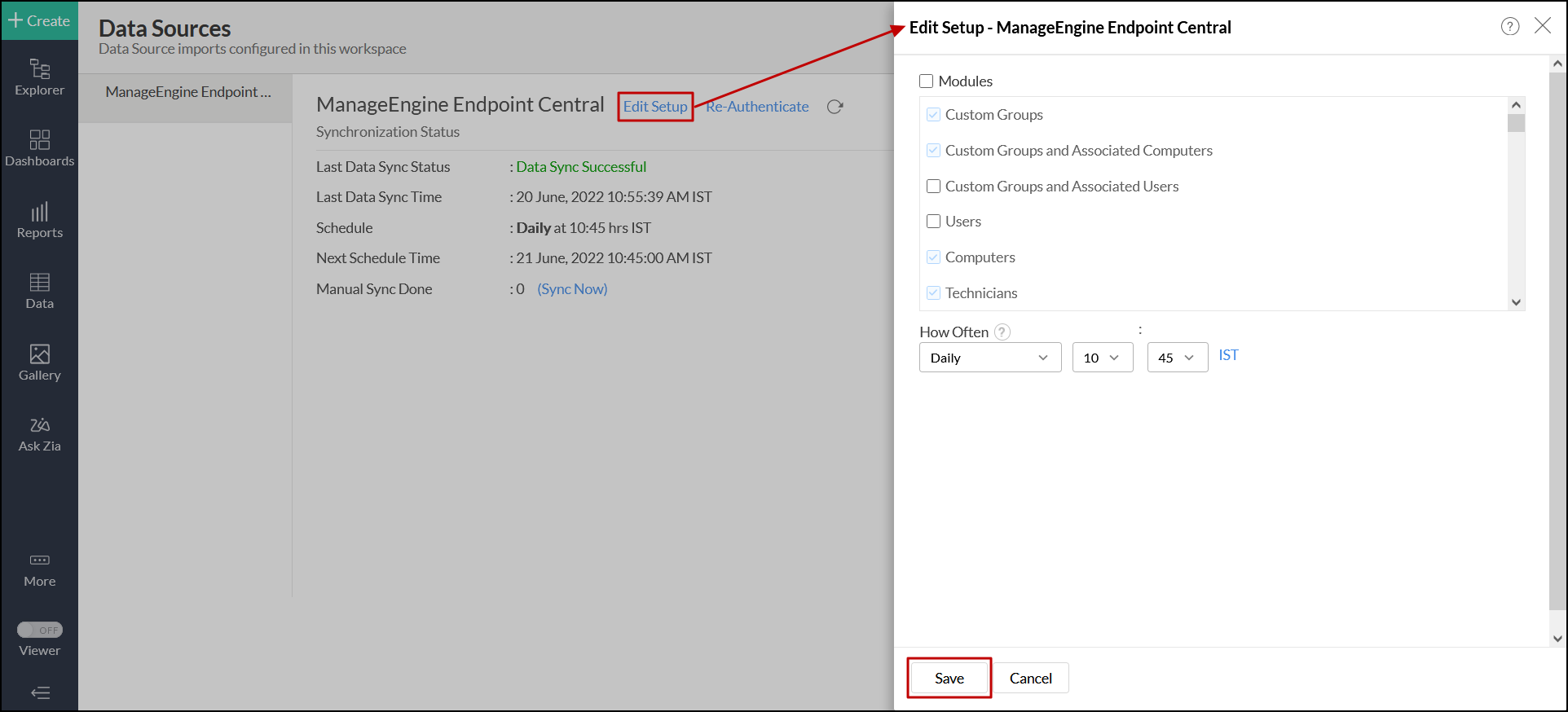
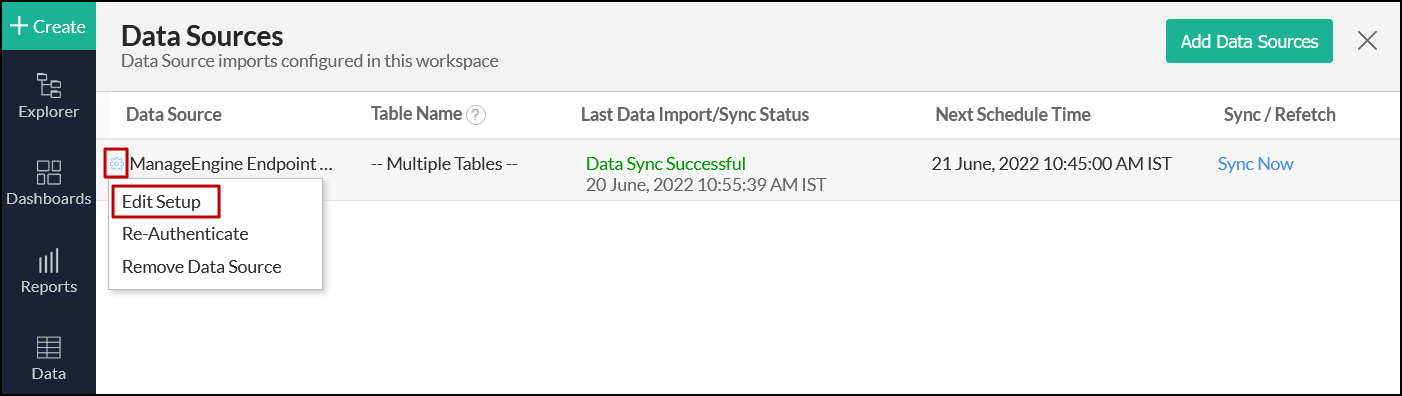
[データソース]サマリーページから設定を編集することもできます。
-
Endpoint Centralデータソースにマウスオーバーして表示される[設定]アイコンをクリックし、 [設定を編集]オプションを選択します。
-
開いたウィンドウで、必要な変更を行い、[保存]をクリックします。
![Endpoint Central 設定編集]()
9.Endpoint Centralデータを即時同期できますか?
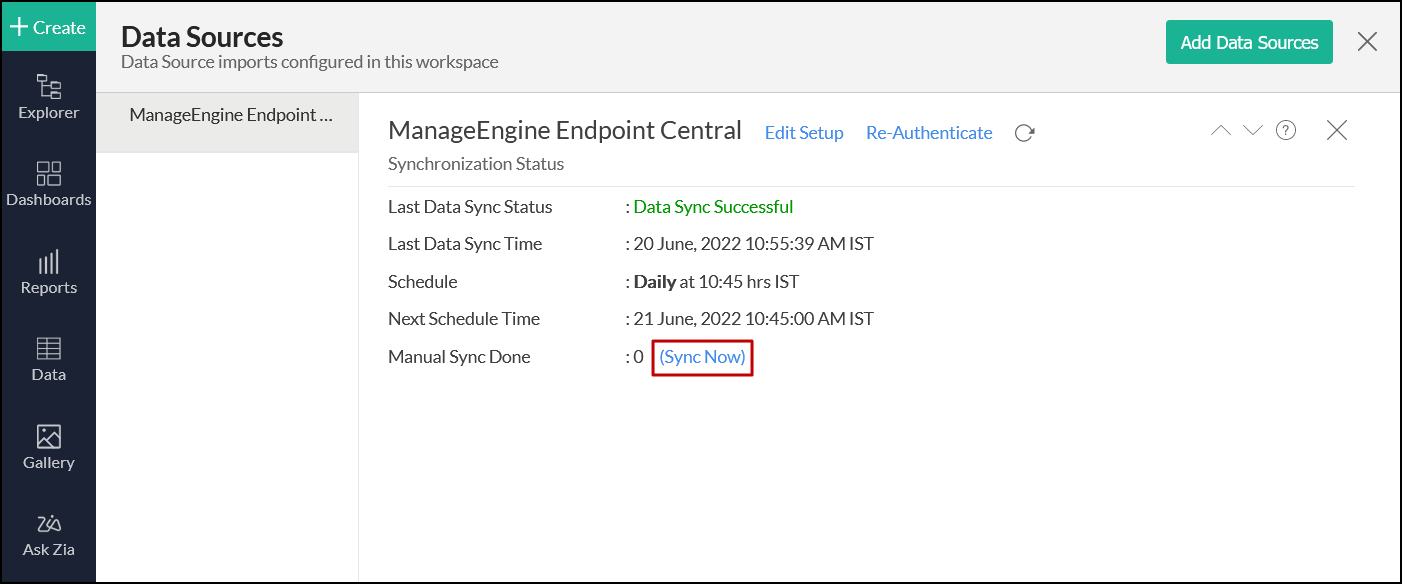
できます。[データソース]オプションをクリックします。表示されるページで、Endpoint Centralソースに移動し、対応する[今すぐ同期]ボタンをクリックします。
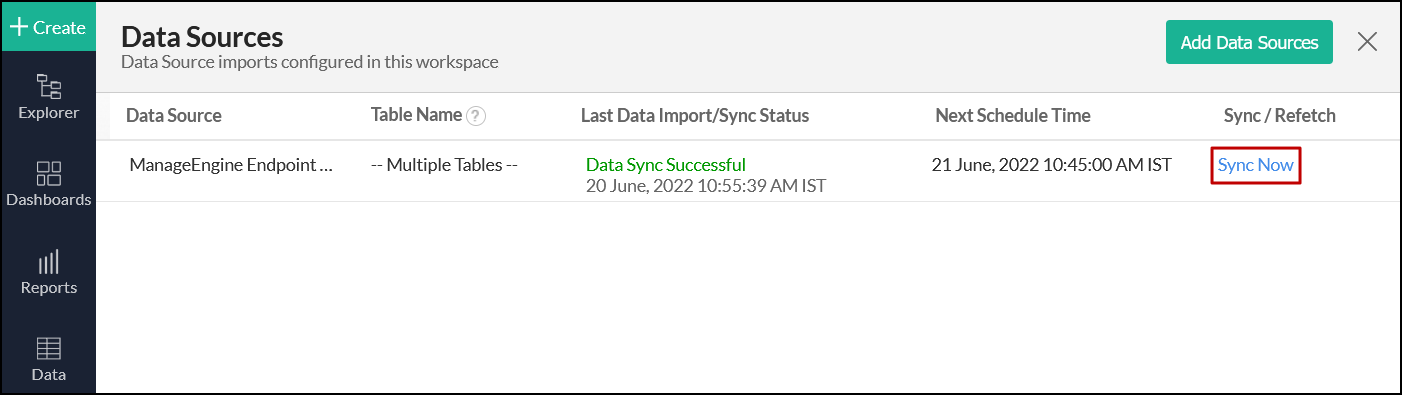
Endpoint Centralデータソースページにアクセスして[今すぐ同期]をクリックすることもできます。
10.Endpoint Centralデータについてカスタムレポートを作成するには?
カスタムレポートをチャート、ピボットテーブル、サマリー、および表形式レポートの形でAnalytics Plusに簡単に作成できます。レポート作成についての詳細は、対応するリンクをクリックしてください。これらのレポートをあわせて整理し、直観的ダッシュボードを作成することもできます。ダッシュボード作成についての詳細は、「ダッシュボード」を参照してください。
11.Endpoint Central連携をAnalytics Plusの既存のワークスペースで設定できますか?
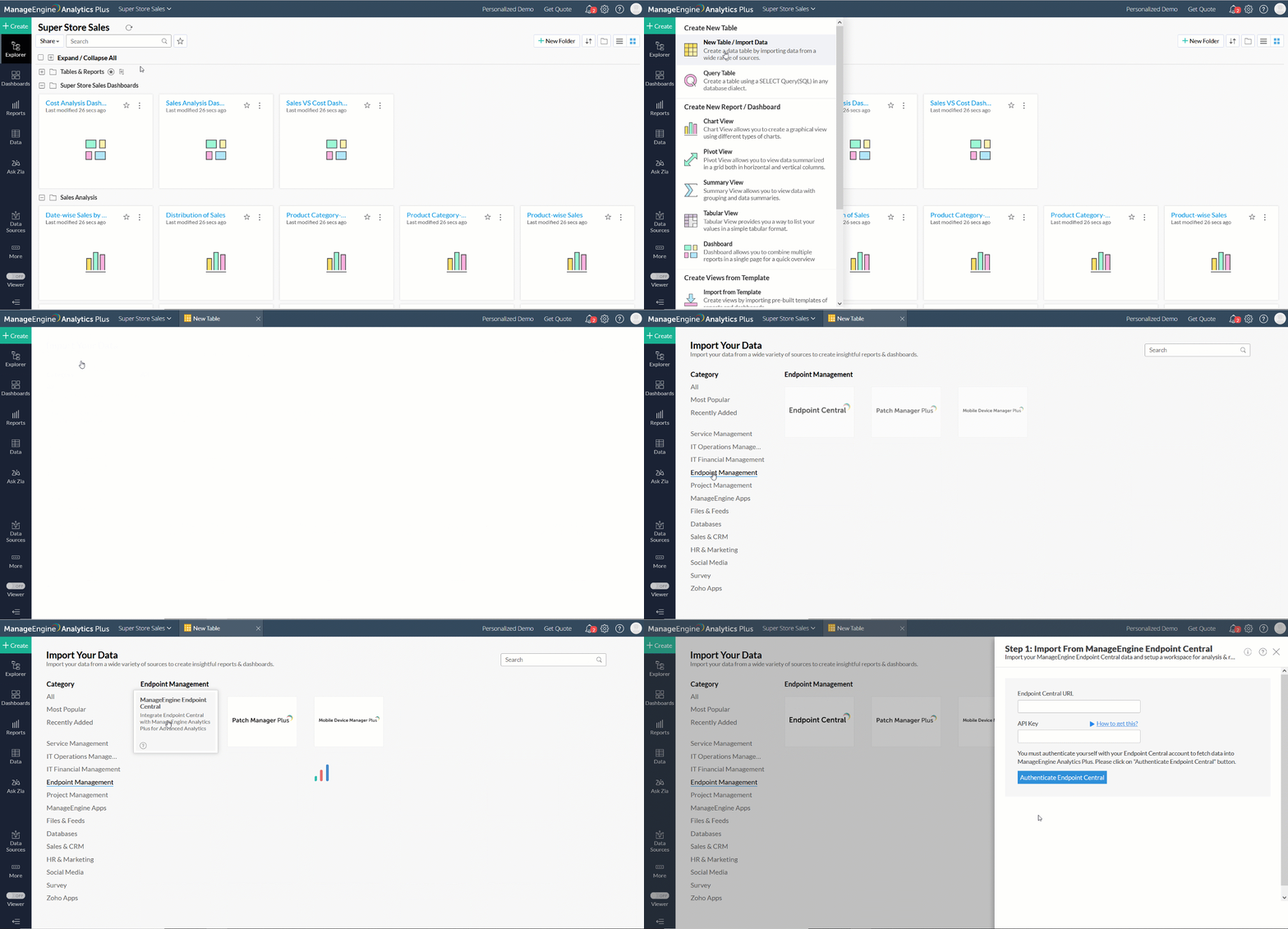
以下の手順で設定します。
-
対象のワークスペースから、サイドパネルの[作成]ボタンをクリックし、[新しいテーブル / データをインポートする]オプションを選択します。
-
表示される[データをインポート]画面からEndpoint Central Projectsタイルを選択し、設定手順に沿って操作します。
![Endpoint Central 既存ワークスペースへインポート]()
12.複数のEndpoint Centralアカウントからのデータを1つのワークスペースにインポートすることはできますか?
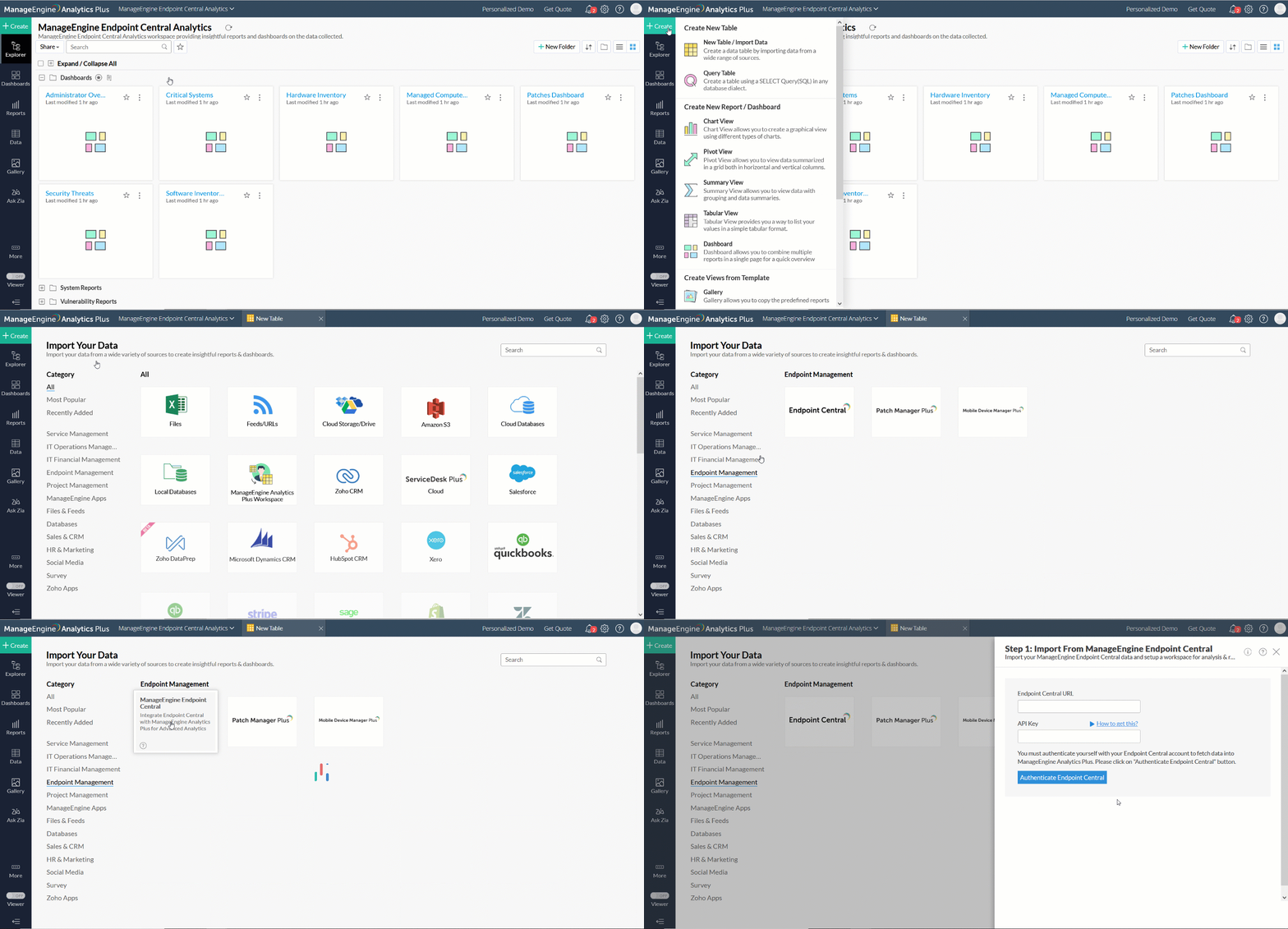
Analytics Plusでは、データを異なるEndpoint Central Projectsアカウントからインポートできます。以下の手順で追加アカウントのデータをインポートします。
-
対象のワークスペースから、サイドパネルの[作成]ボタンをクリックし、[新しいテーブル / データをインポートする]オプションを選択します。
-
[データをインポート]画面からEndpoint Centralタイルを選択し、必要なアカウントの詳細を入力して、設定手順に従います。
![複数 Endpoint Central アカウント]()
13.Endpoint Central設定を削除するには?
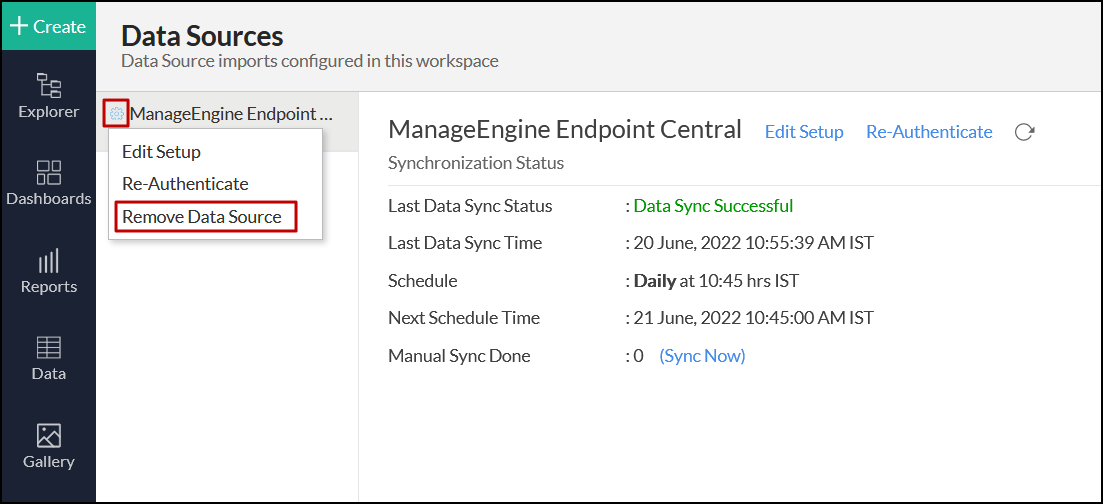
-
対象のワークスペースを開き、サイドパネルから [データソース] オプションをクリックします。
-
データソースの名前の上にマウスを置いたときに表示される設定アイコンをクリックし、[データソースの削除] を選択します。
レポート機能
1.Analytics Plusはどのレポートタイプをサポートしていますか?
Analytics Plusは、幅広いレポートをチャート、ピボットテーブル、サマリーレポート、および表形式レポートの形でサポートします。各種タイプのレポートについての詳細は、「グラフの種類入門」を参照してください。ダッシュボードおよびKPIウィジェットについての詳細は、「ダッシュボード」を参照してください。
2.Endpoint Centralと連携すると表示される事前定義済みレポートを修正することはできますか?
あなたが連携を設定するワークスペースのサーバー管理者またはワークスペース管理者の場合、レポートのツールバーの[デザインを編集]ボタンをクリックし、必要な変更を行います。あなたがレポート共有先のユーザーの場合、[他のオプション] >[名前を付けて保存]の順にクリックしてレポートのコピーを保存し、必要に応じて、コピーしたバージョンを修正します。
3.異なるEndpoint Centralモジュールからのフィールドや列を使ってレポートを作成するには?
デフォルトでは、異なるEndpoint Centralモジュールの列が結合されます。そのため、レポートは、レポートビルダーに各列をドラッグ&ドロップしてこのデータ上で作成できます。レポート作成についての詳細は、「10.Endpoint Centralデータについてカスタムレポートを作成するには?」を参照してください。
4.レポートの数式とは何ですか?
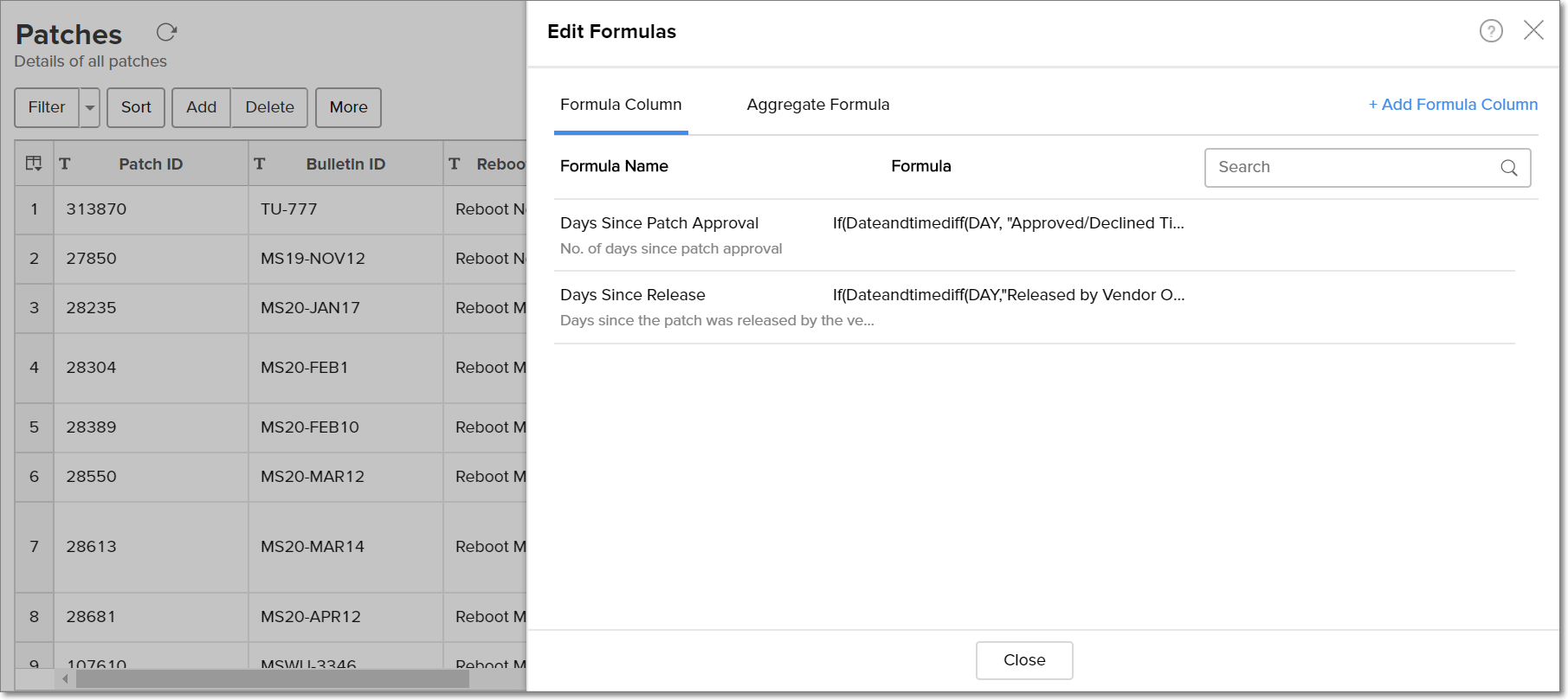
Analytics Plusの強力な数式エンジンを使ってレポートの数式を定義し、要件に合わせたレポートを作成することができます。詳細は、「数式を追加」を参照してください。Endpoint Centralモジュールに基づいて作成されたデフォルト数式もいくつかあります。デフォルト数式を表示するには、対象のテーブルを開き、[追加]をクリックして、[数式を編集]オプションを選択します。
5.Analytics Plusでカスタム数式を作成することはできますか?
できます。詳細は、「カスタム数式」を参照してください。
6.Endpoint Centralからインポートしたテーブルを修正できますか?
Endpoint CentralのデータはAnalytics Plusと自動同期され、各種テーブルの形で保存されます。そのため、データを追加またはこれらのテーブルにある既存データを修正することはできません。
7.Endpoint Centralからインポートしたテーブルに新しい列を追加できますか?
できませんが、数式列と集計数式をこれらのテーブルに追加して、カスタムレポートを作成できます。詳細は、「カスタム数式」を参照してください。
8.新しいテーブルをEndpoint Centralワークスペースにインポートできますか?
Endpoint Central Analyticsワークスペースを開き、サイドパネルの[作成]ボタンをクリックし、 [新しいテーブル / データをインポートする]オプションを選択します。他のアプリケーションと連携、またはローカルファイル、Web URL、ローカルデータベース、およびクラウドデータベースに保存されたデータのインポートを選択できます。詳細は、対応するリンクをクリックしてください。
9.他のソースのデータをEndpoint Centralのデータと組み合わせてレポートやダッシュボードを作成することはできますか?
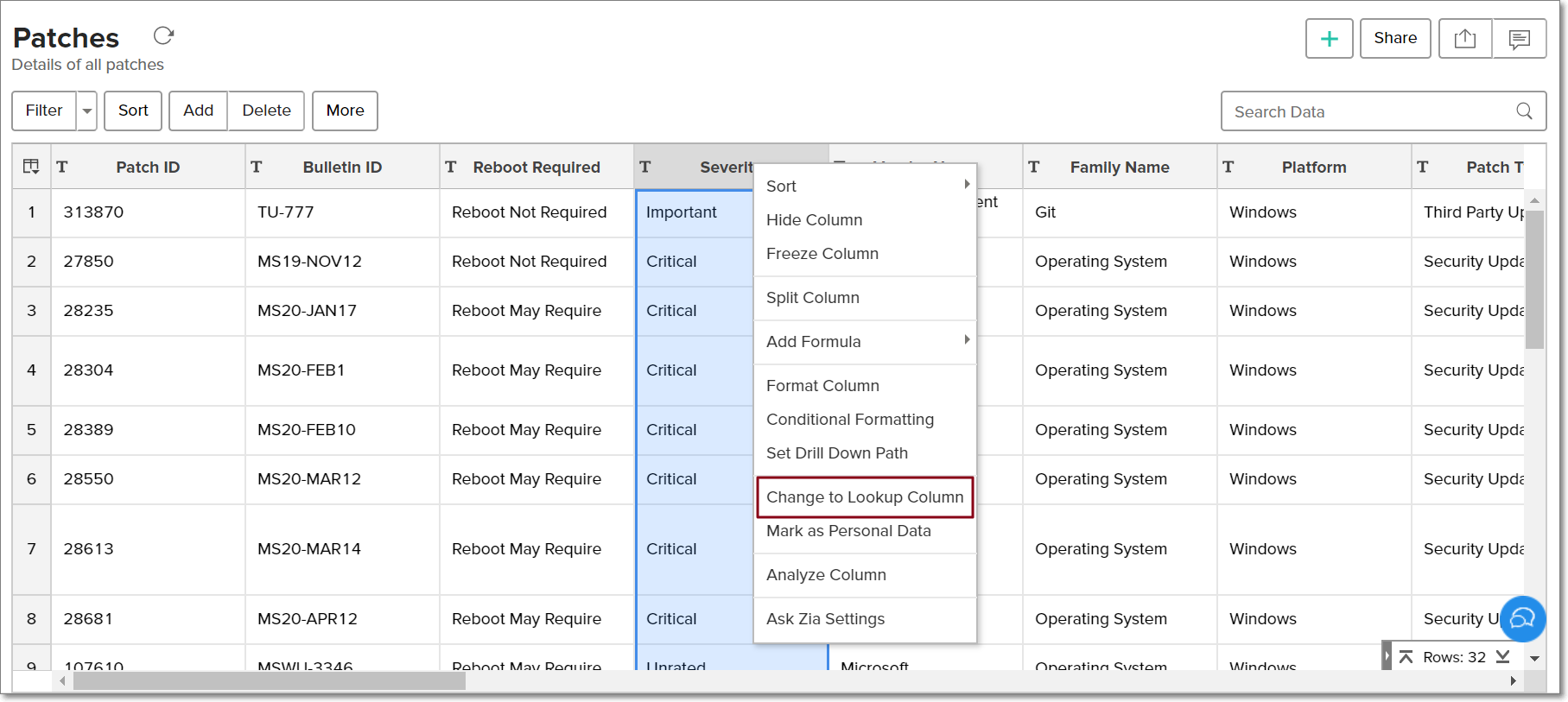
新しいテーブルをEndpoint Centralワークスペースにインポートまたは追加し、ワークスペースの追加したデータと既存のデータの間のルックアップ関係性を定義します。2つのテーブルの間のルックアップ関係性を定義するには、テーブルに共通の列が少なくとも1つあることが必須条件です。以下の手順でルックアップ関係性を作成します。
-
対応するテーブルを開き、列ヘッダーを右クリックして、 [ルックアップ列への変更]オプションを選択します。
![レポート機能 9]()
-
表示されるポップアップで、検索する2番目のテーブルの列を選択します。
-
[保存して閉じる]をクリックします。
ルックアップ列についての詳細は、「ルックアップの定義」を参照してください。
10.クエリーテーブルとは何ですか?
クエリーテーブルを使うことで、Analytics Plusでは、標準SQLクエリーを書き込むことで、必要なデータをインポートできます。この機能では、異なるテーブルからのデータを組み合わせ、組み合わせたデータからレポートを作成することもできます。詳細は、「クエリーテーブル」を参照してください。
共有とコラボレーション
1.Analytics Plusでレポート、ダッシュボードおよびテーブルを共有するには?
レポート、ダッシュボード、テーブル、および自身が作成したものを、他のユーザーと簡単に共有できます。詳細は、「ユーザーへのレポート共有」を参照してください。
2.他のユーザーがレポートにアクセスできない理由
Endpoint Centralワークスペースは、連携を設定した管理者のみがアクセスできます。他のユーザーがレポートとダッシュボードにアクセスできるようにするため、レポートとダッシュボードを必要に応じて共有できます。詳細は、「ユーザーへのレポート共有」を参照してください。ワークスペース全体をユーザーと共有することもできます。詳細は、「ユーザーへのワークスペース共有」を参照してください。
3.他のユーザーはEndpoint Centralワークスペースのテーブルを使ってレポートを作成できますか?
対象のテーブルを必要な権限とフィルターを保持しているユーザーと共有することで可能です。
4.共有レポートの表示可能データをユーザー別に設定する方法
変数を作成すれば可能です。詳細は、「9.変数を作成するにはどのようにしたらよいですか?」を参照してください。
5.レポートまたはダッシュボードをエクスポートできますか?
レポートやダッシュボードは、CSV、EXCEL、PDF、HTMLその他等、各種の形式でエクスポートできます。詳細は、「レポートのエクスポート」を参照してください。
6.Analytics Plusで作成したレポートとダッシュボードを印刷するには?
レポートやダッシュボードを任意の形式でエクスポートし、エクスポートしたファイルを印刷します。Analytics Plusでレポートをインポートする詳細は、「レポートのエクスポート」を参照してください。
7.レポートとダッシュボードをスケジュール設定した時刻にメール送信できますか?
メールスケジュールは簡単に設定できます。 詳細は、「メールのスケジュール設定」を参照してください。
8.レポートを埋め込むことはできますか?
レポートとダッシュボードは、Webサイト、アプリケーション、またはブログに簡単に埋め込むことができます。詳細は、「公開のオプション」を参照してください。
ヘルプとサポート
1.Analytics Plus Cloudの技術サポートを受けるには?
ManageEngineのサポートページからお問い合わせください。
2.連携に関する個別デモを受けることはできますか?
ManageEngineのオンライン相談窓口よりご相談ください。