仕様解説:パスワード取得時の理由について
作成日:2025年6月19日 | 更新日:2025年7月3日
Password Manager Proでは、ユーザーがリソースのパスワードを取得する際、取得理由を入力させるよう設定できます。
本ナレッジでは、該当の設定と設定方法について説明します。
該当設定
Password Manager Proでは、理由入力の要否を決定する設定項目が3種類あります。
各設定で 対象となるユーザーや条件が異なります。
設定①
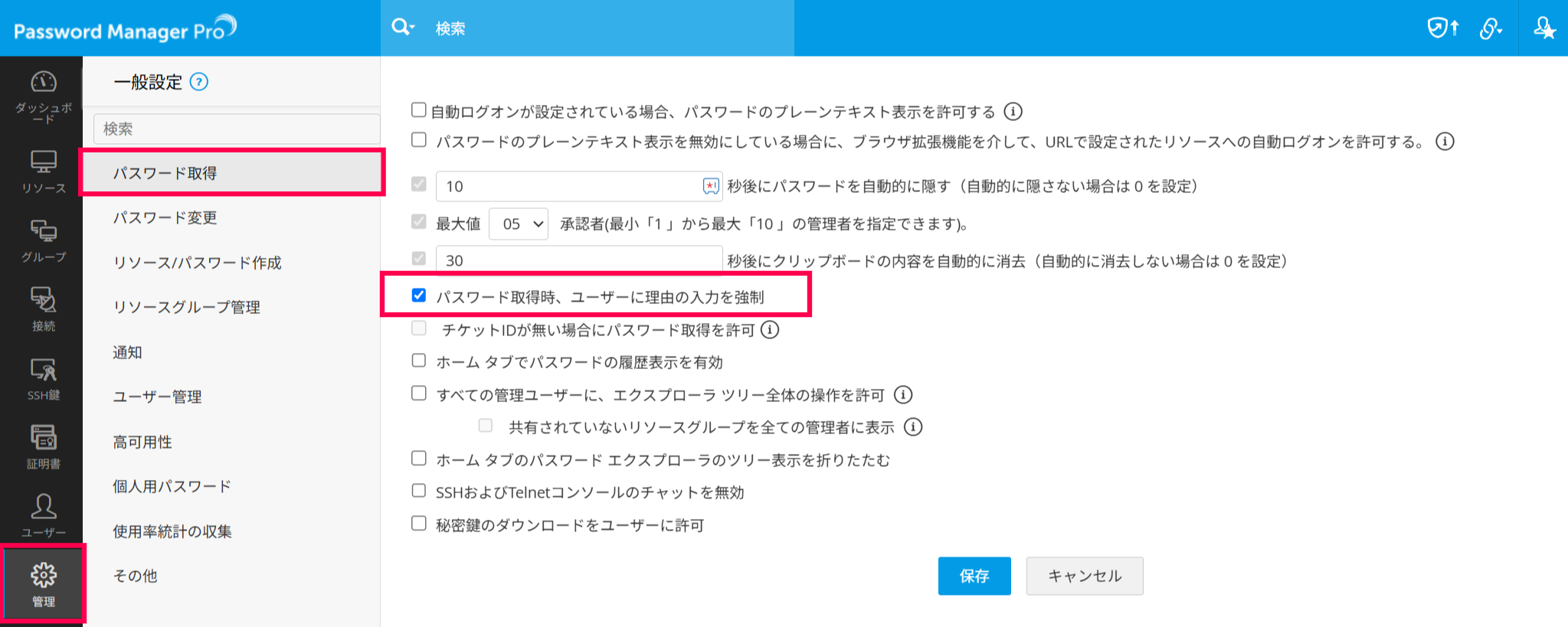
[一般設定]で設定を適用します。
ここで設定した理由の入力の強制は、Password Manager Pro内のすべてのユーザーに無条件に適用されます。
設定方法
[管理]タブ→[一般設定]→[パスワード取得]→[パスワード取得時、ユーザーに理由の入力を強制]
設定②
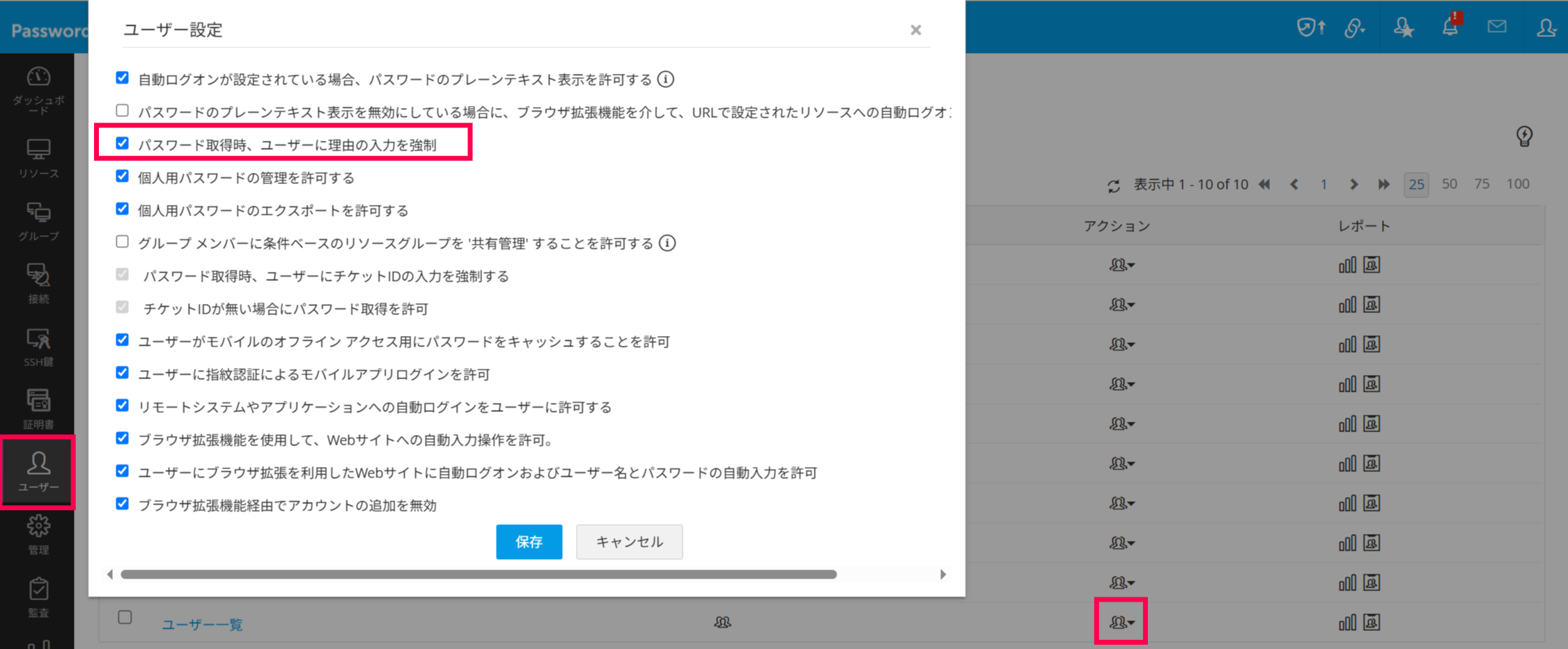
[ユーザーグループ]に対して設定を適用します。
そのユーザーグループを構成するユーザーに対して、すべてのリソースのパスワード取得時に理由の入力の強制が適用されます。
・設定2を有効化する場合、設定1が有効化されている必要があります。
・設定2の効果は設定1より優先されます。
設定方法
[ユーザー]タブ→[ユーザーグループ]→任意のユーザーグループのアクションアイコン→[ユーザー設定]→[パスワード取得時、ユーザーに理由の入力を強制]
設定③
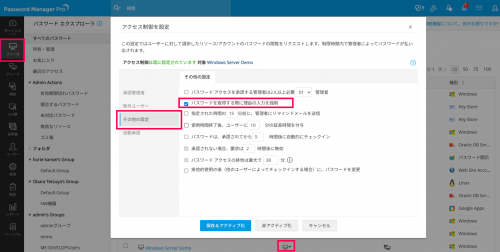
[リソース]または[アカウント]に対して設定を適用します。
そのリソースにアクセスする所有者を除くすべてのユーザーに対して、パスワード取得時に理由の入力が強制されます。
・アクセス制御が非アクティブ化されている場合、設定3は有効化できません。
設定方法
[リソース]タブ→任意のリソースアクションアイコンまたはアカウントアクションアイコン→[アクセス制御を設定]→[その他の設定]→[パスワードを取得する際に理由の入力を強制]
詳細説明
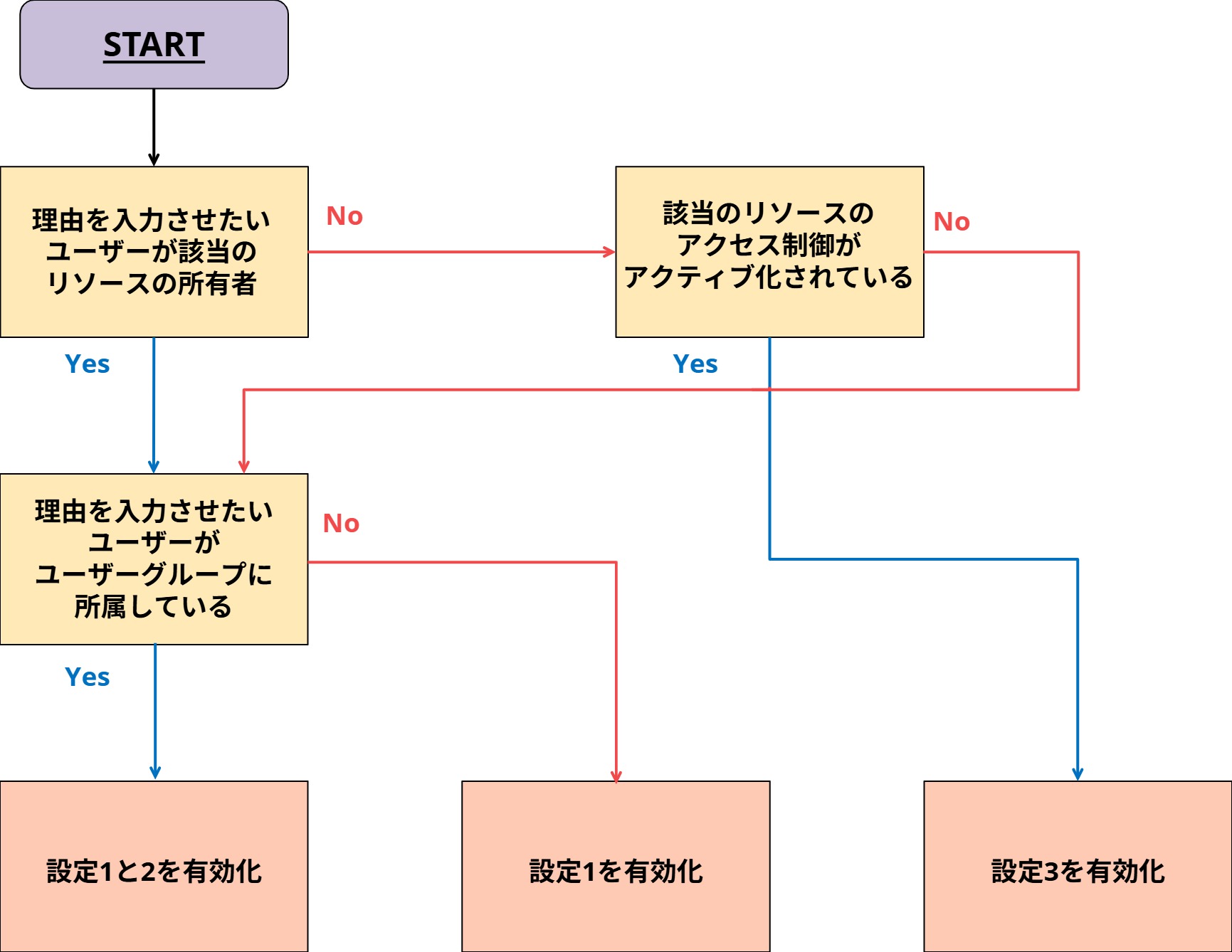
上記した3種類の設定をどのように有効化するかは、各設定の組み合わせや理由を入力させるユーザーの種類、状態に基づいて変化します。
以下のチャートを参考に、上記の設定を有効化してください。
以下に、各条件ごとの理由入力の有無を表で解説します。
表内の〇、×は、各「ユーザーの状態」に該当するユーザーが、「理由入力あり」、「理由入力なし」となることを示します。
また、一般ユーザーは、リソースを共有されたユーザーを示します。
設定①オン、設定②オン
| ユーザーの状態 | ||||
| 設定状態 | 一般ユーザーかつ ユーザーグループに所属 |
一般ユーザーかつ ユーザーグループに未所属 |
ユーザーグループに 所属するリソースの所有者 |
ユーザーグループに 未所属のリソース所有者 |
| 設定③:オン | 〇 | 〇 | 〇 | 〇 |
| 設定③:オフ | × | × | 〇 | 〇 |
| アクセス制御:未設定 | 〇 | 〇 | 〇 | 〇 |
設定①オン、設定②オフ
| ユーザーの状態 | ||||
| 設定状態 | 一般ユーザーかつ ユーザーグループに所属 |
一般ユーザーかつ ユーザーグループに未所属 |
ユーザーグループに 所属するリソースの所有者 |
ユーザーグループに 未所属のリソース所有者 |
| 設定③:オン | 〇 | 〇 | × | 〇 |
| 設定③:オフ | × | × | × | 〇 |
| アクセス制御:未設定 | × | 〇 | × | 〇 |
設定①オフ、設定②オフ
| ユーザーの状態 | ||||
| 設定状態 | 一般ユーザーかつ ユーザーグループに所属 |
一般ユーザーかつ ユーザーグループに未所属 |
ユーザーグループに 所属するリソースの所有者 |
ユーザーグループに 未所属のリソース所有者 |
| 設定③:オン | 〇 | 〇 | × | × |
| 設定③:オフ | × | × | × | × |
| アクセス制御:未設定 | × | × | × | × |