ServiceDesk Plusとのチケットシステム連携
作成日:2026年1月26日 | 更新日:2026年1月26日
本ページではチケットシステムを連携して特権IDの利用申請、承認プロセスを高度化するために、Password Manager Pro(以下、PMPとします)とServiceDesk Plusを連携する手順および拡張機能の設定手順について説明します。
チケットシステム連携で実現すること
PMPとチケットシステムを連携することで、「申請、承認プロセスの一元化」、「段階的な承認フローの使用」、「各種サービスへの申請・承認通知」を実現し、特権IDのパスワード利用の申請、承認プロセスを効率化および強化することができます。
詳細は「チケットシステムを連携して特権IDの利用申請、承認プロセスを高度化する」の「チケットシステム連携で実現すること」をご確認ください。
連携手順
証明書のインポート
ServiceDesk Plusがhttpsモードで動作している場合、以下の手順でPMPにServiceDesk PlusのSSL証明書をインポートする必要があります。
- ServiceDesk PlusのSSL証明書をPMPサーバー内の任意のディレクトリに保存します。
- PMPサービスを停止します。
- 以下のディレクトリに移動します。
<PMPインストールディレクトリ>/bin - 以下のコマンドを実行します。
Windowsの場合:importCert.bat <ServiceDesk Plusの証明書の保存先パス>
Linuxの場合:
importCert.sh <ServiceDesk Plusの証明書の保存先パス>
- PMPサービスを起動します。
- 手順1.で保存したServiceDesk PlusのSSL証明書をPMPサーバー内の任意のディレクトリから削除します。
ServiceDesk Plusの連携キー(APIキー)の生成
ServiceDesk Plusアドミンガイドの連携キーをご確認ください。
Password Manager Pro上の連携設定
- Password Manager Proに管理者権限を持ったアカウントでログインします。
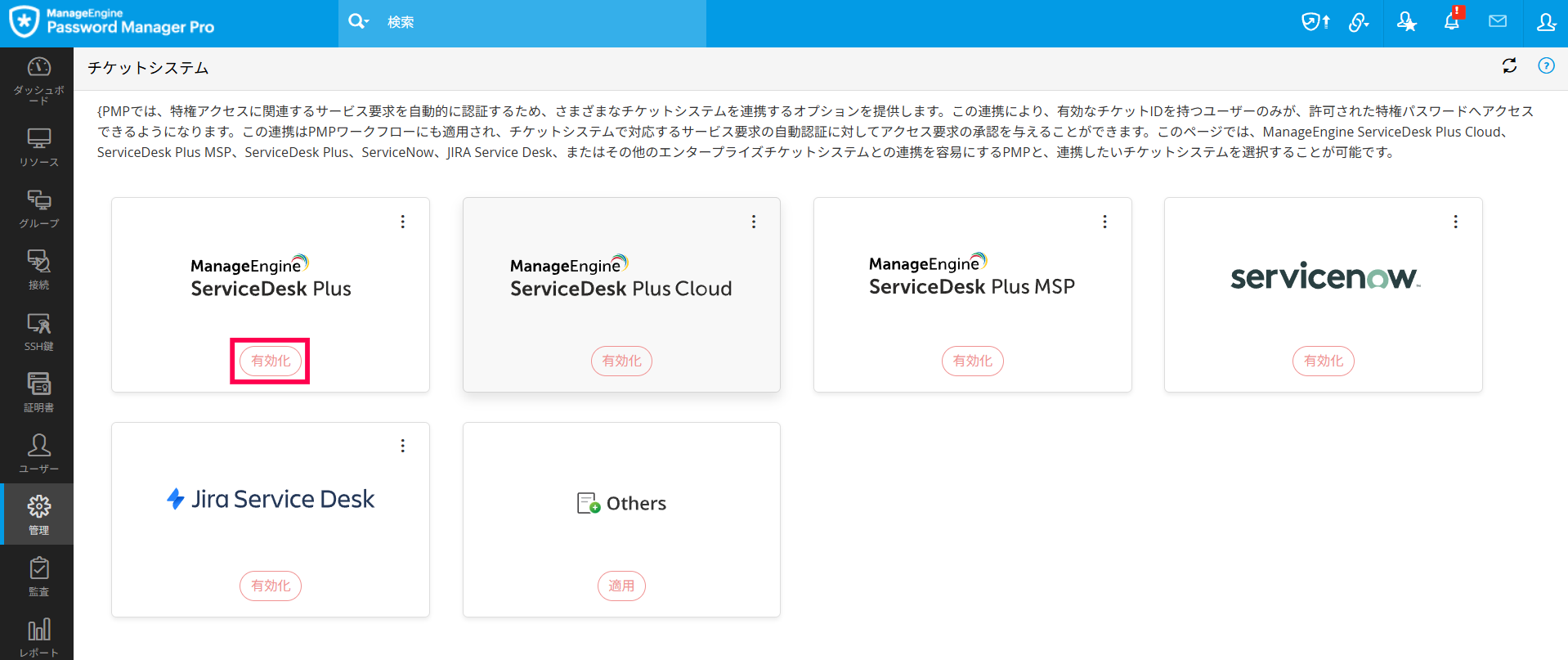
- [管理]→[連携]→[チケットシステム連携]に移動し、チケットシステム連携の設定画面に移動します。
- 「ManageEngine ServiceDesk Plus」カードの[有効化]をクリックします。
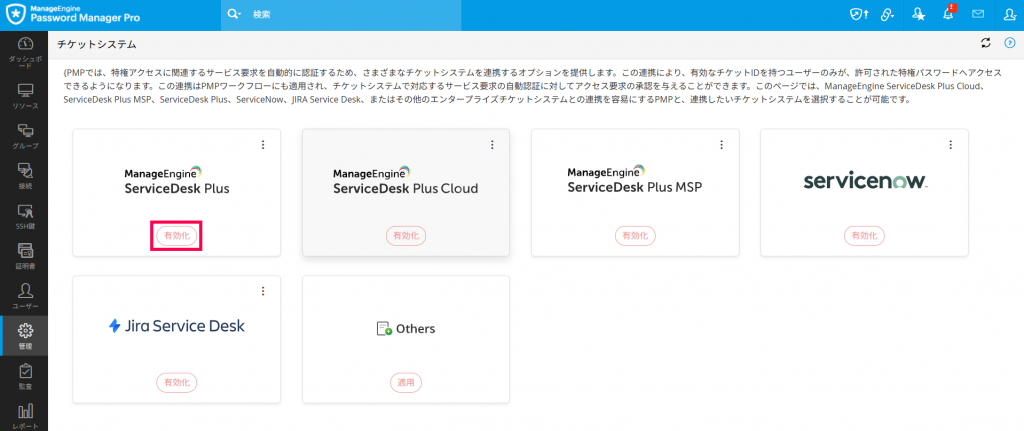
- 表示されるウインドウ内のフィールドに以下のように必要事項を入力します。
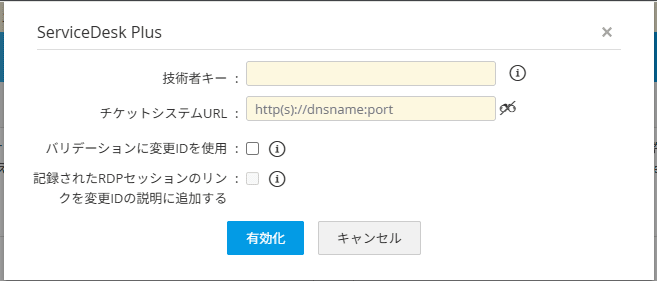
-
- 技術者キー
「ServiceDesk Plusの連携キー(APIキー)の生成」で生成した連携キー(APIキー)を入力します。 - チケットシステムURL
以下の形式でServiceDesk PlusのURLを入力します。https://<ドメイン名>:<ポート番号>
例:https://sdp.example.com:8080
- バリデーションに変更IDを使用
このオプションを有効化すると、ServiceDesk Plusの「変更ID」がパスワード利用・リソースへのアクセス可否の判定に使用されます。- このオプションが無効な場合、ServiceDesk Plusの「リクエストID」が判定に使用されます。
- このオプションを有効化すると、判定に「変更ID」が使用され、「リクエストID」は判定に使用されません。
- 「リクエストID」と「変更ID」の両方を判定に使用することはできません。
- 記録されたRDPセッションのリンクを変更IDの説明に追加する
このオプションを有効化するとServiceDesk Plusの変更IDチケット上の変更理由欄に記録済みセッションを再生するためのリンクが表示されます。
- 技術者キー
-
- [有効化]をクリックします。
チケットシステムの情報設定のテスト
以下の手順で、チケットシステムの情報設定が成功し、PMPがチケットシステムから情報を取得可能な状態になっているか確認します。
- Password Manager Proに初期ユーザー「Admin」でログインします。
- [管理]→[連携]→[チケットシステム連携]に移動し、チケットシステム連携の設定画面に移動します。
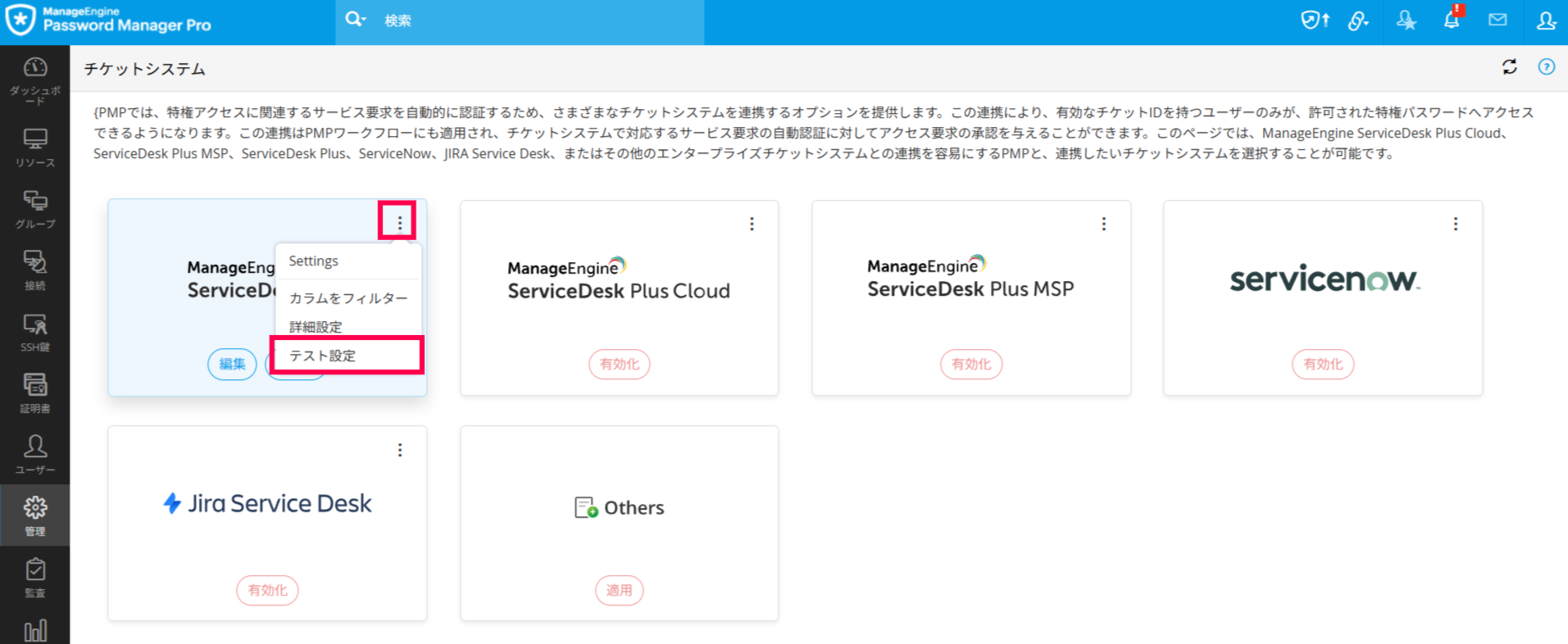
- 「チケットシステム連携」画面の「ManageEngine ServiceDesk Plus」カードの右上三点のアイコンにマウスオーバーし、[テスト設定]をクリックします。
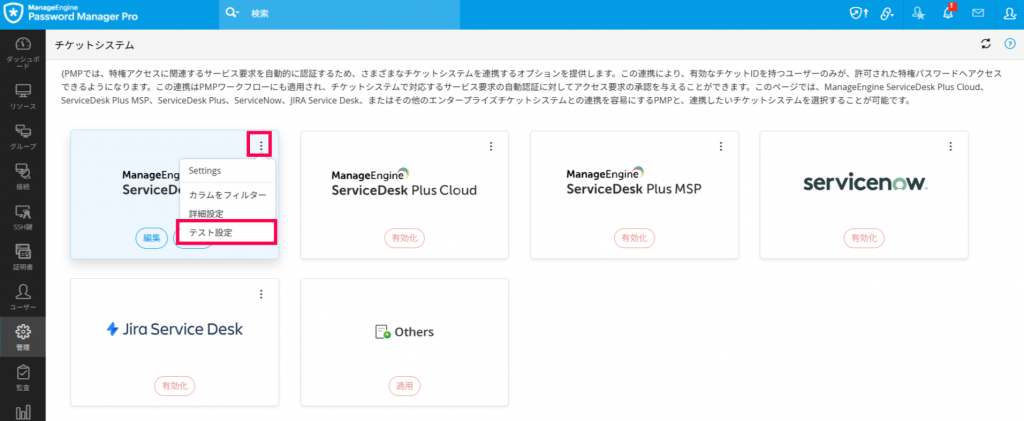
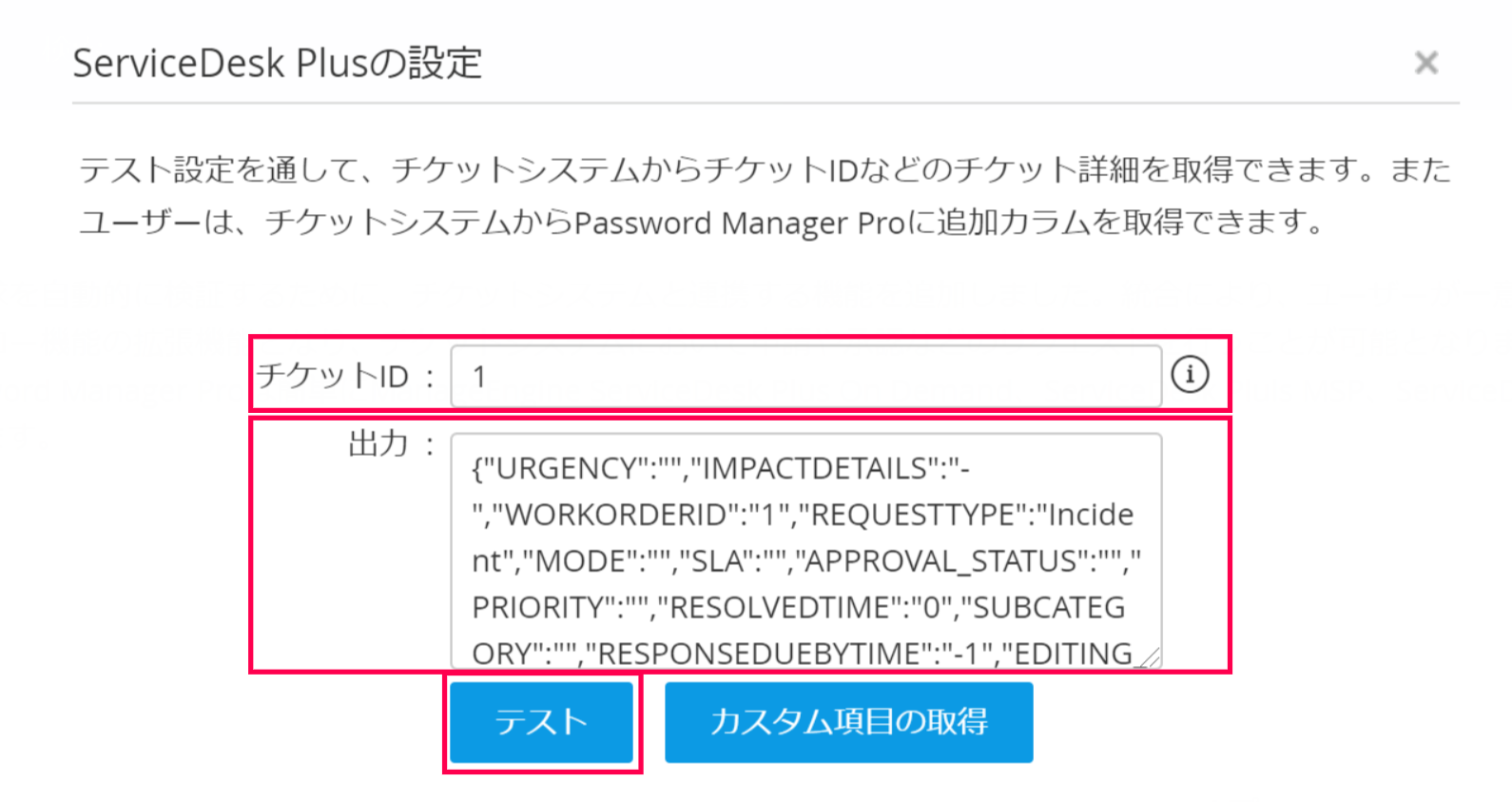
- 「チケットID」にServiceDesk PlusのチケットID(リクエストID)を入力します。
- [テスト]をクリックします。
- 「出力」フィールドにチケットの情報が出力されるか確認します。
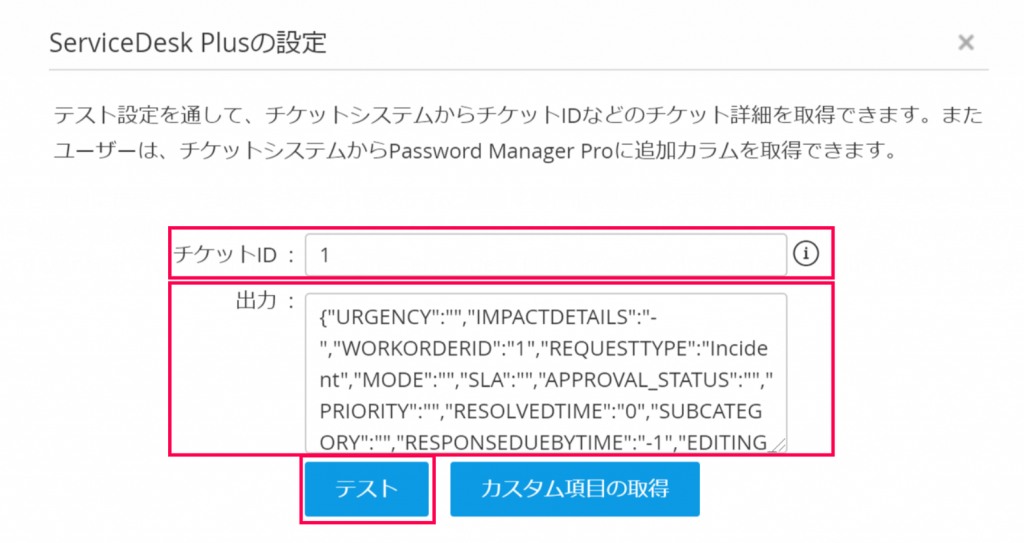
- 「出力」フィールドにチケットの情報が出力されることが確認できた場合は、「チケットシステムを連携して特権IDの利用申請、承認プロセスを高度化する」の「2. 判定条件の設定」に進みます。
「出力」フィールドにチケットの情報が出力されない場合は、サポートにお問い合わせください。
PMPとServiceDesk Plusの連携設定方法は以上です。
拡張機能を使用することで、ServiceDesk Plusの画面上でパスワードを利用することが可能になります。拡張機能の詳細については、ServiceDesk Plusとの連携における拡張機能をご確認ください。