ServiceDesk Plusとの連携における拡張機能
作成日:2026年1月26日 | 更新日:2026年1月26日
ビルド10103以降、技術担当者はSDPからリソースに対してワンクリックでアクセスすることが可能になりました。これにより、緊急時などによりスピーディに対象のリソースに対してリモート接続してシームレスな接続が実現できます。
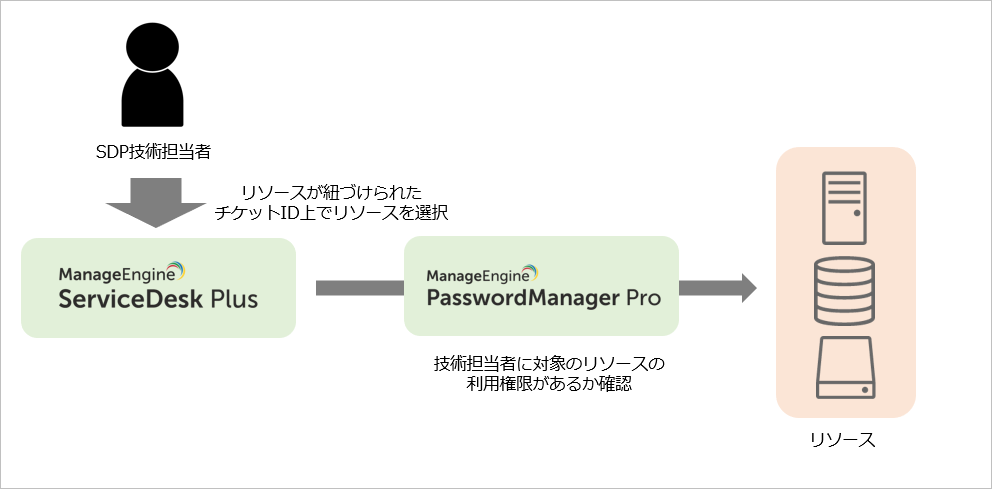
前提条件
- SDP技術担当者と同じユーザー名のPMPユーザーが存在する
- 連携設定を行うユーザーの役割は、SDPはSDAdminを、PMPは管理者の権限が付与されている
- SDPに登録された資産の名称とPMPに設定したリソース名が等しい
設定手順
- SDPにログイン後、[管理]->[連携(Integrations)]->[Password Manager Pro]に移動します。
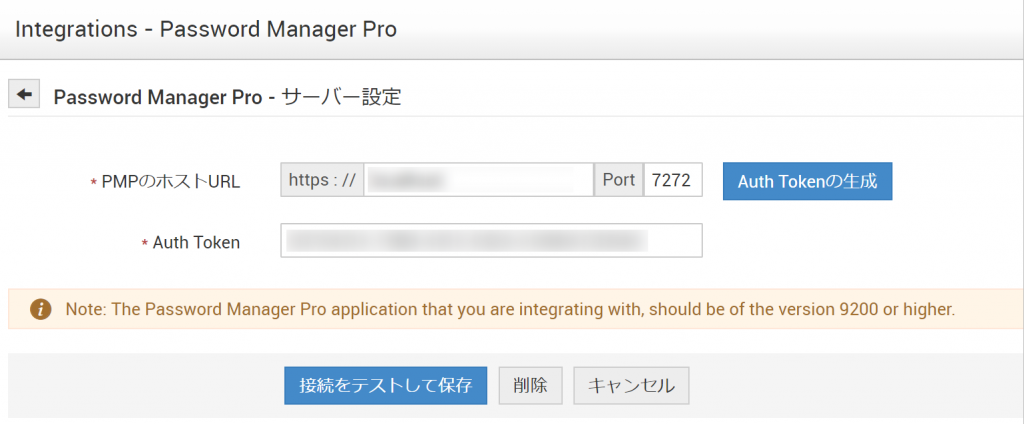
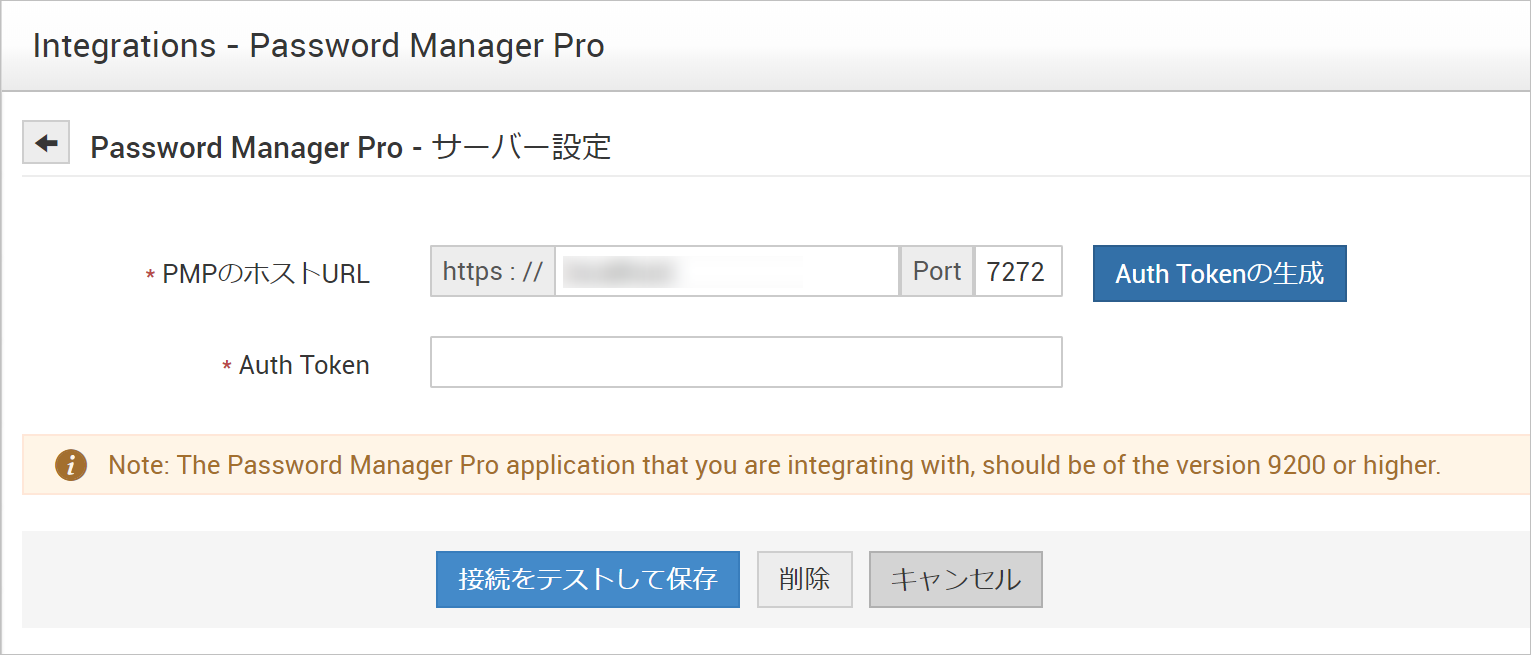
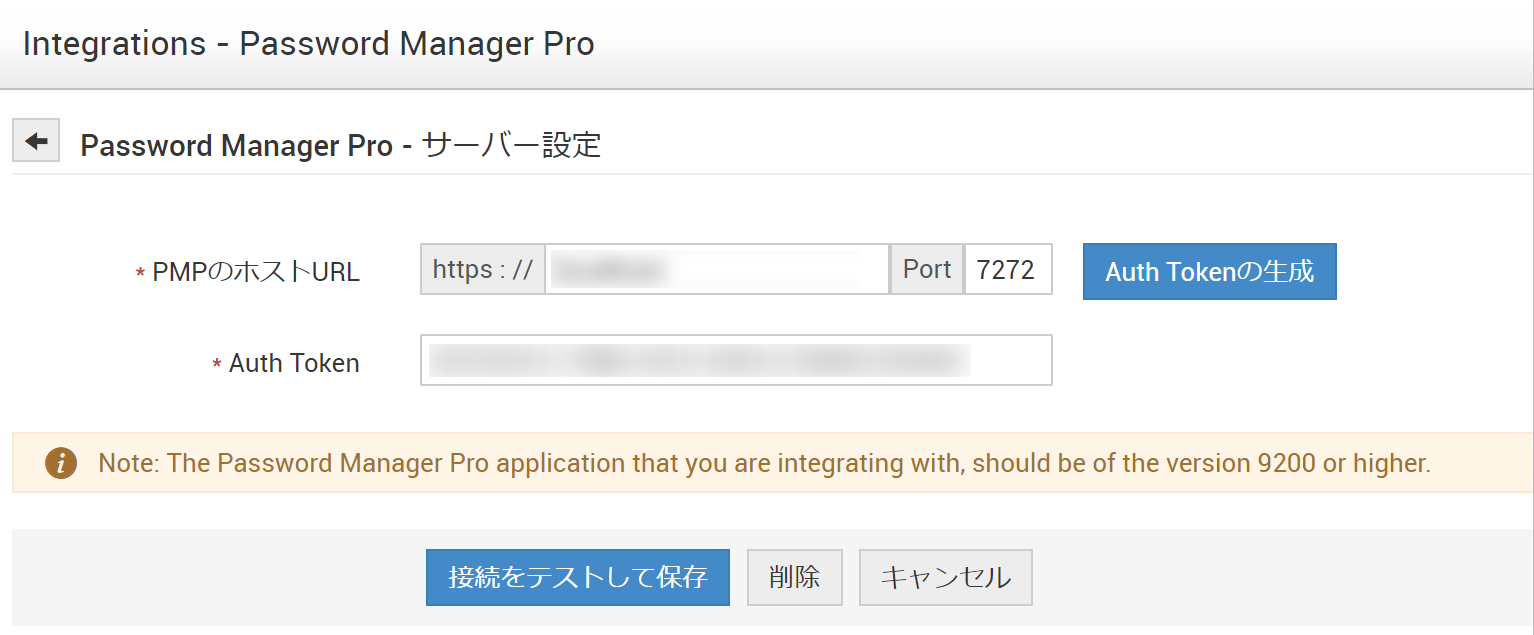
- PMPをインストールしたサーバー情報を入力して、[Auth Tokenの生成]をクリックします。
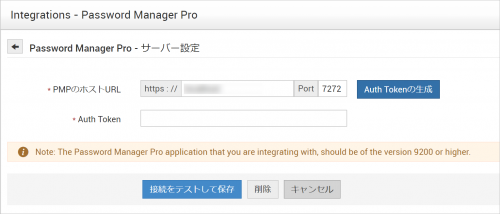
- リダイレクトされたPMPのログイン画面からログインします。
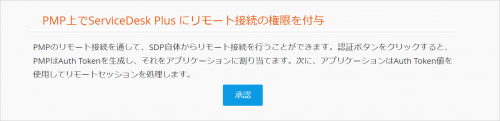
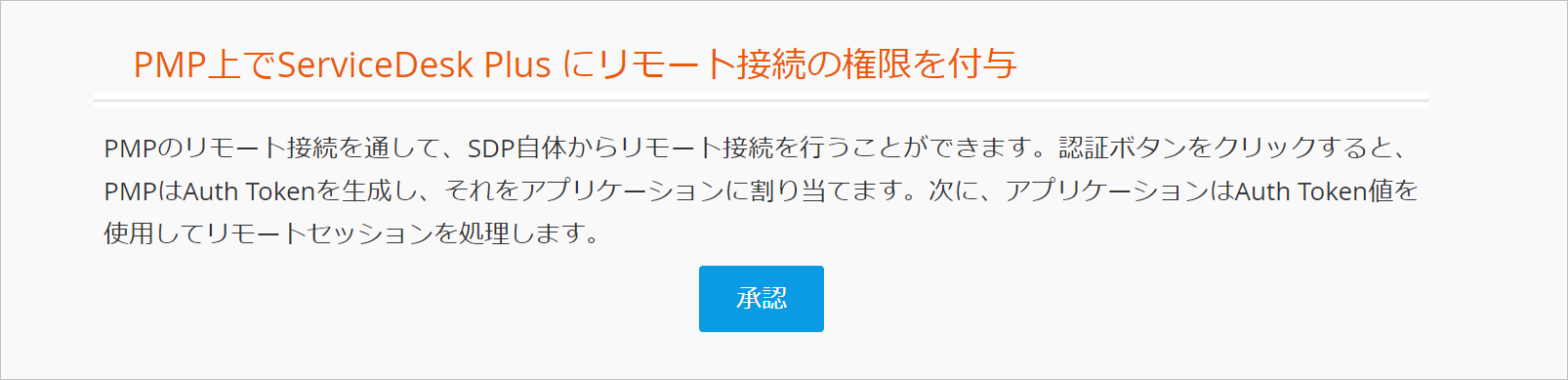
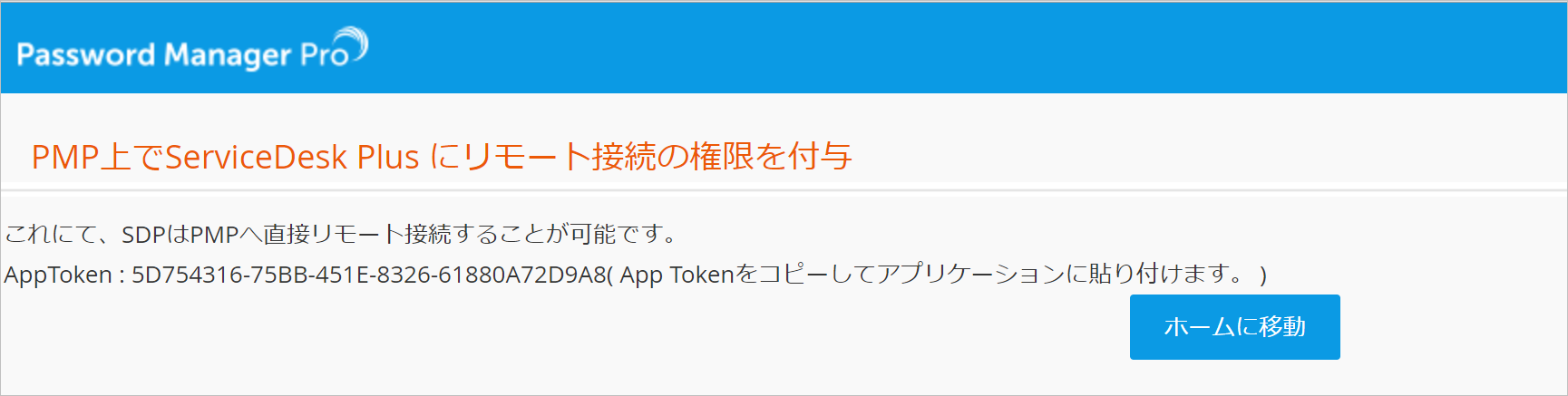
- [承認]をクリックすると、Auth Tokenが表示されるため、コピーします。
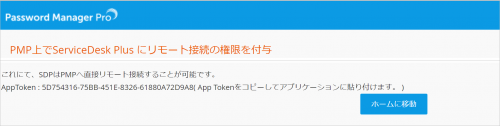
- コピーしたAuth TokenをSDPの[Auth Token]欄に入力して、[接続をテストして保存]をクリックして連携完了です。
Auth Tokenを再設定する場合、以下の手順を実行してください。
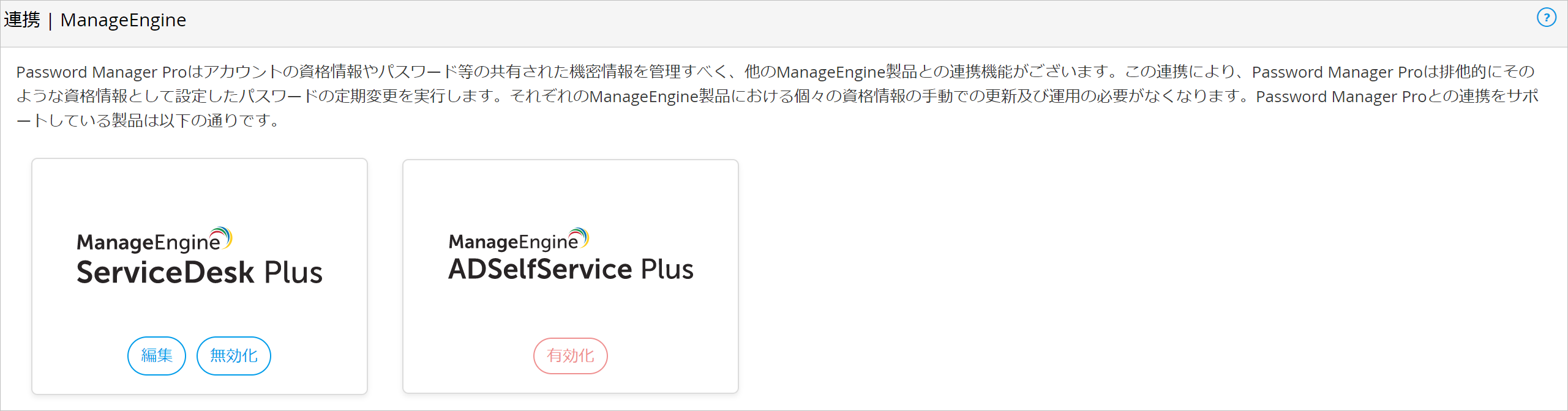
- PMPにログイン後、[管理]->[ManageEngine]に移動します。
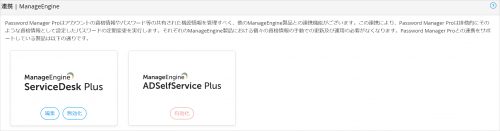
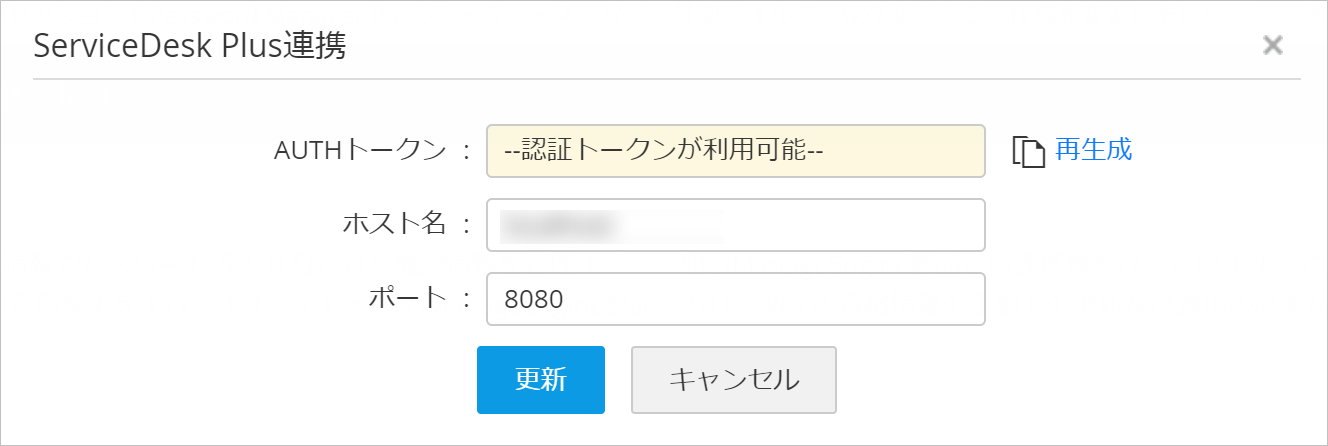
- SDPブロックの[編集]をクリックして、[再生成]からAuth Tokenを再生成します。
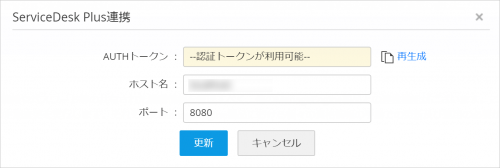
- 再生成されたAuth Tokenをコピーをして[更新]をクリックします。
- SDPにログインして、[管理]->[連携(Integrations)]->[Password Manager Pro]に移動します。
- [削除]をクリックして、PMPサーバー情報と手順3で取得したAuth Tokenを入力して[接続をテストして保存]をクリックします。
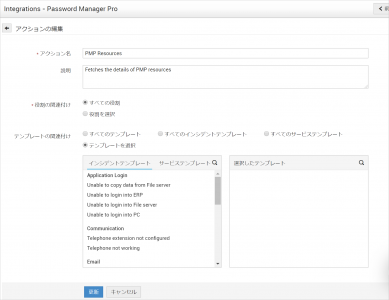
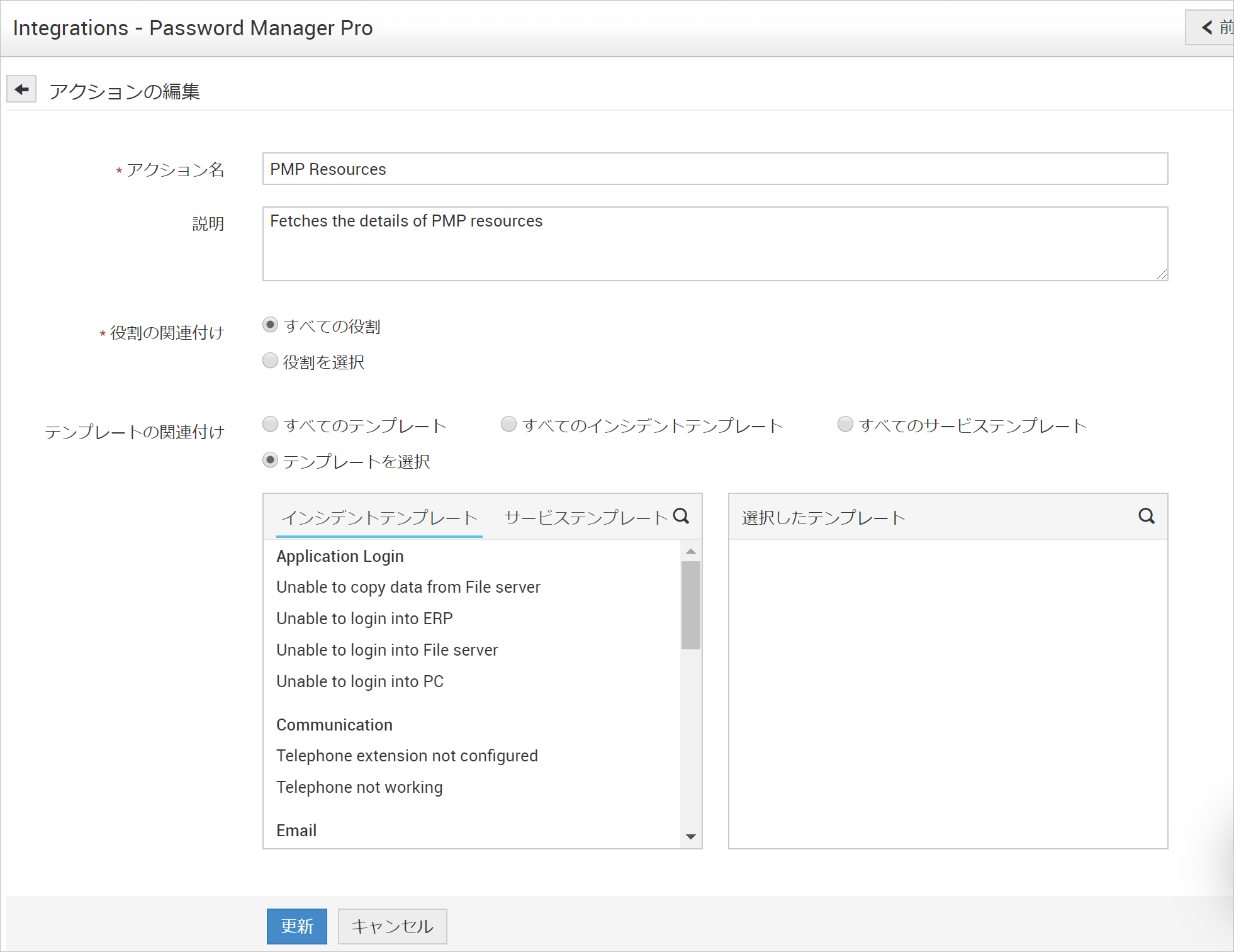
- 本機能を利用できるテンプレートを設定する場合、[Password Manager Proアクション]の[PMP Resources]から設定します。
利用方法
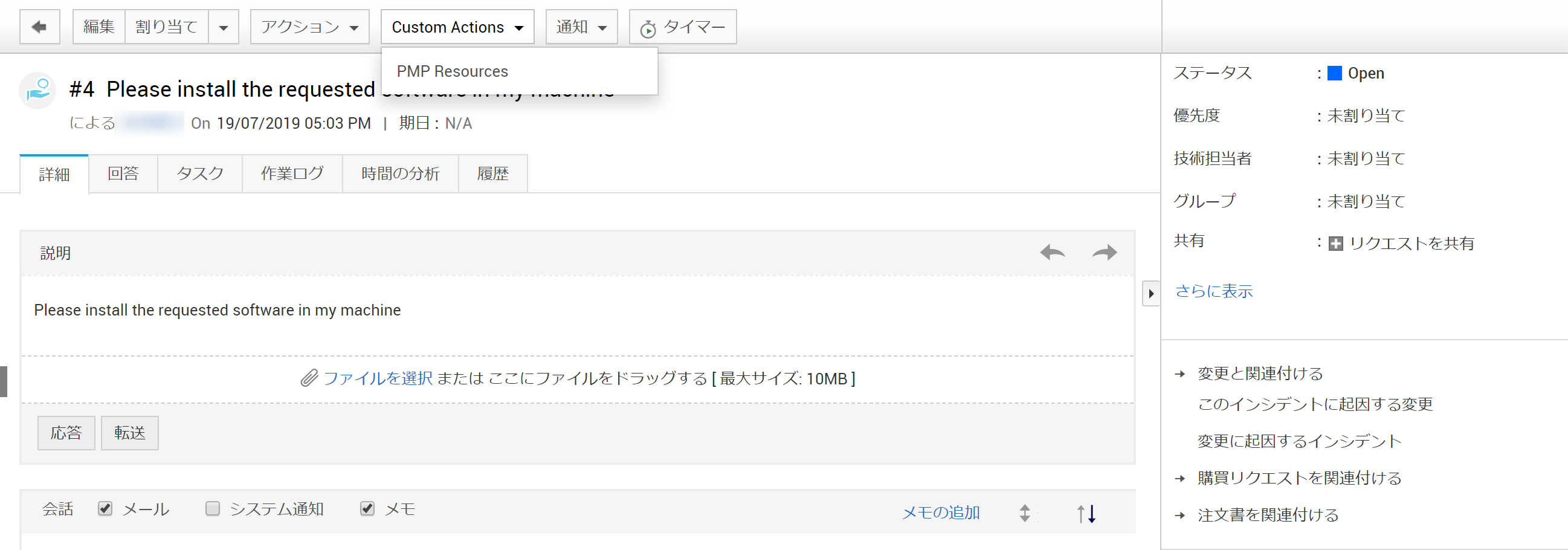
- SDPの[リクエストカタログ]からテンプレートを選択して起票されたチケットの画面を開き[Custom Actions]をクリックします。
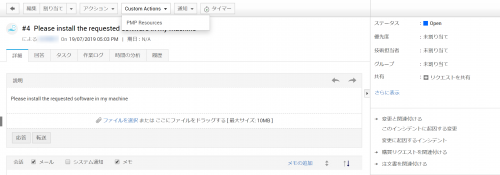
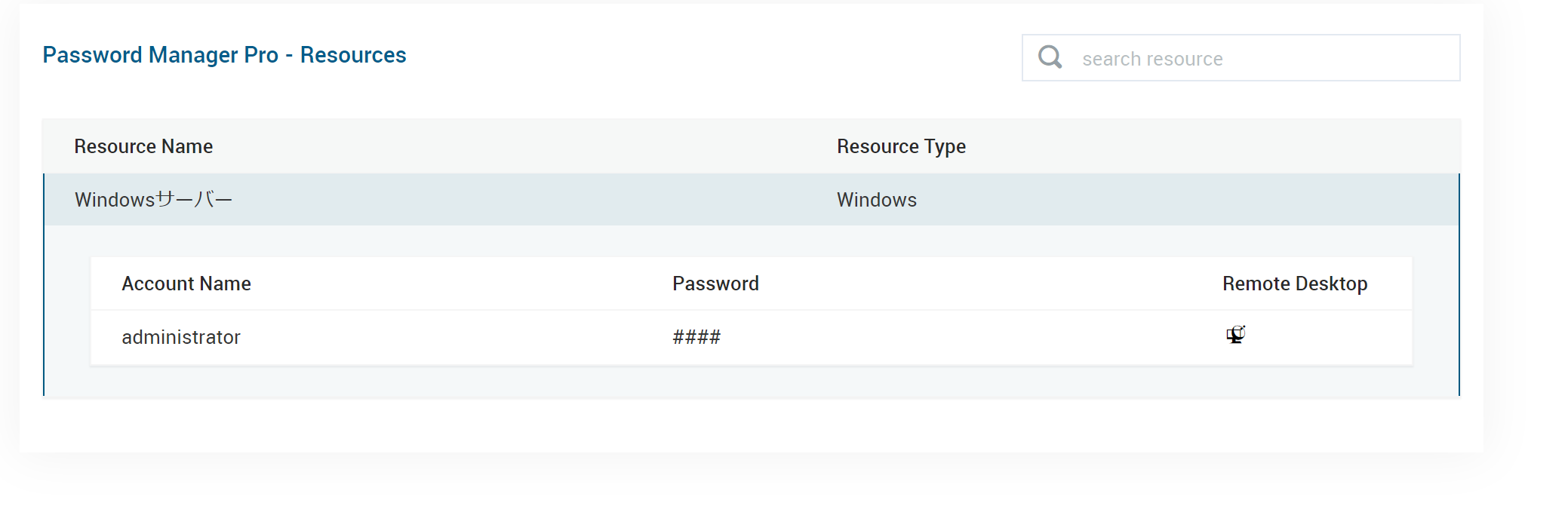
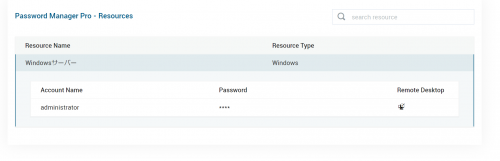
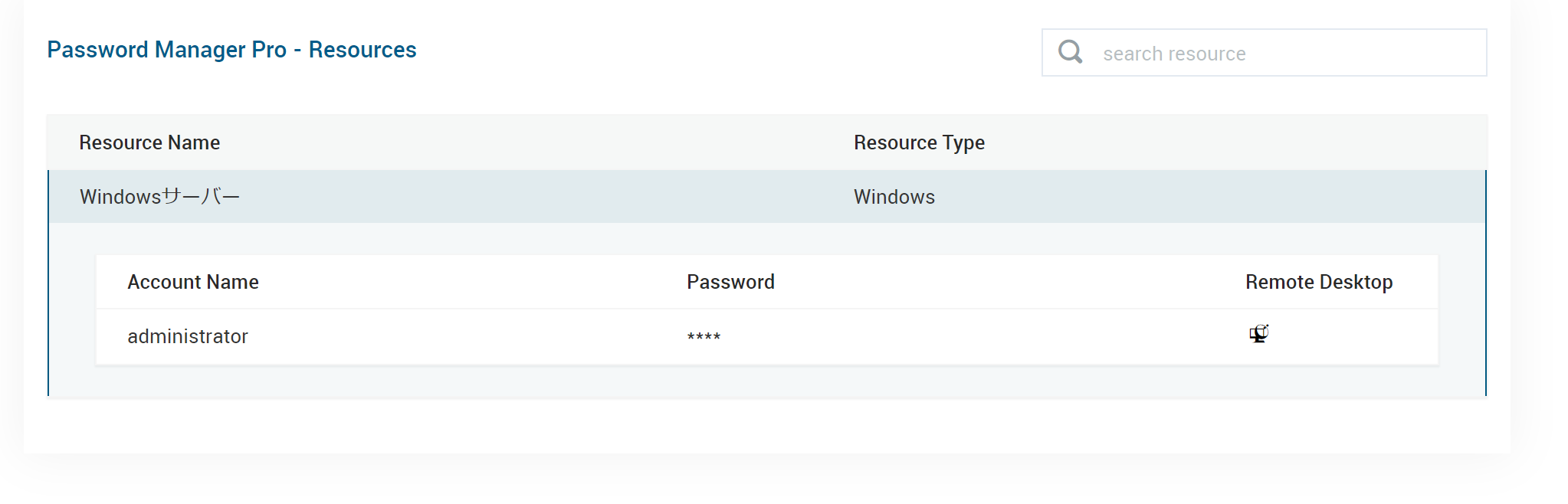
- [PMP Resources]をクリックすると、PMPで共有されているリソースの一覧が表示されるため、利用するアカウントの使用するアカウントを選択して、Remote Desktopアイコンをクリックします。
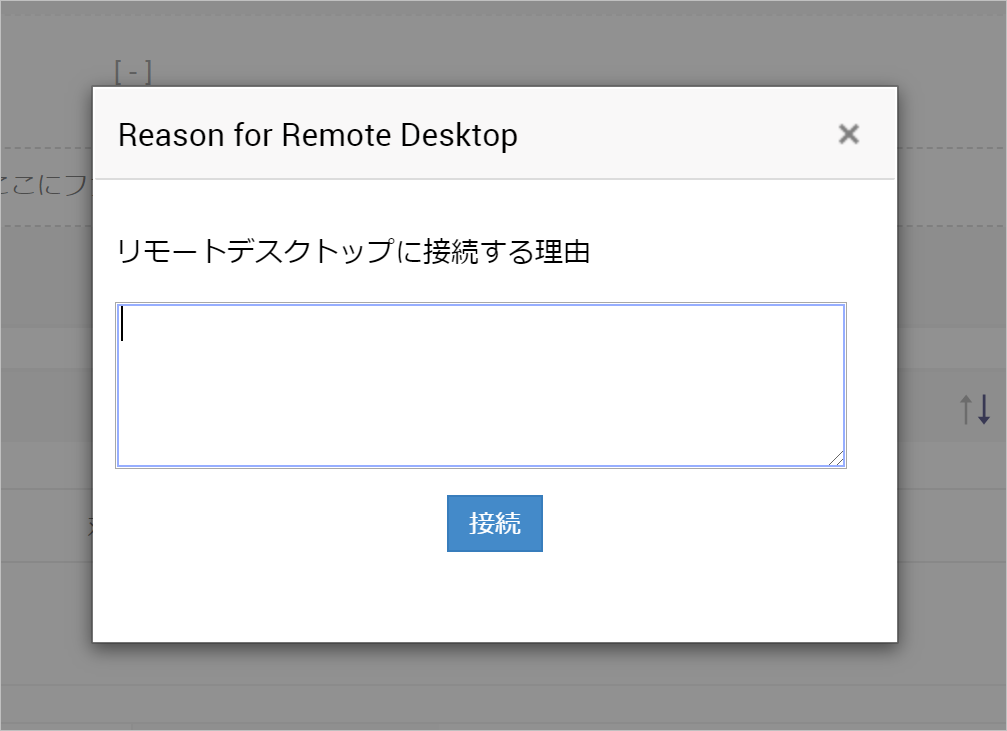
- リモートデスクトップに接続する理由を入力します。
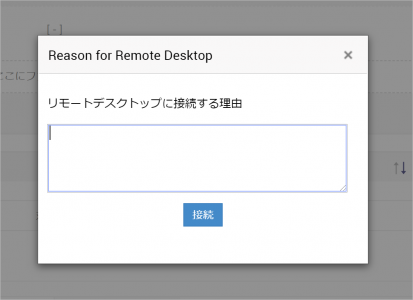
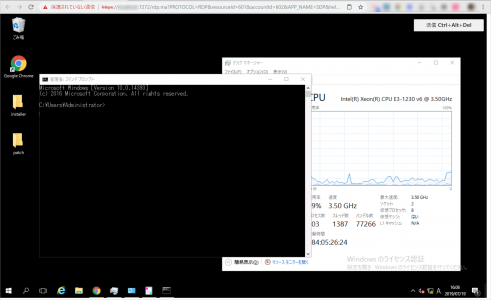
- [接続]をクリックすると、リモート接続が可能です。
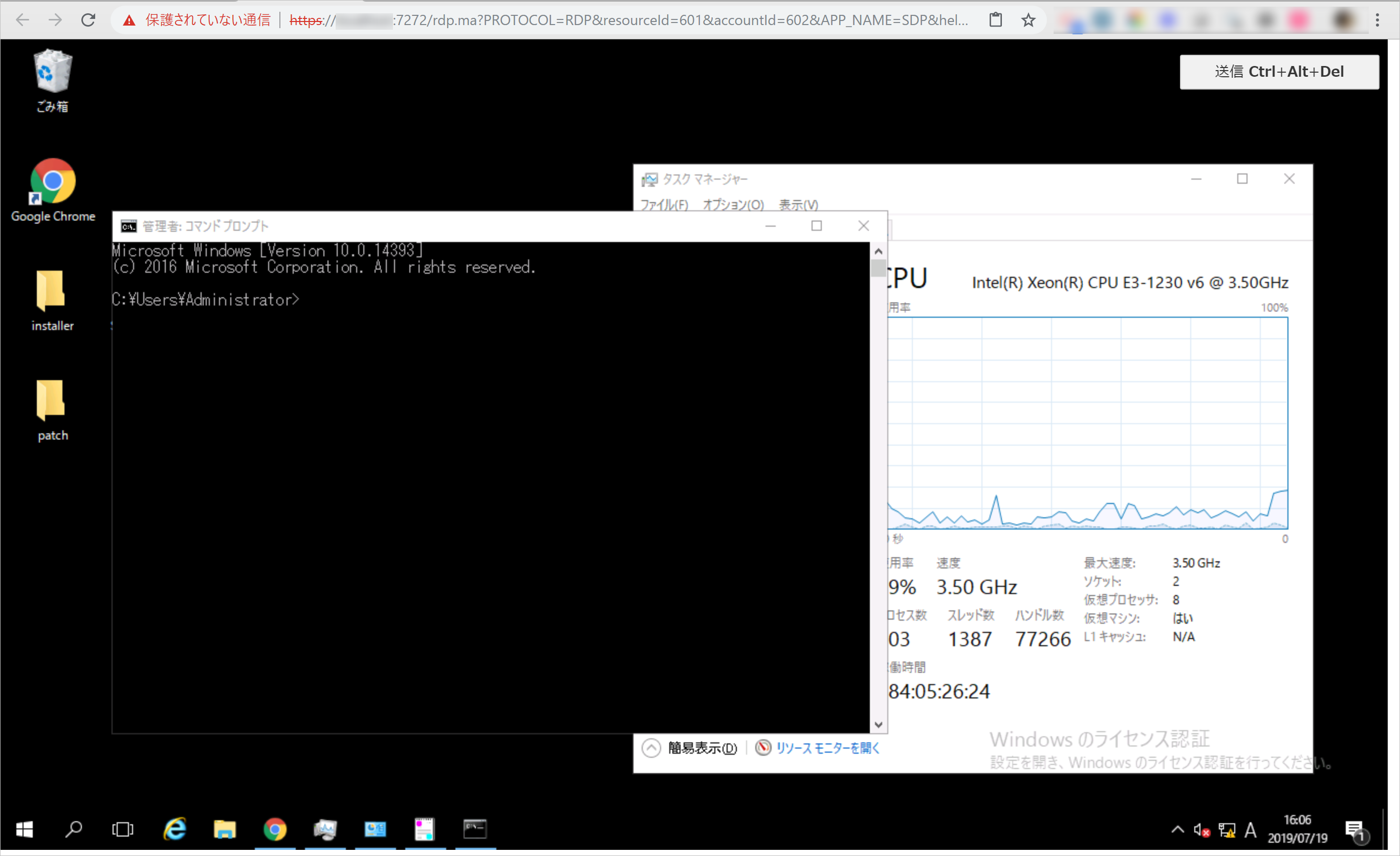
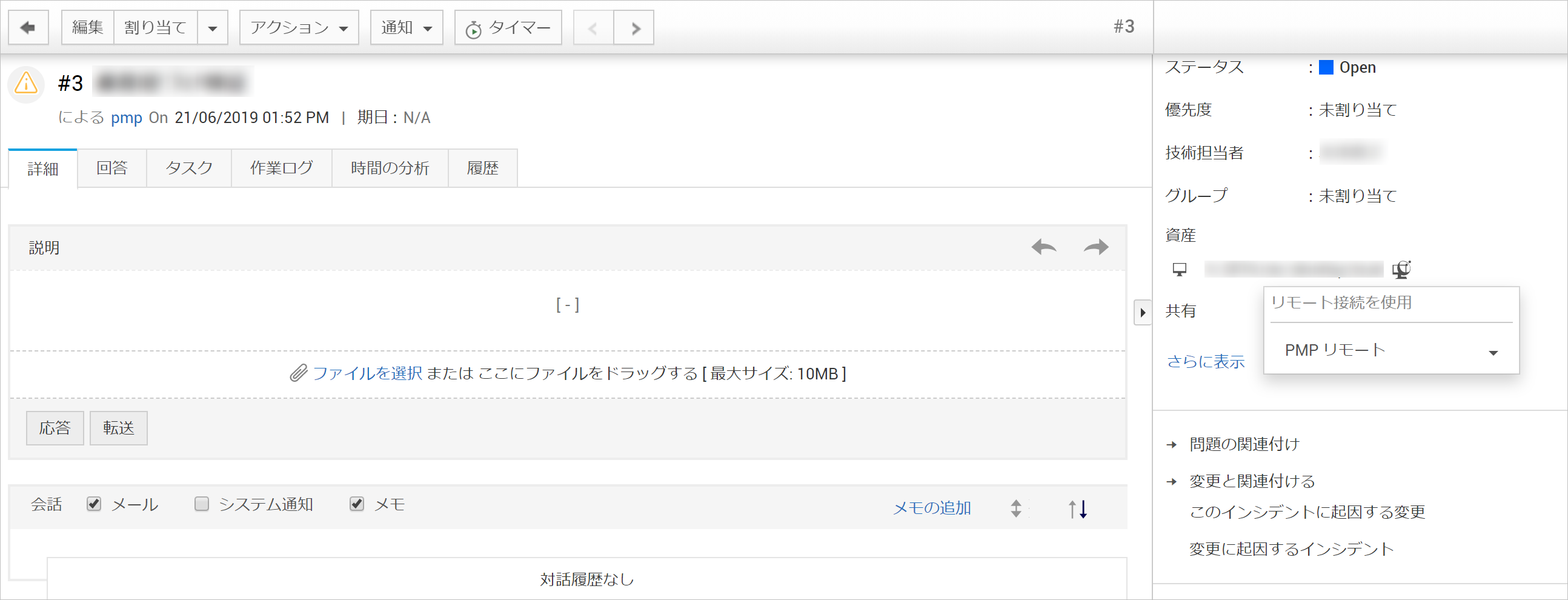
下図のスクリーンショットのようにユーザーにパスワードの表示を制限するためには、PMP側で設定が必要です。設定手順は、こちらをご確認ください。