Teamwork Deskとの連携
Analytics PlusはTeamwork Deskとシームレスに連携することができます。連携により、Teamwork Deskデータの詳細な分析や主要なヘルプデスクメトリクスの追跡が可能となります。つまり、ヘルプデスクの生産性を測定してレポートなどを生成し、パフォーマンスの改善に役立つ有益な情報が得られます。
概要
設定
- Analytics PlusをTeamwork Deskと連携するには
- Teamwork DeskデータがAnalytics Plusに表示されるのにかかる時間
- データ同期が失敗した場合は
- マイデータの同期頻度
- 同期設定を編集するには
- Teamwork Deskデータをすぐに同期するには
- Teamwork Deskデータについてカスタムレポートを作成するには
- Teamwork Desk連携をAnalytics Plusの既存のワークスペースで設定できますか?
- 複数のTeamwork Deskアカウントからのデータを1つのワークスペースで収集してレポートを作成できますか?
- Teamwork Desk設定を削除するには
レポート機能
- Analytics Plusでサポートされているレポートタイプ
- Teamwork Desk連携の一部として提供される事前組込みレポートは修正できますか?
- 異なるTeamwork Deskモジュール間でフィールドまたは列を使って、レポートを作成するには、
- レポートの数式はどのようなものですか?
- Analytics Plusでカスタム数式を作成するには
- Teamwork Deskからインポートしたテーブルを修正するには
- Teamwork Deskからインポートしたテーブルに新しい列を追加するには
- 新しいテーブルをTeamwork Deskワークスペースにインポートするには
- 他のソースからのデータをTeamwork Deskからのデータと組み合わせ、レポートとダッシュボードを作成するには
- クエリーテーブルとは何ですか?
共有とコラボレーション
- レポート、ダッシュボードおよびテーブルをAnalytics Plusで共有できますか?
- 同僚が私の作成したレポートにアクセスできない理由
- 他のユーザーは、Teamwork Deskワークスペースでテーブルを使ってレコードを作成できますか?
- 同じレポートをそれぞれが異なるデータを表示するように複数のユーザーで共有できますか?
- レポートまたはダッシュボードをエクスポートするには
- Analytics Plusで作成したレポートとダッシュボードを印刷するには
- レポートとダッシュボードをスケジュール設定した時刻にメール送信できますか?
- レポートを埋め込むには
ヘルプとサポート
概要
1.Analytics Plusとは何ですか?
Analytics Plusは、複雑なITデータを実用的な情報に各自で変換できるセルフサービスのビジネスインテリジェンスおよびアナリティクスソフトウェアです。直観的なレポートやダッシュボードを作成し、チームと協力して、情報に基づいた意思決定ができます。
Analytics Plusの主な機能
-
ローカルファイル、Webフィード、ローカルとクラウドデータベースからデータをインポートします。
-
データが閲覧しやすいExcel形式で表示されます。
-
ドラッグ&ドロップレポートビルダーを使用して、カスタムレポートとダッシュボードを簡単に作成できます。
-
機械学習(ML)と人工知能(AI)主導のZia、Analytics Plusのインテリジェントアナリティクスアシスタントで、お持ちのデータに隠れた知見を数秒で引き出します。
-
幅広い数学、統計および論理関数を含む、組込み数式エンジンを使って、カスタム数式を作成します。
-
幅広いコラボレーション機能により、同僚とレポートとダッシュボードの共有が簡単にできます。
-
レポートとダッシュボードをさまざまな形式でエクスポートや公開をすることができ、レポートに権限とフィルターを設定することもできます。
-
幅広いアプリケーションとの連携が可能で、お使いのアプリケーションのデータにもとすいて、テンプレートによるレポートとダッシュボードが数分でできます。
2.Teamwork Desk連携の主な特徴は何ですか?
Teamwork Desk詳細分析では、ヘルプデスクデータに対する追跡や分析をプロアクティブに実行することができます。以下は、Analytics PlusをTeamwork Deskの組込みレポートモジュールで使うメリットです。
| Teamwork Deskのレポートモジュール | ManageEngine Analytics Plus |
| ユーザーは新しいレポートを作成できません。Teamwork Deskで利用可能な基本デフォルトレポートの表示のみ可能です。 | 同期されたアプリケーションデータをすべてについて25以上のチャートタイプがピボット、サマリーおよび表形式レポートとあわせて提供されます。 |
| 新しいダッシュボードは作成できません。 | ユーザーは、ダッシュボードを作成して、すべてのレポートを1つのページレイアウトで表示できます。 |
| 新しいKPIウィジェットは作成できません。 | KPIウィジェットを作成して、主要業務メトリクスの追跡や監視をすることができます。 |
| レポートは共有できません。 | 他のユーザーと、作成するレポートとダッシュボードを共有できます。 |
| ユーザーはレポートをメール送信できません。 | ユーザーは、レポートをメール送信するだけではなく、メールをスケジュール設定することもできます。 |
| ユーザーは、作成するレポートを埋め込むことはできません。 | ユーザーは、Webサイトまたはブログに作成する、レポートを埋め込むことができます。 |
| 数式エンジンはありません。 | 強力な数式エンジンがあります。 |
| 制限付きカスタマイズ | 幅広いカスタマイズを提供します。 |
3.Teamwork Deskとの連携を設定できるユーザー
Analytics PlusとTeamwork Desk連携を設定するには、ユーザーはTeamwork Deskの管理者、およびAnalytics Plusのアカウント管理者または組織管理者である必要があります。
設定
1.Analytics PlusをTeamwork Deskと連携するには
Analytics PlusをTeamwork Deskと連携する手順の詳細については、以下のプレゼンテーションを参照してください。
2.Teamwork DeskデータがAnalytics Plusにに表示されるのにかかる時間
連携を設定した後、初回取り込みが完了するまでしばらく待つ必要がある場合があります。アプリケーション内のデータの量によっては、レポートとダッシュボードにすべてのメトリックが表示されるまでに最大5分かかる場合があります。初回取り込みが完了する前にワークスペースにアクセスすると、データは表示されません。
3.データ同期が失敗した場合は
Teamwork Deskデータのインポートまたは同期プロセスは、さまざまな理由により、失敗する場合があります。解決するには、以下の手順をお試し下さい。
-
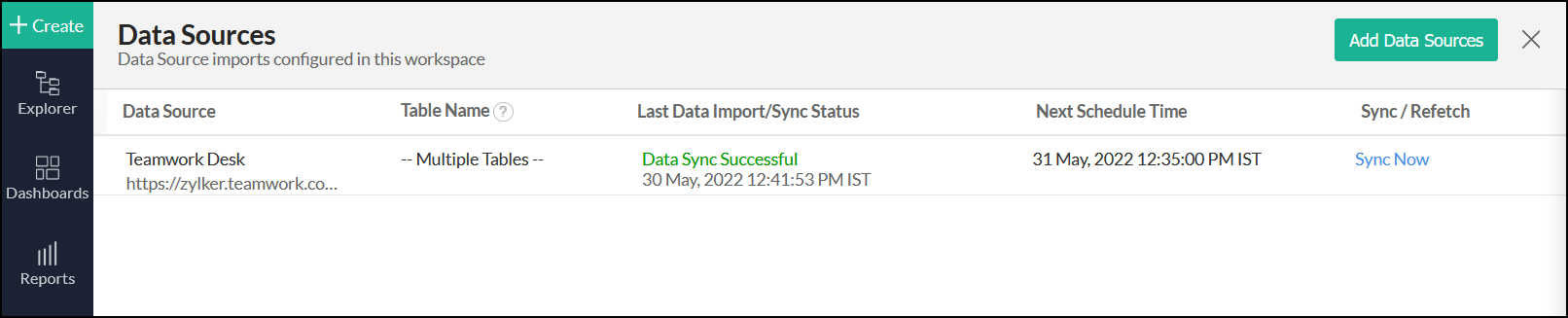
サイドパネルの[データソース]ボタンをクリック → データソースサマリーページが開き、ワークスペースの設定されたデータソースがすべて一覧表示されます。
![teamwork-desk-integ-data-sources]()
-
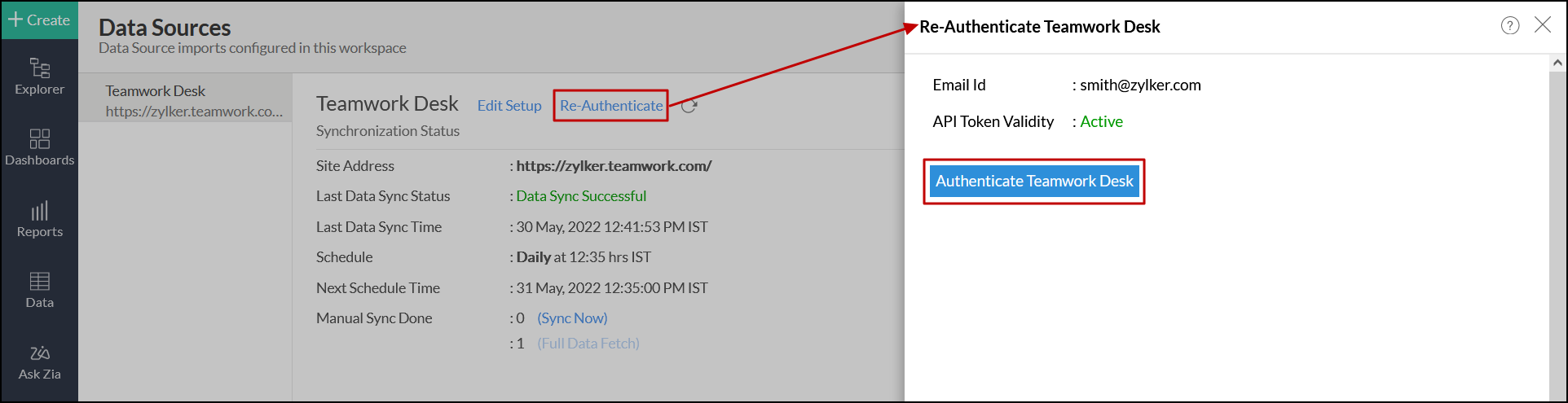
Teamwork Deskデータソースに移動し、[再認証]リンクをクリックします。
-
表示されるポップアップで、[Teamwork Deskを認証]をクリックします。
![teamwork-desk-integ-reauthenticate]()
4.マイデータの同期頻度
以下のいずれかの間隔でデータを同期することを選択できます。
-
毎日:毎日指定時間にデータを同期できます。
-
毎時:3、6、12時間ごとにデータを同期できます。
5.同期設定を編集するには
接続と同期設定を編集するには、以下の手順で操作します。
-
サイドパネルから[データソース]オプションをクリック → データソースサマリーページが開き、ワークスペースで設定されたデータソースが一覧表示されます。
![teamwork-desk-integ-data-sources]()
-
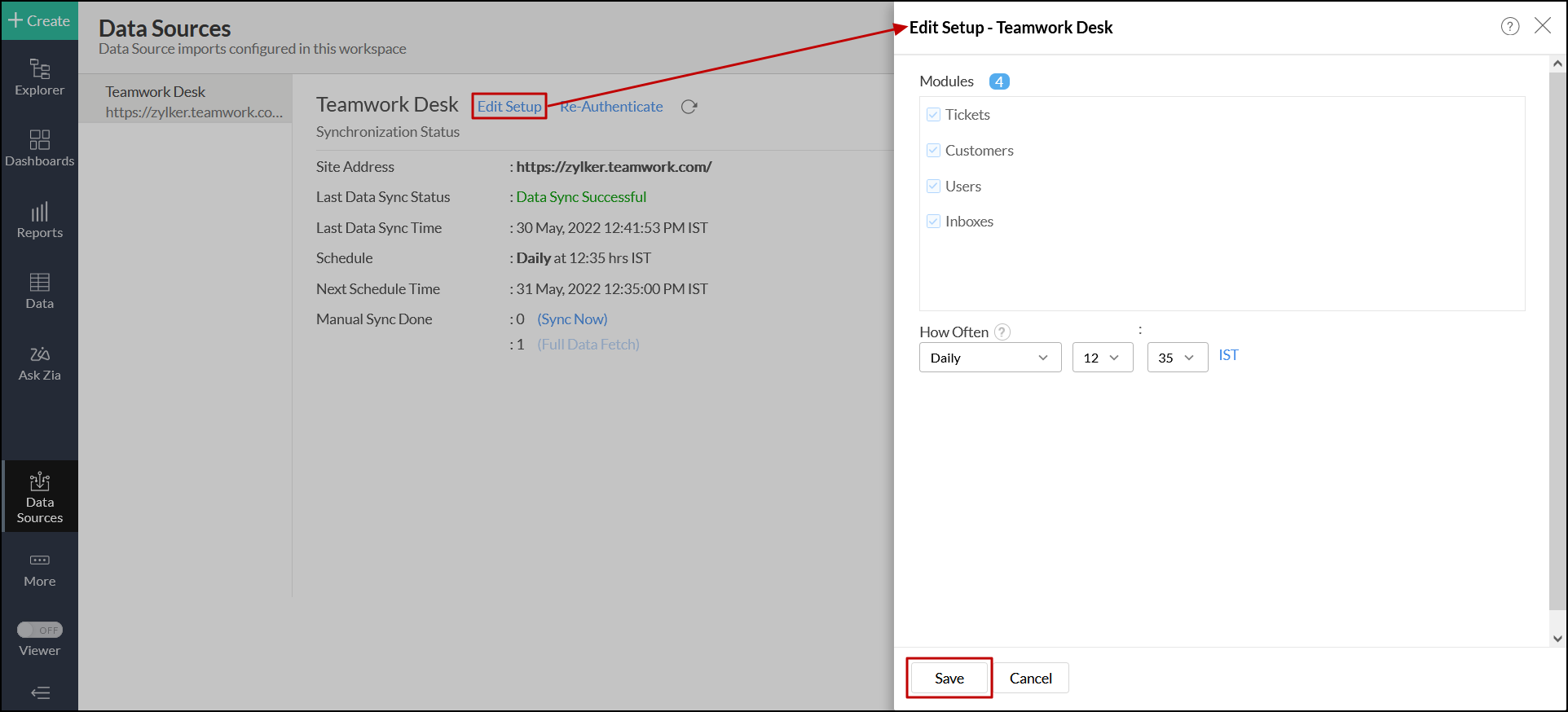
Teamwork Deskデータソースに移動し、[設定を編集]リンクをクリックします。
-
表示されるポップアップで、必要な変更を行い、[保存]をクリックします。
![teamwork-desk-integ-edit-setup]()
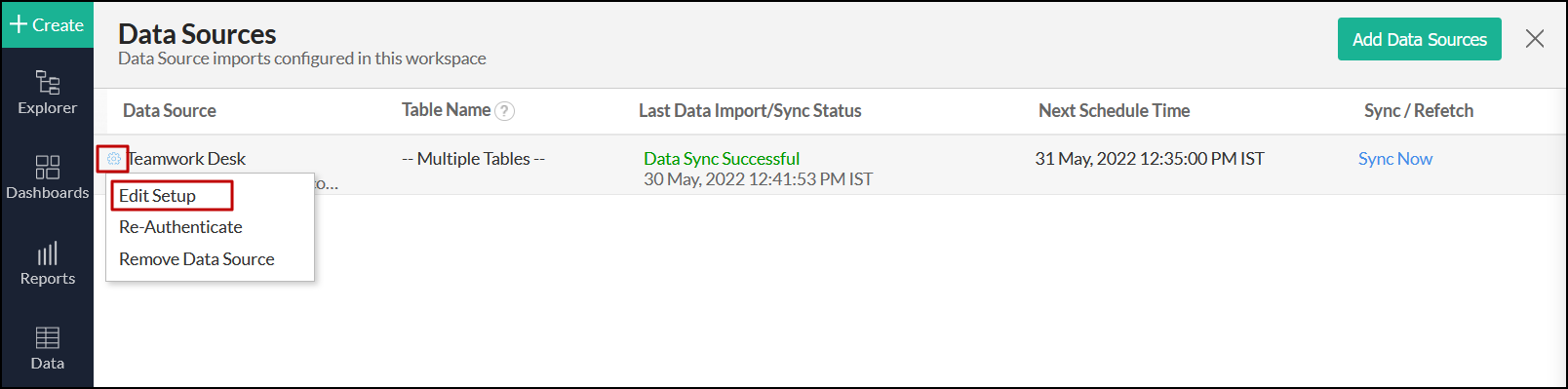
設定は、[データソース]サマリーページから編集することもできます。
-
Teamwork Deskデータソースの名前の上にマウスオーバーして表示される[設定]アイコンをクリックし、[設定を編集] を選択します。
-
表示されるポップアップで、必要な変更を行い、[保存]をクリックします。
![teamwork-desk-integ-data-sources-edit-setup]()
6.Teamwork Deskデータをすぐに同期するには
サイドパネルから [データソース] オプションをクリックしてこのページにアクセスします。表示されるページで、Teamwork Deskソースに移動し、対応する[今すぐ同期]ボタンをクリックします。
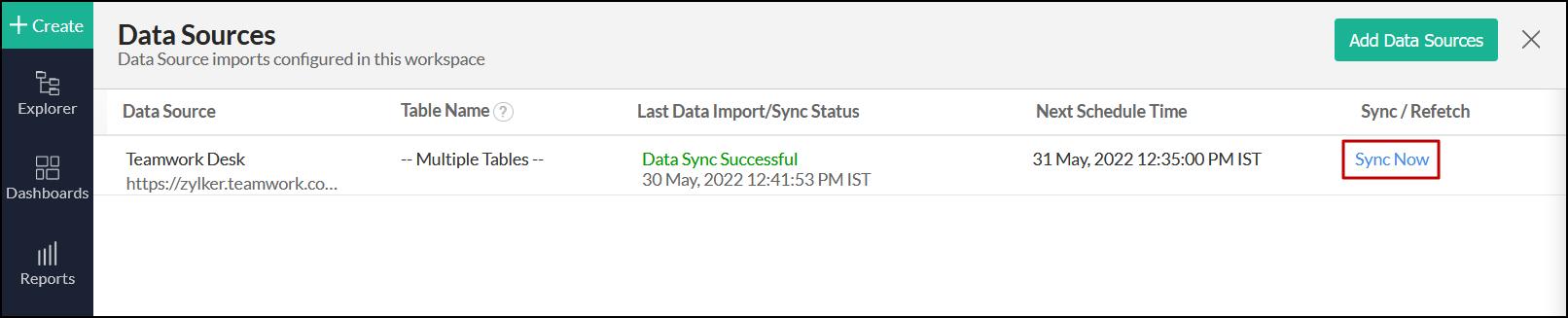
Teamwork Deskデータソースページにアクセスして、[今すぐ同期]をクリックすることもできます。
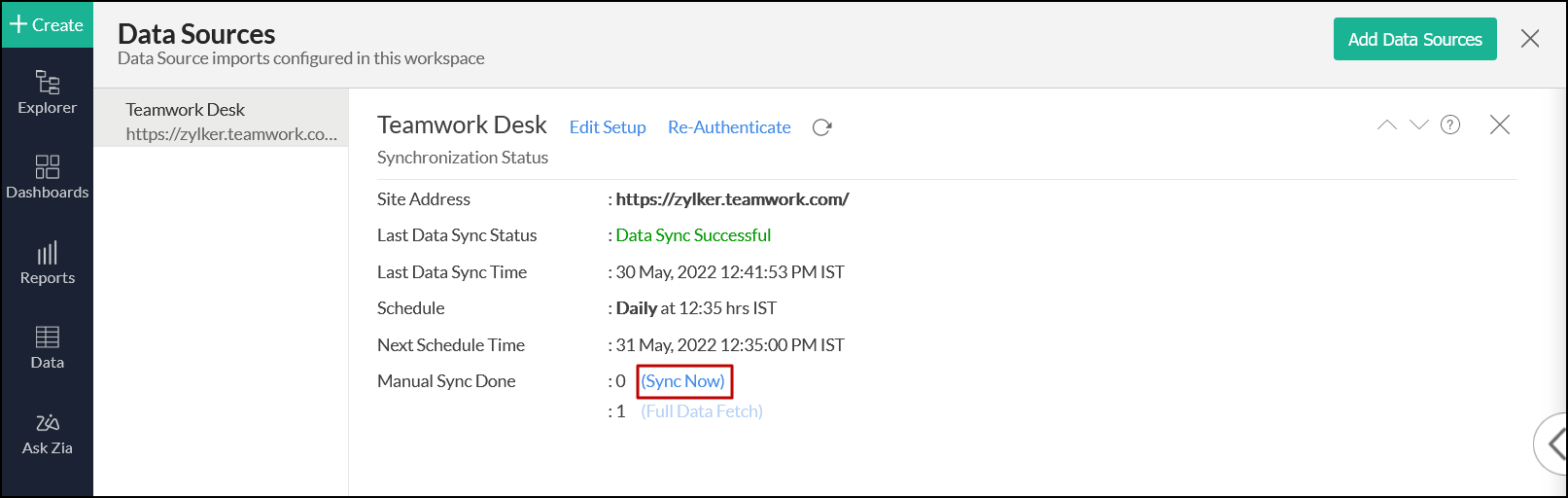
7.Teamwork Deskデータについてカスタムレポートを作成するには
カスタムレポートはAnalytics Plusで、チャート、ピボットテーブル、サマリーおよび表形式レポートの形で簡単に作成できます。レポート作成についての詳細は、対応する各リンクをクリックしてください。これらのレポートをとりまとめ、直観的ダッシュボードを作成することもできます。ダッシュボード作成についての詳細は、「ダッシュボード」を参照してください。
8.Teamwork Desk連携をAnalytics Plusの既存のワークスペースで設定できますか?
以下の手順で設定します。
-
対象のワークスペースから、サイドパネルの [作成] ボタンをクリックし、[新しいテーブル / データをインポートする] オプションを選択します。
![create-new-table-option]()
-
表示されるデータインポート画面の[Teamwork Desk] タイルを選択し、設定手順に従います。
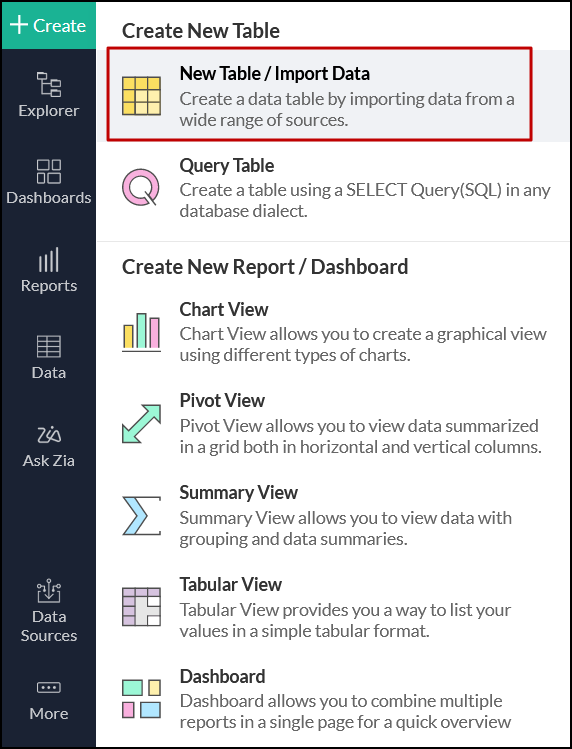
9.複数のTeamwork Deskアカウントからのデータを1つのワークスペースで収集してレポートを作成できますか?
できます。以下の手順で、追加アカウントからデータをインポートします。
-
対象のワークスペースから、サイドパネルの [作成] ボタンをクリックし、[新しいテーブル / データをインポートする] オプションを選択します。
![create-new-table-option]()
-
データインポート画面の[Teamwork desk]タイルを選択し、通常の設定手順に沿って、対象のZendeskアカウントの詳細を入力します。
10.Teamwork Desk設定を削除するには
-
該当のワークスペースを開き、サイドパネルから [データソース] タブをクリックします。
-
データソースの名前の上にマウスオーバーして表示される[設定]アイコンをクリックし、[データソースを削除] を選択します。
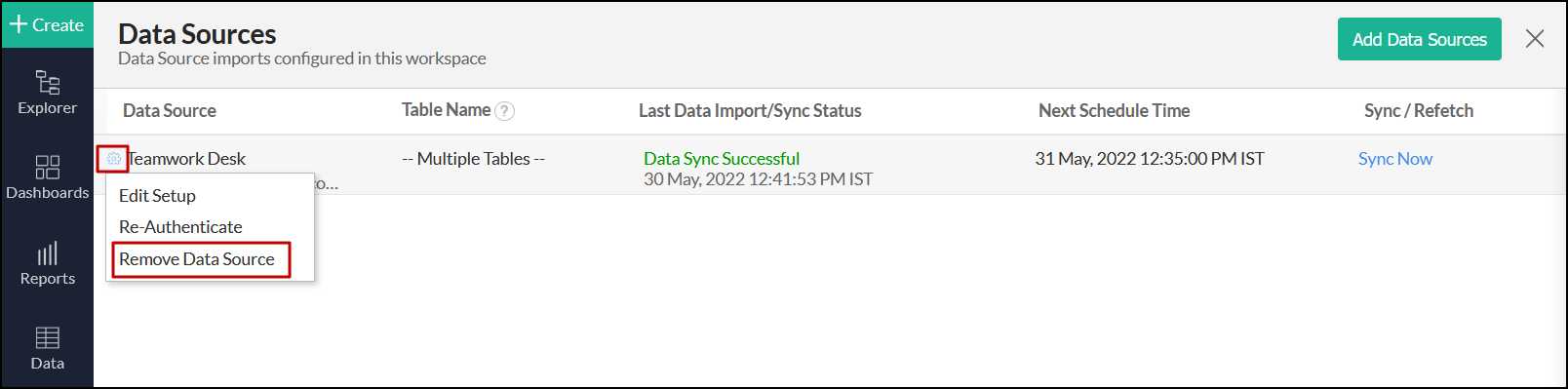
レポート機能
1.Analytics Plusでサポートされているレポートタイプ
Analytics Plusは、各種のレポートをチャート、ピボットテーブル、サマリーレポート、および表形式レポートの形でサポートします。各種タイプのレポートについての詳細は、「グラフの種類入門」を参照してください。ダッシュボードとKPIウィジェットについての詳細は、「ダッシュボード」を参照してください。
2.Teamwork Desk連携の一部として提供される事前組込みレポートは修正できますか?
あなたが連携を設定するワークスペースのサーバー管理者またはワークスペース管理者の場合は、レポートのツールバーの[デザインを編集]ボタンをクリックして、必要な変更を行います。あなたがレポートを共有するユーザーの場合は、[他のオプション]アイコン > [名前をつけて保存]の順にクリックしてレポートのコピーを保存し、必要に応じて、コピーしたバージョンを修正します。
3.異なるTeamwork Deskモジュール間でフィールドまたは列を使って、レポートを作成するには、
異なるTeamwork Deskモジュールの列はデフォルトで結合されています。そのため、レポートは、レポートビルダーで各列をドラッグ&ドロップするだけで、このデータについて作成することができます。レポートの作成についての詳細は、「7.Teamwork Deskデータについてカスタムレポートを作成するには」を参照してください。
4.レポートの数式はどのようなものですか?
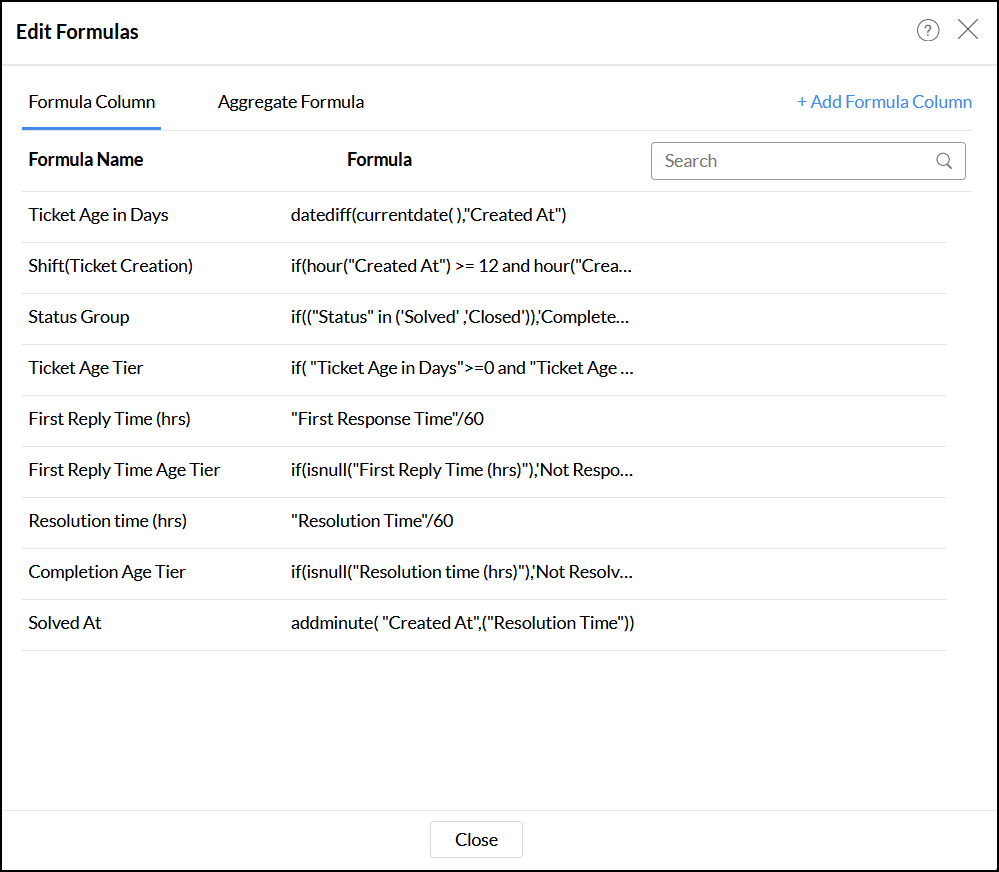
Analytics Plusの強力な数式エンジンを使ってレポートの数式を定義し、要件に合わせたレポートを作成することができます。詳細は、「数式を追加」を参照してください。Teamwork Deskモジュールに基づいて作成されたデフォルトの数式もいくつかあります。デフォルトの数式を表示するには、対象のテーブルを開き、[追加]をクリックして、[数式を編集]オプションを選択します。
5.Analytics Plusでカスタム数式を作成するには
詳細は、「カスタム数式」を参照してください。
6.Teamwork Deskからインポートしたテーブルを修正するには
Teamwork DeskからのデータはAnalytics Plusと自動的に同期され、各種テーブルの形で保存されます。そのため、データの追加またはこれらのテーブルにある既存のデータの修正はできません。
7.Teamwork Deskからインポートしたテーブルに新しい列を追加するには
数式列と集計数式をこれらのテーブルに追加して、カスタムレポートを作成することができます。詳細は、「カスタム数式」を参照してください。
8.新しいテーブルをTeamwork Deskワークスペースにインポートするには
Teamwork Desk Analyticsワークスペースから、サイドパネルの [作成]ボタンをクリックし、[新しいテーブル / データをインポートする] オプションを選択します。他のアプリケーションと連携するか、ローカルファイル、Web URL、ローカルデータベース、およびクラウドデータベースに保存されているデータのインポートを選択できます。詳細は、対応する各リンクをクリックしてください。
9.他のソースからのデータをTeamwork Deskからのデータと組み合わせ、レポートとダッシュボードを作成するには
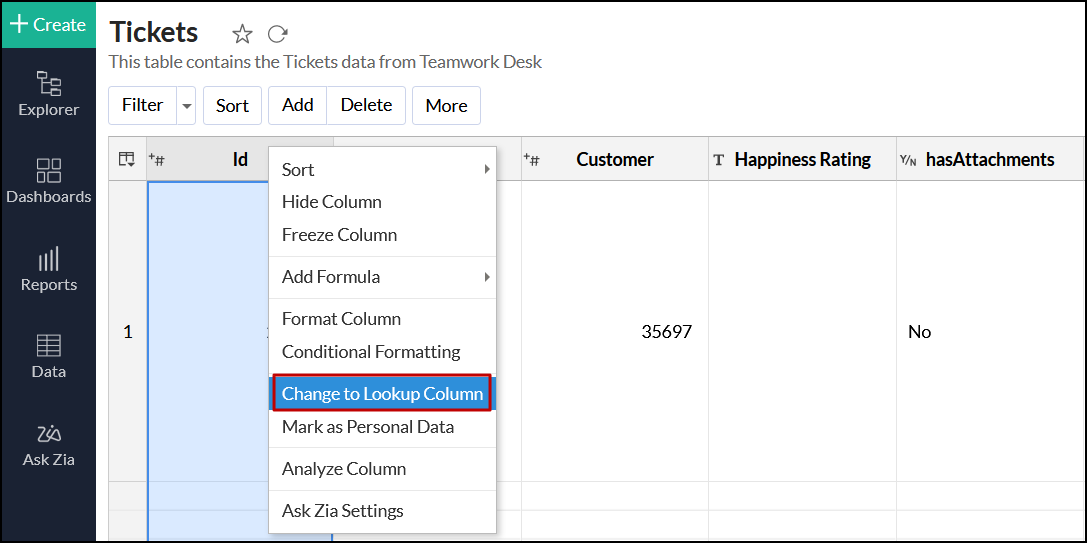
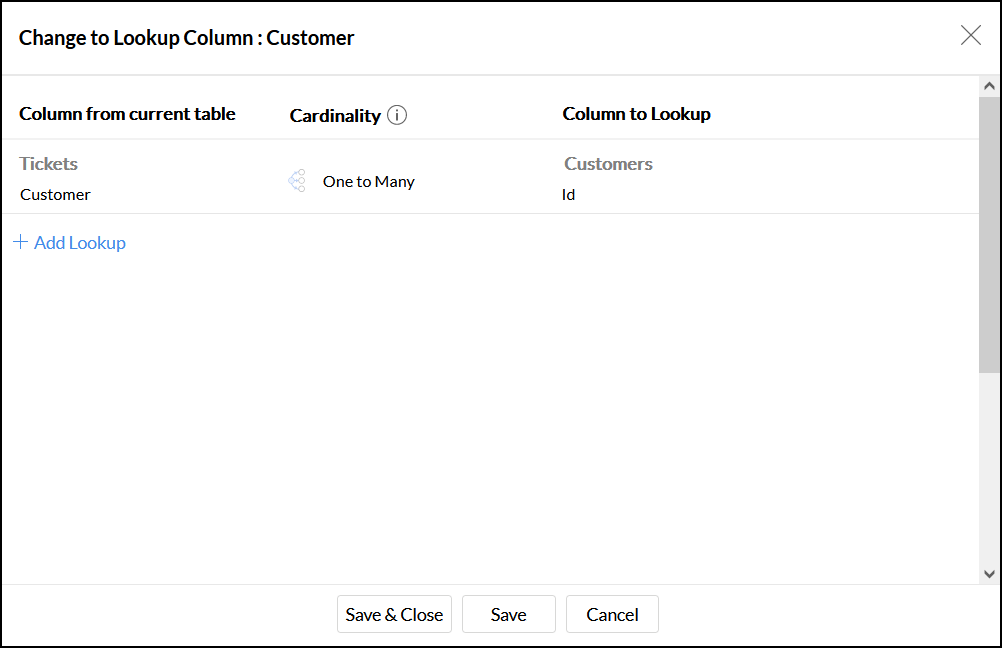
新しいテーブルをTeamwork Deskワークスペースにインポートまたは追加し、ワークスペースの追加したデータと既存のデータとの間のルックアップ関係を定義します。2つのテーブル間のルックアップ関係を定義するには、テーブルには2つの間に少なくとも1つの列が共通している必要があります。以下の手順で、ルックアップ関係を確立します。
-
対応するテーブルを開き、列ヘッダーを右クリックして、[ルックアップ列に変更]オプションを選択します。
![teamwork-desk-integ-lookup-column]()
-
表示されるポップアップで、検索する2番目のテーブルから列を選択します。
![teamwork-desk-integ-lookup-column-dialog]()
-
[保存して閉じる]をクリックします。
ルックアップ列についての詳細は、「ルックアップの定義」を参照してください。
10.クエリーテーブルとは何ですか?
クエリーテーブルを使って、Analytics Plusでは、標準SQLクエリーを書き込むことで、必要なデータをインポートできます。この機能では、異なるテーブルからのデータを組み合わせ、組み合わせたデータからレポートを作成できます。詳細は、「クエリーテーブル」を参照してください。
共有とコラボレーション
1.レポート、ダッシュボードおよびテーブルをAnalytics Plusで共有できますか?
すぐに使えるレポート、ダッシュボード、テーブル、または自身が作成したものを、他のユーザーと簡単に共有できます。詳細は、「ユーザーへのレポート共有」を参照してください。
2.同僚が私の作成したレポートにアクセスできない理由
Teamwork Deskワークスペースは、連携を設定した管理者のみがアクセスできます。他のユーザーのすぐに使えるレポートとダッシュボードへのアクセスを許可するため、必要に応じて、レポートとダッシュボードを共有できます。詳細は、「ユーザーへのレポート共有」を参照してください。ワークスペース全体をユーザーを共有することもできます。詳細は、「ユーザーへのワークスペース共有」を参照してください。
3.他のユーザーは、Teamwork Deskワークスペースでテーブルを使ってレコードを作成できますか?
対象のテーブルを、必要な権限とフィルターを保持しているユーザーと共有することで可能です。
4.同じレポートをそれぞれが異なるデータを表示するように複数のユーザーで共有できますか?
変数を作成すれば、可能です。詳細は、「9.変数を作成するには」を参照してください。
5.レポートまたはダッシュボードをエクスポートするには
レポートやダッシュボードは、CSV、EXCEL、PDF、HTML、および画像等の各種の形式でエクスポートできます。詳細は、「レポートのエクスポート」を参照してください。
6.Analytics Plusで作成したレポートとダッシュボードを印刷するには
レポートやダッシュボードを任意の形式でエクスポートし、エクスポートしたファイルを印刷します。Analytics Plusでのレポートのエクスポートについての詳細は、「レポートのエクスポート」を参照してください。
7.レポートとダッシュボードをスケジュール設定した時刻にメール送信できますか?
メールスケジュールは簡単に設定できます。 詳細は、「メールのスケジュール設定」を参照してください。
8.レポートを埋め込むには
レポートとダッシュボートをWebサイト、アプリケーションまたはブログに簡単に埋め込むことができます。詳細は、「公開のオプション」を参照してください。
ヘルプとサポート
1.Analytics Plus Cloudの技術サポートを受けるには
ManageEngineのサポートページからお問い合わせください。
2.連携に関する個別デモを受けるには
ManageEngineのオンライン相談窓口よりご相談ください。