チケットシステムを連携して特権IDのパスワード利用申請、承認プロセスを高度化する
作成日:2026年1月26日 | 更新日:2026年1月26日
Password Manager Pro(以下、PMPとします)とチケットシステムを連携すると、特権IDのパスワード利用申請、承認プロセスを高度化することが可能です。
本ページではPMPのチケットシステム連携機能の概要や設定手順などについて説明します。
目次
チケットシステム連携で実現すること
PMPとチケットシステムを連携することで、以下のように、特権IDのパスワード利用(パスワードの閲覧や、サーバー、ネットワーク機器、クラウドサービスなどのリソースへの接続)における申請、承認プロセスを効率化および強化することができます。
- 申請、承認プロセスの一元化
PMP上で行うパスワード利用に対する申請、承認を、ご利用中のチケットシステムで行うことができます。
これにより、アプリケーションを切り替えることなく、チケットシステム上で一元的に申請、承認を行うことが可能になります。 - 段階的な承認フローの使用
チケットシステムの申請、承認機能を使用することで、以下のような段階的な承認フローでパスワード利用の申請、承認を行うことができます。
例)1.係長承認 → 2.課長承認→3.部長承認
※チケットシステムが段階的な承認フローをサポートしている必要があります。 - 各種サービスへの申請、承認通知
チケットシステムの通知機能を使用することで、パスワードの利用やリソースへの接続の申請、承認の通知を様々なサービスで受け取ることが可能になります。
通知を受け取るサービス例)Microsoft Teams、Slack、LINE WORKS
※チケットシステムが各種サービスへの通知をサポートしている必要があります。
連携可能なチケットシステム
- ManageEngine ServiceDesk Plus Cloud
- ManageEngine ServiceDesk Plus ServiceDesk Plus MSP
- ManageEngine ServiceDesk Plus ServiceDesk Plus
- ServiceNow
- Jira Service Management(旧称Jira Service Desk)
- その他のチケットシステム
※上記の1.~5.のチケットシステムはPMP側で連携用のテンプレートを用意しており、簡単に連携が可能なシステムです。カスタム連携機能を使用することで、その他のチケットシステムと連携することも可能です。
本ページで使用する用語
- 「PMP」・・・Password Manager Pro
- 「リソース」・・・サーバー、ネットワーク機器、クラウドサービスなどのPMPでパスワードを管理しているリソース
- 「利用者」、「利用者(申請者)」・・・パスワードの利用やリソースへの接続を行うユーザー。また、そのための申請を行うユーザー。
- 「承認者」・・・パスワードの利用やリソースへの接続の申請を承認するユーザー
- 「パスワードの利用」、「パスワード利用」・・・PMP上に登録されているパスワードを閲覧したり、パスワードを使用してリソースへ接続すること
チケットシステム連携後の申請、承認、パスワード利用プロセス
PMPとチケットシステムの連携完了後の申請、承認、パスワード利用プロセスについて説明します。
例として、リソースに接続する場合のプロセスは以下の通りです。
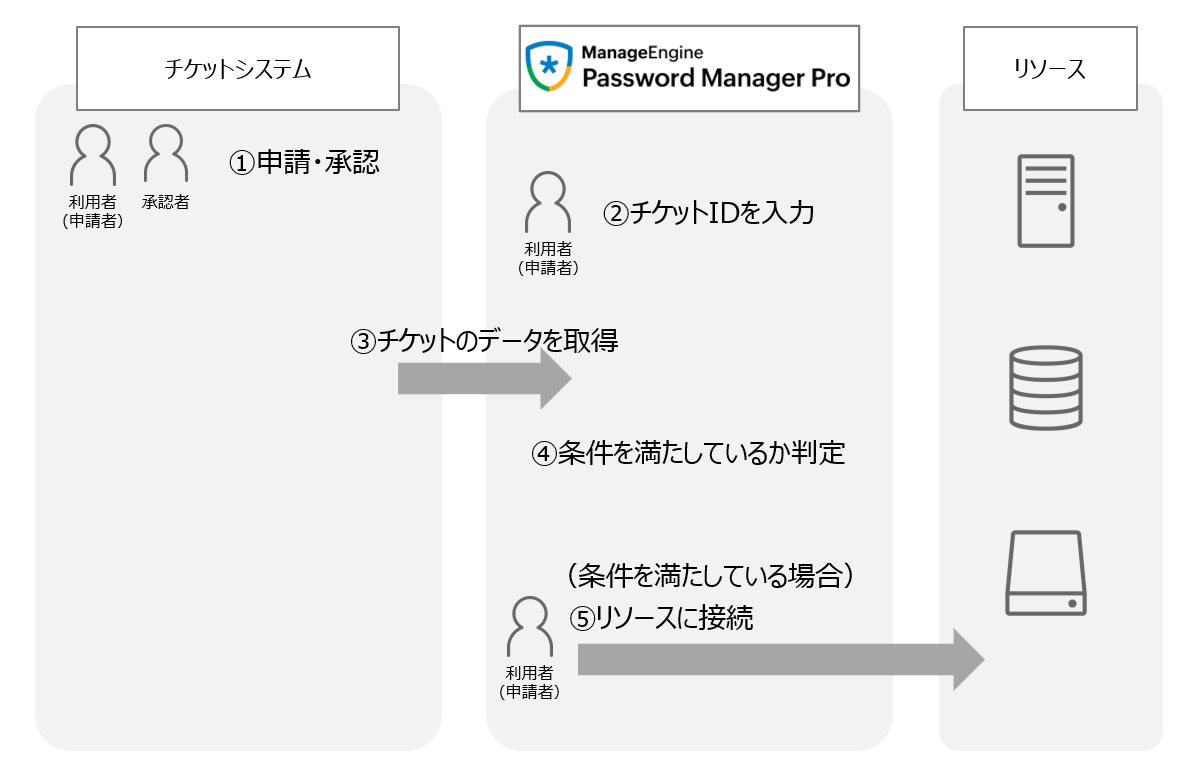
- 申請、承認
利用者(申請者)と承認者は、リソースへの接続の申請、承認をチケットシステム上で行います。 - チケットIDを入力
リソースへ接続を行う際、利用者は、チケットシステムで承認を得たチケットIDをPMP上で入力します。 - チケットのデータを取得(PMPの内部処理)
3.で指定されたチケットIDのデータをPMPがチケットシステムから取得します。 - 条件を満たしているか判定(PMPの内部処理)
チケットシステムから取得したデータが、事前に設定した条件を満たしているかPMPが判定します。 - リソースに接続
条件を満たしている場合、利用者はPMP上からリソースに接続することができます。
連携設定手順
1. チケットシステムの連携設定
以下の各製品のページを確認してください。
- ManageEngine ServiceDesk Plus Cloud
- ManageEngine ServiceDesk Plus ServiceDesk Plus MSP
- ManageEngine ServiceDesk Plus ServiceDesk Plus
- ServiceNow
- Jira Service Management(旧称Jira Service Desk)
- その他のチケットシステム
2. 判定条件の設定
チケットシステム連携が有効な場合、パスワード利用時に、パスワードの利用者はPMPにチケットIDの入力を求められます。入力したチケットが一定の条件を満たしている場合に、パスワードの利用が許可されます。※利用プロセスの詳細はチケットシステム連携後の申請、承認、パスワード利用プロセスを確認してください。
判定条件の設定方法はチケットシステム連携 判定条件の設定方法をご確認ください。
3. アクセス制御の設定(PMP上での申請、承認をスキップする設定)
本手順はアクセス制御が有効な場合のみ必要です。
アクセス制御が有効化されているか確認する方法
-
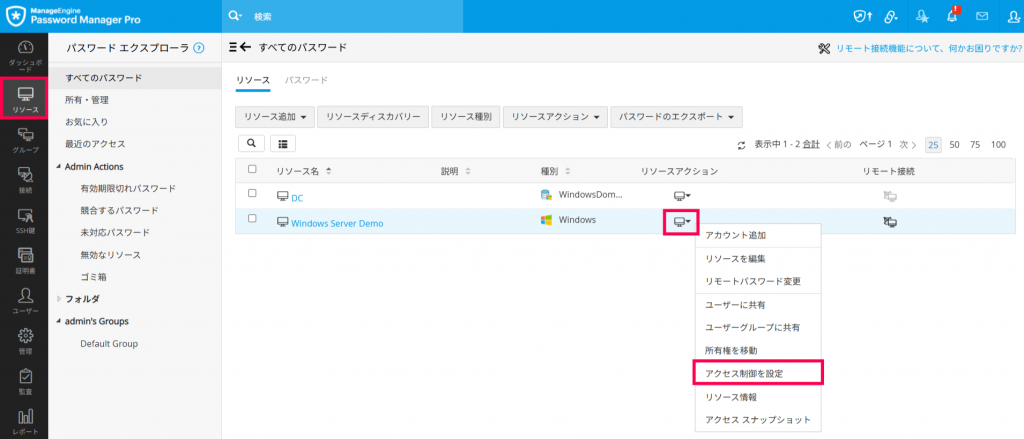
- [リソース]タブに移動し、リソースアクションのアイコンをクリックし、[アクセス制御を設定]をクリックします。
- 「アクセス制御を設定」画面の以下のメッセージを確認します。
- アクセス制御が「有効」な場合

上のメッセージが表示されている場合は手順に進んでください。 - アクセス制御が「無効」な場合

上のメッセージが表示されている場合は連携設定手順は完了です。連携設定完了後の利用方法について、連携完了後のパスワードの利用方法をご確認ください。
- アクセス制御が「有効」な場合
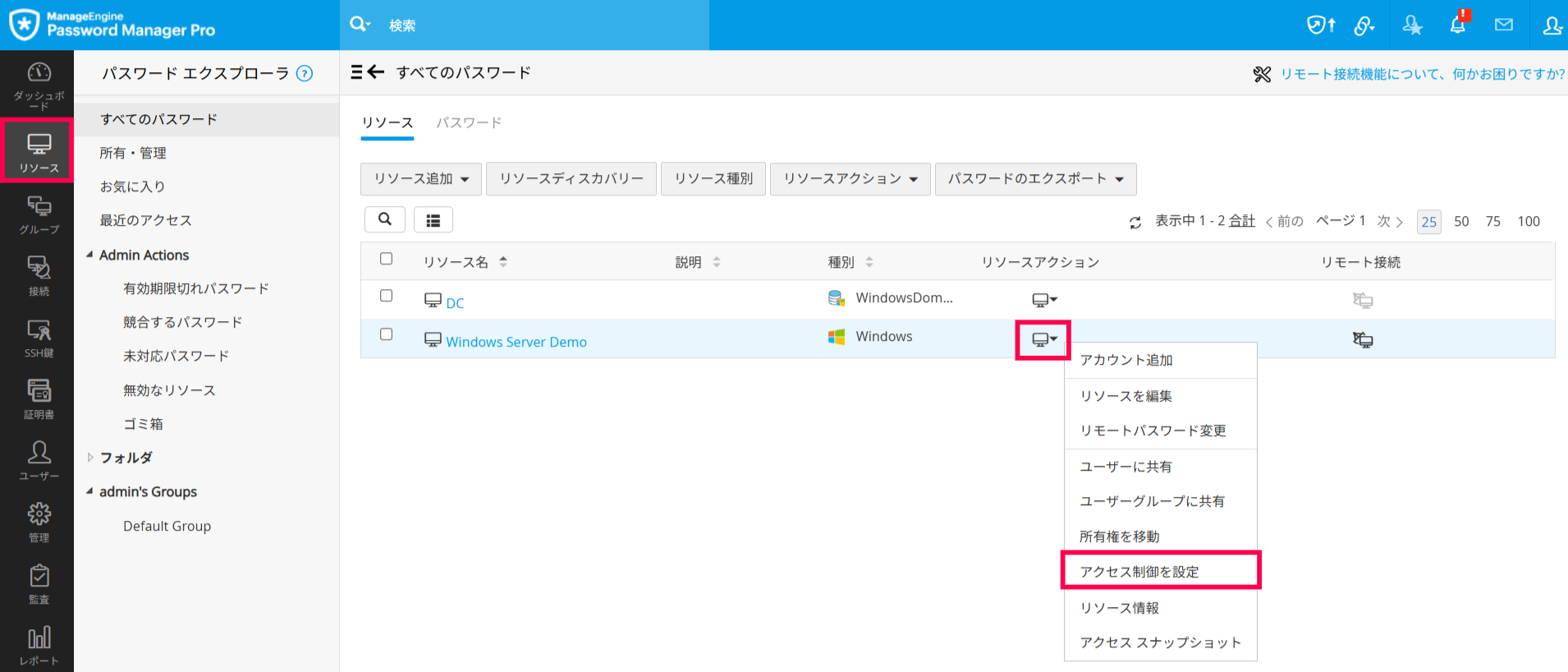
- [リソース]タブに移動し、リソースアクションのアイコンをクリックし、[アクセス制御を設定]をクリックします。


手順
アクセス制御が有効な場合、PMP上での申請、承認機能も有効な状態となります。
チケットシステム連携完了後は、チケットシステム側で申請、承認を行うため、PMP上での申請、承認をスキップする設定を行います。
-
-
-
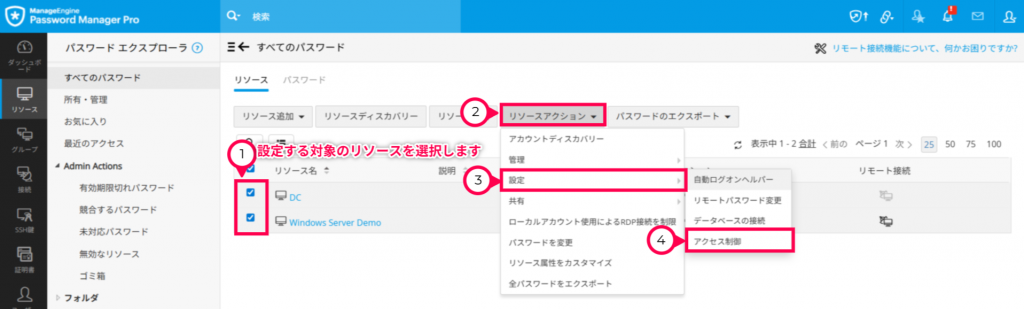
- [リソース]タブに移動し、リソースアクションのアイコンをクリックし、[アクセス制御を設定]をクリックします。
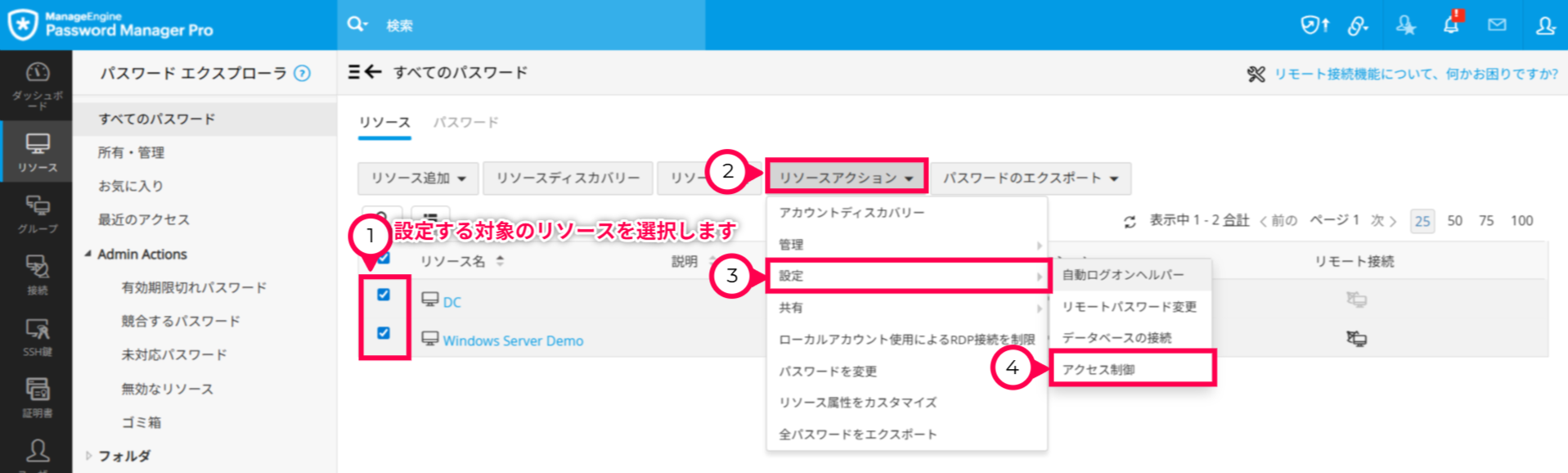
下図の手順①~④で複数のリソースに対して一括で設定を行うことも可能です。一括で設定を行った場合、申請、承認以外のアクセス制御の設定もすべて同じ設定内容が選択したリソースに適用されます。
アクセス制御画面で設定可能な内容についてはアクセス制御の設定内容についてをご確認ください。
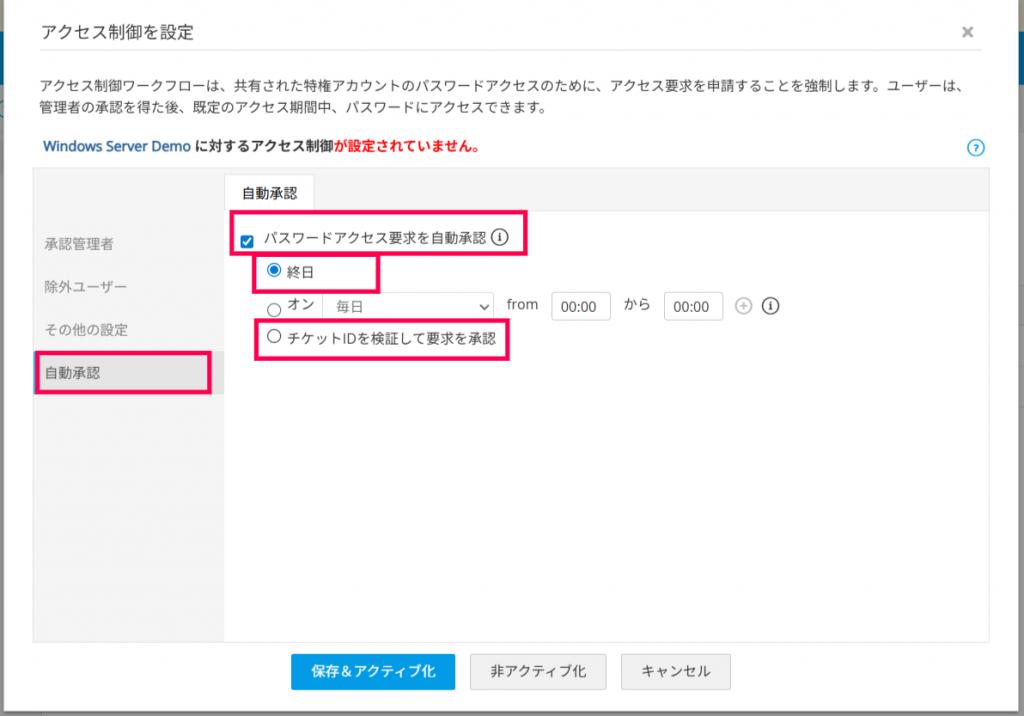
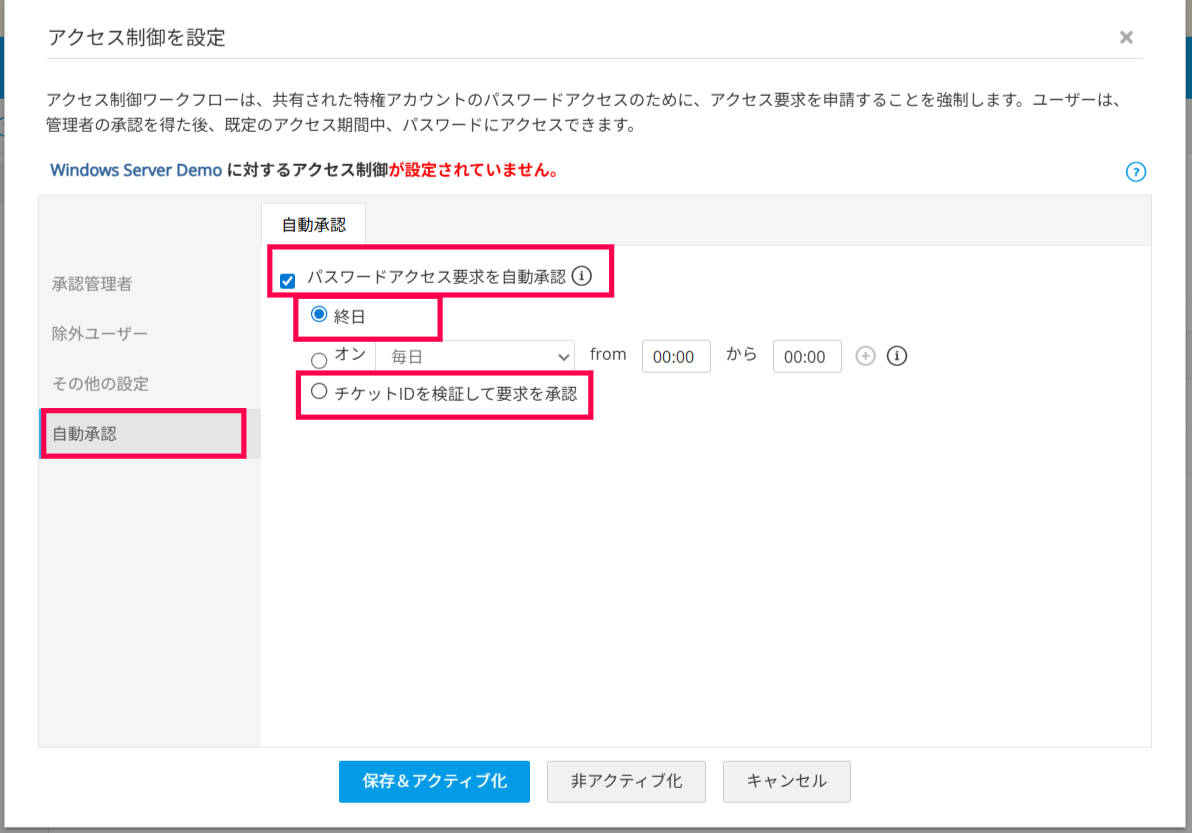
- 「アクセス制御を設定」画面の左ペイン[自動承認]をクリックします。
- 「パスワードアクセス要求を自動承認」オプションを有効化し、「終日」または「チケットIDを検証して要求を承認」のいずれかのオプションを選択します。
<オプションの解説>
- 終日
ユーザーが「パスワードの要求」※を行った際に、PMPがチケットIDの入力の要求およびチケットが条件を満たしているかの判定を行いません。
このオプションを選択した場合、デフォルト設定では、「パスワードの利用(パスワードの閲覧、リソースへの接続)」時のみチケットIDの判定を行います。 - チケットIDを検証して要求を承認
ユーザーが「パスワードの要求」※を行った際に、PMPがチケットIDの入力を要求し、チケットが条件を満たしているか判定を行います。
このオプションを選択した場合、デフォルト設定では、「パスワードの要求」および「パスワードの利用(パスワードの閲覧、リソースへの接続)」時にチケットIDの判定を行います。
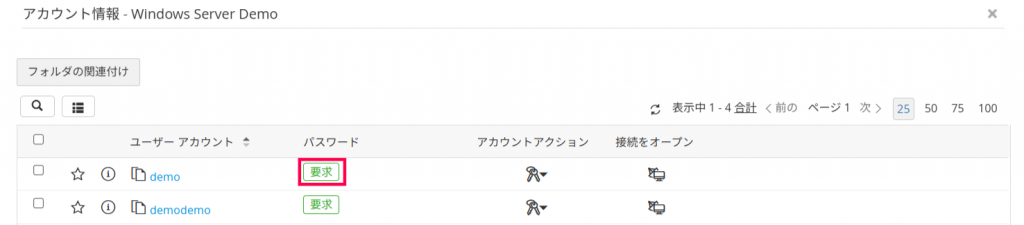
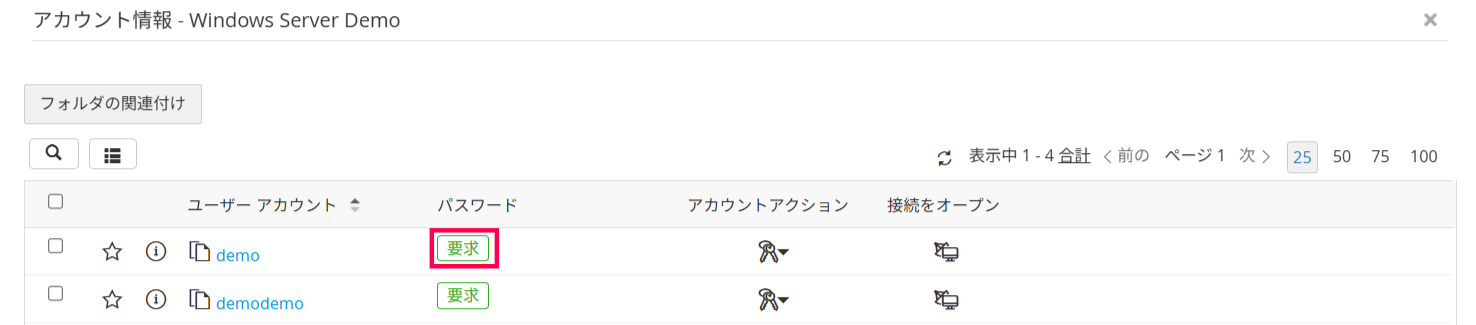
※「パスワードの要求」とは
アクセス制御が有効な場合、ユーザーはパスワードを利用する際に下図の[要求]ボタンをクリックして、「パスワードの要求」を行います。
- 終日
- [保存&アクティブ化]をクリックします。
- [リソース]タブに移動し、リソースアクションのアイコンをクリックし、[アクセス制御を設定]をクリックします。
-
-
連携完了後のパスワードの利用方法
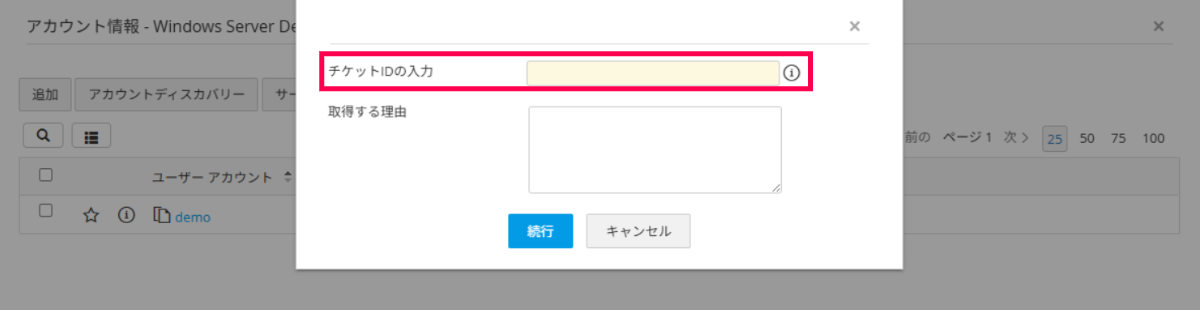
連携完了後、PMP上で、パスワードの利用(パスワードの閲覧、リソースへのアクセス)を行おうとすると、チケットIDの入力が要求されます。
判定条件の設定で設定した条件に一致するチケットシステムIDを入力すると、パスワードの利用が許可されます。