Patch Manager Plusのアップグレード(バージョンアップ)
Patch Manager Plus のアップグレード(バージョンアップ)
Patch Manager Plusのアップグレードの概要
Patch Manager Plusはオンプレミス製品であり、不具合修正や新機能追加のため製品の定期的なアップグレードが必要です。
各バージョン(ビルド)にはサポート期限(EOL)が設定されており、「最新ビルドの直前のビルド」は、「最新ビルド」がリリースされた日から12カ月後にEOLとなります。そのため少なくとも年に1回、アップグレードを実施いただく必要があります。
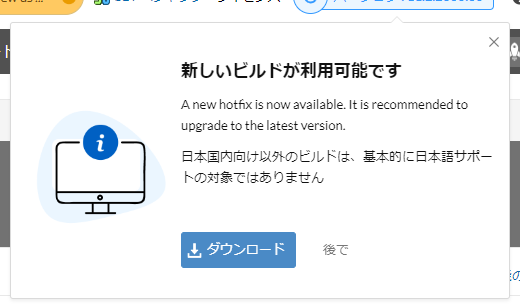
Patch Manager Plusのコンソール画面上に表示される「New Hotfix Available」「新しいビルドが利用可能です」 等の表示は、日本国内向けリリースではありません
- 日本国内のお客様には、弊社(日本法人)からご案内しているビルドのご利用を原則として推奨しています。グローバル向けにリリースされたビルドは、基本的に日本法人としての推奨対象ではありません。
(日本法人として推奨しているビルドは、「日本国内向けリリースビルド一覧」をご覧ください。)
- コンソール画面上に表示される通知は、グローバル向けにリリースされたビルドの通知を表示しています。
- そのため、コンソール画面上に表示される通知に従ってアップグレードを適用すると、日本法人としての推奨対象ではないビルドにPatch Manager Plusがアップグレードされることがあります。誤ってグローバル向けビルドにアップグレードしてしまった場合は、恐れ入りますがサポートまでお問い合わせください。

アップグレードの手順
- アップグレードは、「サービスパック」と呼ばれるファイルをPatch Manager Plusサーバーに適用することで実施できます。
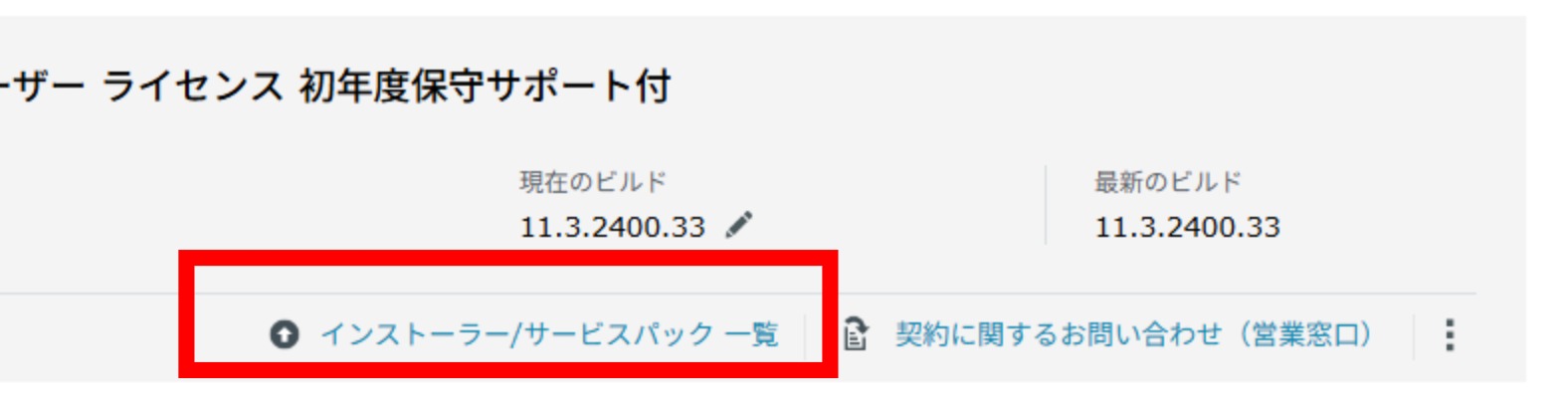
ManageEngine Communityにログインして[購入済みの製品]タブを開き、製品右下の「インストーラー/サービスパック 一覧」から、必要なサービスパックをダウンロードします。
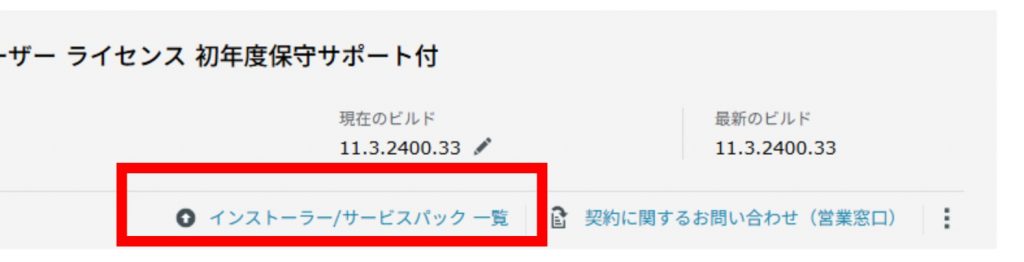
※ ManageEngine Communityの詳細な使用方法はユーザーマニュアルをご覧ください。
- 各バージョン(ビルド)で使用するサービスパックのファイル名や、サービスパックの適用手順、その他注意事項等は「アップグレード手順」カテゴリーのナレッジをご参照ください。
- アップグレード完了後、コンソール画面にログインできなくなるケースがございます。その場合、使用しているWebブラウザのキャッシュをクリアするか、別のブラウザをお試しください。
アップグレードの注意事項
- 有効なライセンスが適用されているかご確認ください。
Patch Manager Plusにサービスパックを適用するには、有効なライセンスが適用済みである必要があります。ライセンスファイルの適用状況は、「ライセンスの確認方法」に従ってご確認ください。
特に「通常ライセンス」の形態でライセンスをご利用いただいている場合、年間保守サポート契約更新とは別に、AMSライセンスの発行をご依頼いただく必要があります。
- 他製品との互換性にご注意ください。
Patch Manager Plusを他の弊社製品と連携させて使用している場合、互換性があるかをご確認ください。詳細はサポートまでお問い合わせください。
よくある質問
- エージェントや配信サーバーは、アップグレードのために特別な操作が必要ですか?
Patch Manager Plusサーバーをアップグレードすると、その後エージェントおよび配信サーバーが自動的にアップグレード(バージョンアップ)されます。そのため、通常のご使用においては、エージェントや配信サーバーを手動でアップグレードしていただく必要はございません。
エージェントのバージョンは[エージェント]タブ → [管理対象] → [PC] から、配信サーバーのバージョンは[エージェント]タブ → [管理対象] → [リモートオフィス] からご確認いただけます。
※ なお、各エージェントや配信サーバーは順次アップグレードされますが、自動的にアップグレードされない端末が長時間待っても残り続ける場合、何らかの要因でアップグレードに失敗している可能性があります。その場合、当該端末から一度エージェント(または配信サーバー)をアンインストールし、手動で再度インストールしてください。
- アップグレードには、Patch Manager Plusのサービスを停止させる必要がありますか?
アップグレードの際にはPatch Manager Plusサーバーのサービスを停止させる必要があります。そのため、スケジュール設定しているパッチ配布やレポート出力、メール通知などの機能が使用できなくなります。必要に応じて、業務時間外にアップグレードをする等の対応をお願いします。
その他の種類のアップデート
インターネットに接続されたPatch Manager Plusでは、緊急時のパッチリリースが実施されることがあります。詳細は サーバー設定 > 重要な修正 をご確認ください。