Applications Managerとの連携
ManageEngine Applications Managerとの連携により、アラートや監視グループ、インベントリ、パフォーマンスデータなどのApplications Managerのデータのレポート化や分析が可能になります。
目次
概要
設定
- ManageEngine Databridgeをインストールするには?
- ManageEngine Databridgeを使用してAnalytics Plus CloudとApplications Managerを連携するには?
- Applications ManagerのデータがAnalytics Plus Cloudに表示されるにはどのくらい時間がかかりますか?
- 同期設定を編集できますか?
- Applications Managerのデータを即時に同期できますか?
- Applications Managerのデータに対してカスタムレポートを作成するには?
- Applications Managerとの連携をAnalytics Plus Cloudの既存のワークスペースで設定できますか?
- Analytics Plus Cloudで複数のApplications Managerとの連携はできますか?
- 設定を削除するには?
データ同期
- Applications Managerからインポートした際のテーブル同期はどのように行われますか?
- データ同期が失敗した場合は
- Databridgeが非アクティブのときは
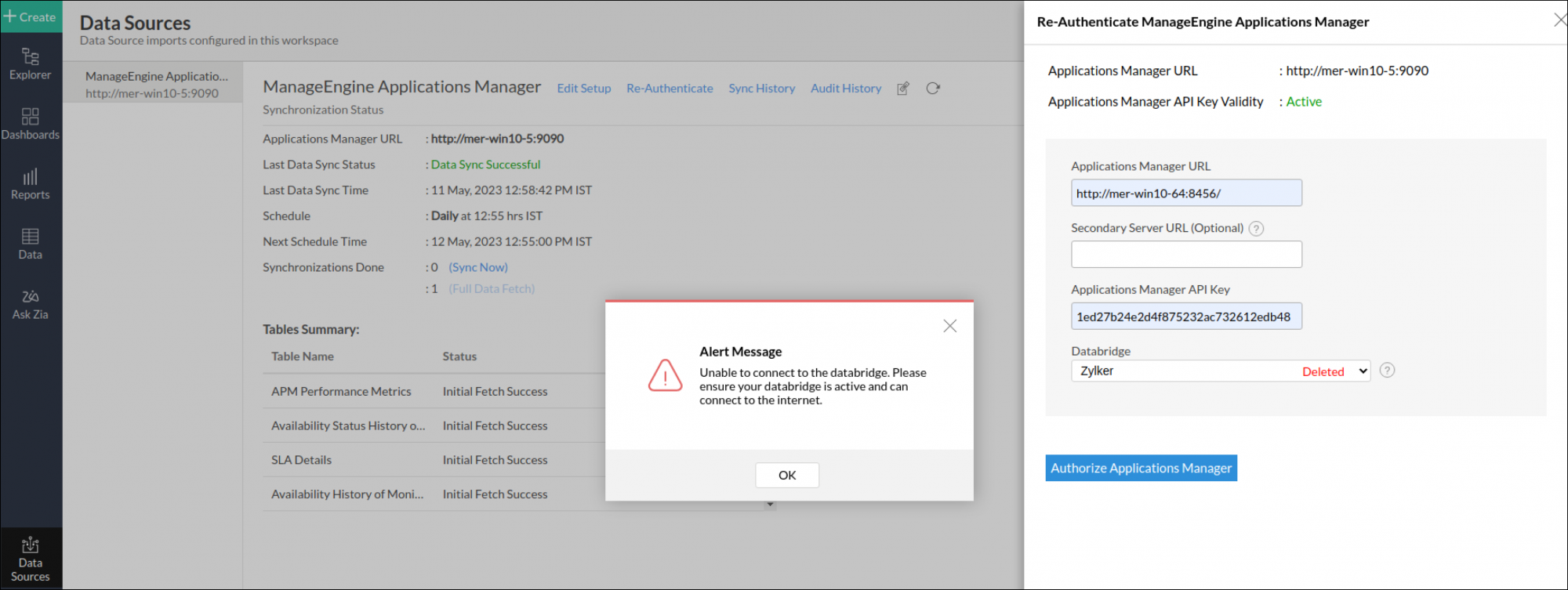
- Databridgeが削除されている場合は
レポート機能
- Analytics Plus Cloudではどのようなレポートタイプをサポートしていますか?
- Applications Managerとの連携で作成された事前定義済みレポートを修正できますか?
- Applications Managerの異なるモジュール(テーブル)間でフィールドや列を使用してレポートを作成するには
- レポートの数式はどのようなものがありますか?
- Analytics Plus Cloudでカスタム数式を作成できますか?
- Applications Managerからインポートしたテーブルを修正できますか?
- Applications Managerからインポートしたテーブルに新しい列を追加できますか?
- 新しいテーブルをApplications Managerのワークスペースにインポートできますか?
- Applications Managerからのデータと他ソースのデータを組み合わせて、レポートやダッシュボードを作成できますか?
- クエリーテーブルとは何ですか?
共有
- レポートやダッシュボード、テーブルをAnalytics Plus Cloudで共有するには?
- 自身が作成したレポートに他のユーザーがアクセスできないのはなぜですか?
- 他のユーザーは、Applications Managerのワークスペースでテーブルを使用してレポートを作成できますか?
- 同じレポートに対して、異なるデータを表示するように複数のユーザーに共有できますか?
- レポートやダッシュボードをエクスポートできますか?
- Analytics Plus Cloudで作成したレポートとダッシュボードを印刷するには?
- レポートとダッシュボードをスケジュール設定した時刻にメール送信できますか?
- レポートを組み込むことはできますか?
ヘルプとサポート
概要
1.Analytics Plus Cloudとは何ですか?
Analytics Plus Cloudは、データサイエンティストなしに複雑なITデータを分析、レポート化できるセルフサービスのビジネスインテリジェンスソフトウェアです。
直観的なレポートやダッシュボードを作成し、情報に基づいた意思決定ができます。
Analytics Plus Cloudには以下の主要な機能があります。
- ローカルファイル、Webフィード、ローカルとクラウドデータベースからデータをインポートします。
- データが閲覧しやすいExcel(テーブル)形式で表示されます。
- カスタムレポートやダッシュボードをドラッグ&ドロップやレポートビルダーで簡単に作成します。
- レポートをグラフ(チャート)、ピボットテーブル、要約レポート、表形式レポートで可視化します。
- ダッシュボードにレポートとKPIを合わせて、整理および表示します。
- 機械学習(ML)と人工知能(AI)主導のZia、Analytics Plus Cloudのインテリジェント分析アシスタントで、保有しているデータに関する知見を数秒で可視化します。
- 数学や統計、論理関数を含む組み込み数式エンジンを使用して、カスタム数式を作成します。
- 共有機能により、ユーザーとレポートとダッシュボードの共有を簡単にできます。
- レポートとダッシュボードを様々な形式でエクスポートおよび公開し、レポートに権限とフィルターを設定できます。
- 数多くのアプリケーションとの連携をサポートし、ご利用のアプリケーションのデータをもとに事前定義済みのレポートとダッシュボードを数分で作成できます。
2.連携によりどのようなことができますか?
以下のモジュールのデータを使用して、分析を行います。
- インベントリ
Applications Managerに追加されている監視のリスト - アラート
Applications Managerで発生しているアラートの詳細 - アラート履歴
Applications Managerで発生したアラートのログ - 監視グループ
監視グループの詳細 - パフォーマンスメトリック
監視のパフォーマンスメトリックの詳細 - SLA
Applications ManagerのSLA設定の詳細情報
3.連携を設定できるユーザー
Analytics Plus CloudとApplications Managerの連携を設定するには、Applications Managerの管理者、およびAnalytics Plus Cloudのアカウント管理者または組織管理者である必要があります。
設定
1.ManageEngine Databridgeをインストールするには?
2.ManageEngine Databridgeを使用してAnalytics Plus CloudとApplications Managerを連携するには?
※Applications Managerからデータをインポートするには、ManageEngine Databridgeをインストールする必要があります。
3.Applications ManagerのデータがAnalytics Plus Cloudに表示されるにはどのくらい時間がかかりますか?
連携を設定した後、初回のデータ取り込みが完了するまでしばらく待機する必要がある場合があります。
Applications Managerのデータ量によっては、レポートとダッシュボードにすべてのメトリックが表示されるまでに5分以上要する場合があります。
初回のデータ取り込みが完了する前にワークスペースにアクセスしてもデータは表示されません。
4.同期設定を編集できますか?
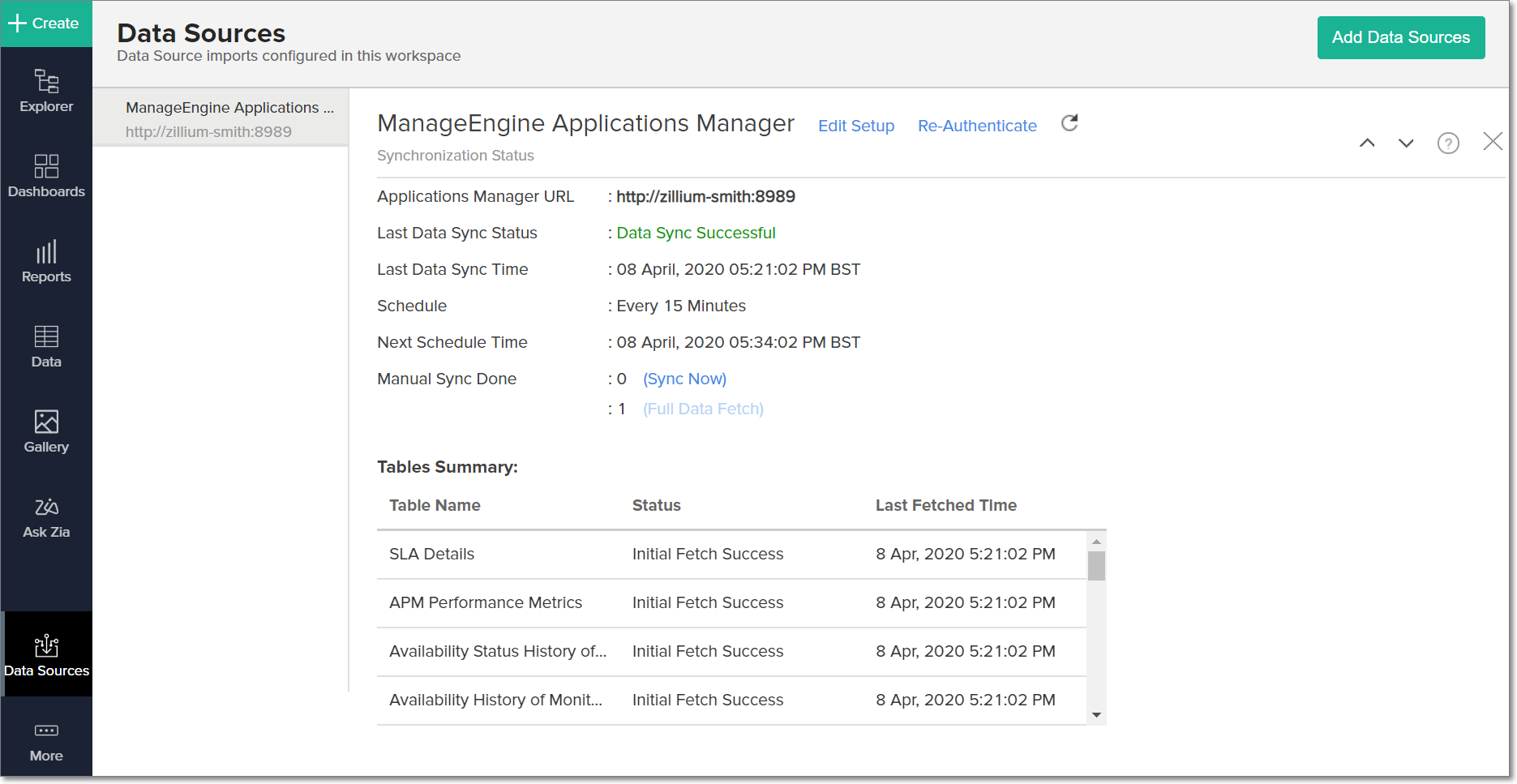
同期設定を編集するには、サイドパネルから[データソース]→[ManageEngine Applications Manager]をクリックします。
同期の概要が表示されます。
- Applications ManagerのURL
Applications ManagerのWeb URL - 最後のデータ同期のステータス
Applications Managerとの最新の同期ステータス - 最後のデータ同期日時
最新の同期が完了した日時 - 予定を設定する
Analytics Plus CloudとApplications Managerとの間のデータ同期の頻度 - 次回の予定日時
次回のデータ同期が行われる日時 - 完了した同期
データ同期が完了した回数
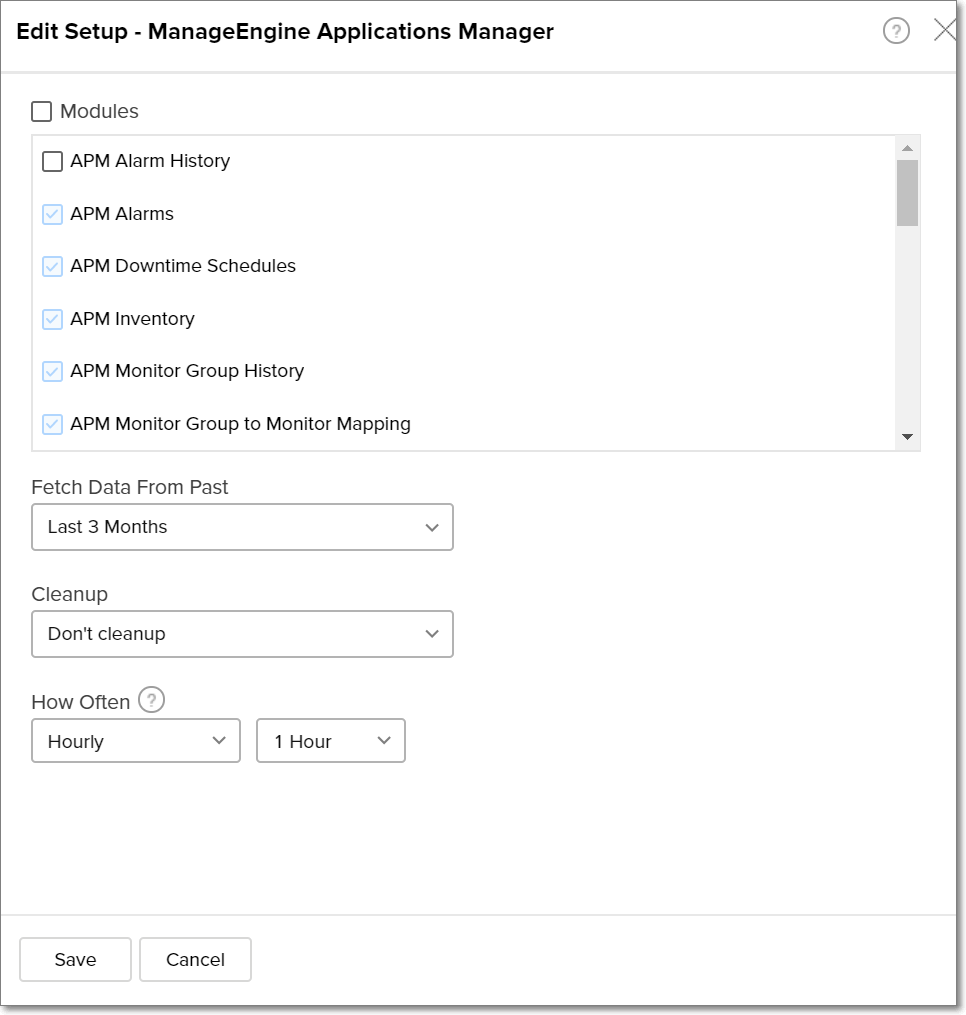
設定を編集するには、[設定を編集する]リンクをクリックし、必要な設定を変更して、[保存]をクリックします。
5.Applications Managerのデータを即時に同期できますか?
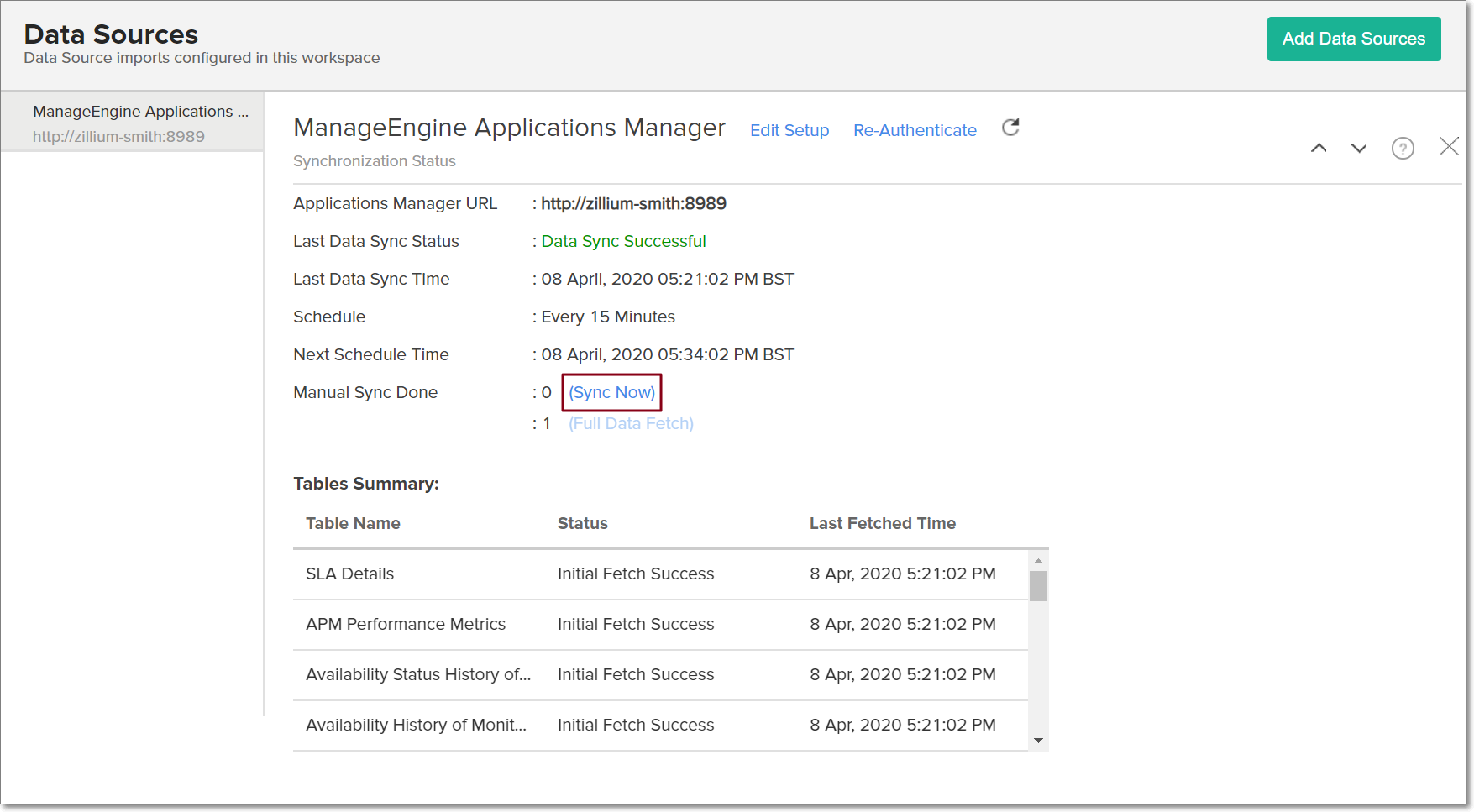
サイドパネルから[データソース]→[ManageEngine Applications Manager]を開き、[今すぐ同期する]をクリックすることで、即時で同期できます。
6.Applications Managerのデータに対してカスタムレポートを作成するには?
グラフ(チャート)、ピボットテーブル、要約レポートおよび表形式レポートの形式でカスタムレポートを作成できます。
これらのレポートを1つのダッシュボードにまとめることもできます。
ダッシュボード作成の詳細
7.Applications Managerとの連携をAnalytics Plus Cloudの既存のワークスペースで設定できますか?
以下の手順で設定します。
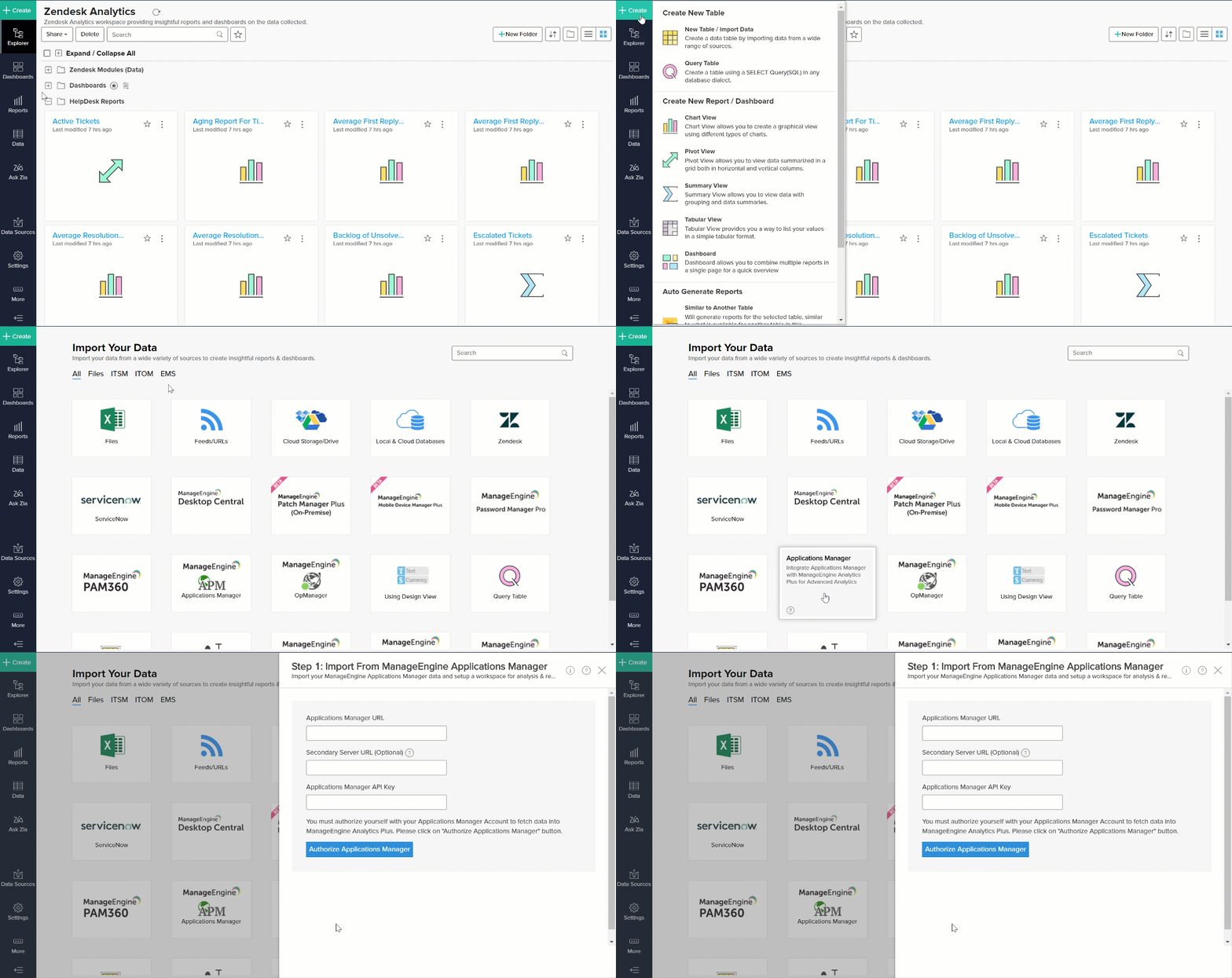
- 対象のワークスペースからサイドパネルの[+]アイコンをクリックし、[新しいテーブル/データをインポートする]をクリックします。
- データインポート画面の一覧から「Applications Manager」を選択し、設定の手順に沿って、インポートを行います。
8.Analytics Plus Cloudで複数のApplications Managerとの連携はできますか?
以下の手順で、複数のApplications Managerと連携します。
- 対象のワークスペースからサイドパネルの[+]アイコンをクリックし、[新しいテーブル/データをインポートする]をクリックします。
- データインポート画面の一覧から「Applications Manager」を選択し、設定の手順に沿って、インポートを行います。
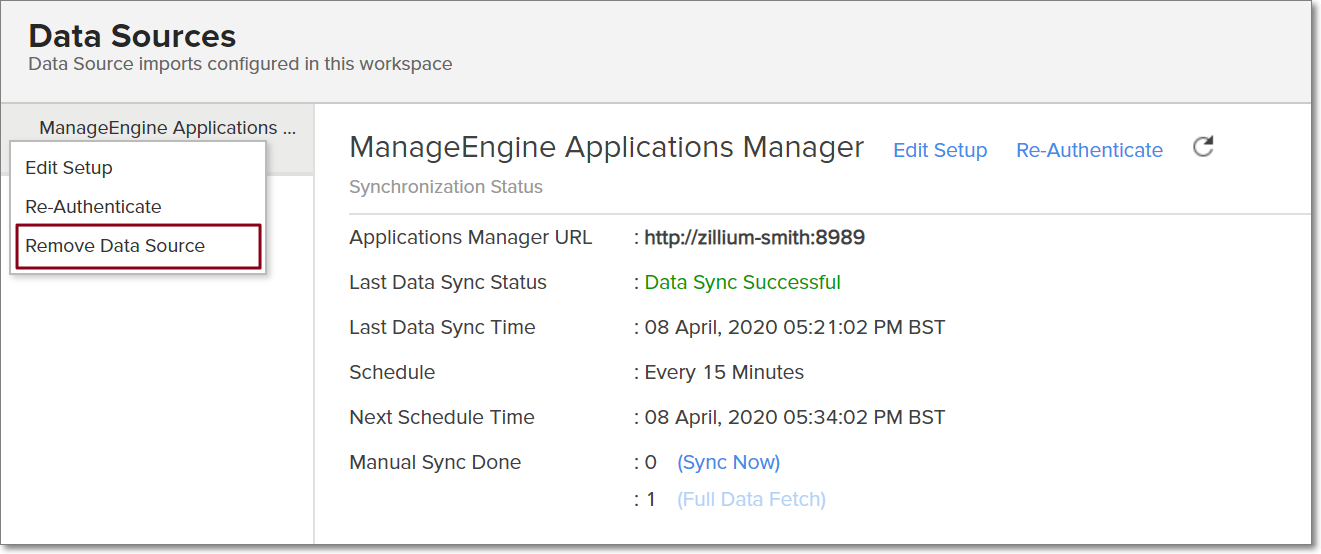
9.設定を削除するには?
以下の手順で設定を削除します。
- 対象のワークスペースを開き、サイドパネルの[データソース]をクリックします。
- データソースの名前の上にマウスカーソルを置くと[設定]アイコンが表示されるので、
アイコンをクリックし、[データソースを削除する]をクリックします。
データ同期
1.Applications Managerからインポートした際のテーブル同期はどのように行われますか?
Applications Managerからインポートされた各データテーブルとそのデータ同期の挙動について、以下に記載します。
| データテーブル | 同期の挙動 |
| APMアラート履歴 | 初回同期中に指定した期間のアラートデータがインポートされます。その後の同期では、前回の同期に成功した時点以降のデータが取得されます。 アラート履歴の詳細 |
| APMアラート | 初回同期中、指定期間のアクティブなイベントとアラートデータがインポートされます。その後の同期では前回成功した同期以降のデータが取得されます。 |
| APMインベントリ | 同期中にインベントリのデータが取得されます。 インベントリデータの詳細 |
| APM監視グループ履歴 | 同期中に監視グループおよびサブグループのデータが取得されます。 |
| APM監視グループと監視のマッピング | Applications Managerの関連データが取得されます。 |
| APM監視グループ | 監視グループおよびサブグループのデータが取得されます。 |
| APMパフォーマンスメトリック | 初回同期中、指定期間のパフォーマンスデータがインポートされます。その後の同期では毎日午前00時30分から午前1時35分の間に行われ、前回成功した同期以降のデータが取り込まれます。 パフォーマンスデータの詳細 |
| APM今日のパフォーマンスメトリック | 初回同期中、当日のパフォーマンスデータがインポートされます。その後の同期では、前回成功した同期以降のデータが取り込まれます。 |
| APMスクリプト監視メトリック | 初回同期中、指定期間のデータがインポートされます。その後の同期では毎日午前00時30分から午前1時35分の間に行われ、前回成功した同期以降のデータが取り込まれます。 |
| APMダウンタイムスケジューラー | Applications Managerからデータを取得します。 ダウンタイムスケジューラーデータの詳細 |
| 監視と監視グループの可用性履歴 | 同期は毎日午前0時30分にトリガーされます。過去30日間のデータは初回の同期で取得されます。その後の同期では、最後に成功した同期から1週間以上経過している場合は過去の30日間のデータを取得し、24時間以上経過している場合は過去7日間のデータを、それ以外の場合は前日のデータを取得します。 |
| 監視と監視グループの今日の可用性履歴 | Applications Managerからデータを取得します。 |
| 監視と監視グループの可用性ステータス履歴 | 過去30日間のデータは初回の同期で取得します。その後の同期では、最後に成功した同期から1週間以上経過している場合は過去の30日間のデータを取得し、24時間以上経過している場合は過去7日間のデータを、それ以外の場合は前日のデータを取得します。 |
| 監視マッピングと監視グループマッピングのダウンタイムスケジュール | Applications Managerからデータを取得します。 |
| 監視グループとサブグループのマッピング | Applications Managerからデータを取得します。 |
| 監視グループのSLA統計 | 同期は毎日午前0時30分にトリガーされます。その後の同期では、前回成功した同期以降のデータが取り込まれます。 |
| 監視グループの今日のSLA統計 | Applications Managerからデータを取得します。 |
| サーバーのSLA統計 | 同期は毎日午前0時30分にトリガーされます。その後の同期では、前回成功した同期以降のデータが取り込まれます。 |
| サーバーの今日のSLA統計 | Applications Managerからデータを取得します。 |
| SLA詳細 | Applications Managerからデータを取得し、SLAのIDに基づいて更新します。 |
- アラート履歴の詳細
- データは10000監視単位で取得されます。
- アクティブなアラートデータはこのデータテーブルに存在し、重要度(Severity)に変更があるたびに更新されます。
- インベントリデータの詳細
データは200監視単位で取得されます。 - パフォーマンスデータの詳細
初回の同期中、データは90日単位で取得されます。
すべての履歴データが同期されると、以降のデータ取得では増分データを取得します。 - ダウンタイムスケジューラーデータの詳細
データはインポートスケジュールに基づいて、インポートを実行した時間から6か月単位で計算されます。
例として、日次のインポートをスケジュールしている場合、関連データはタイムスタンプをもとに180日間保持されます。
2.データ同期が失敗した場合は
Applications Managerのデータ同期は、様々な理由で失敗する場合があります。
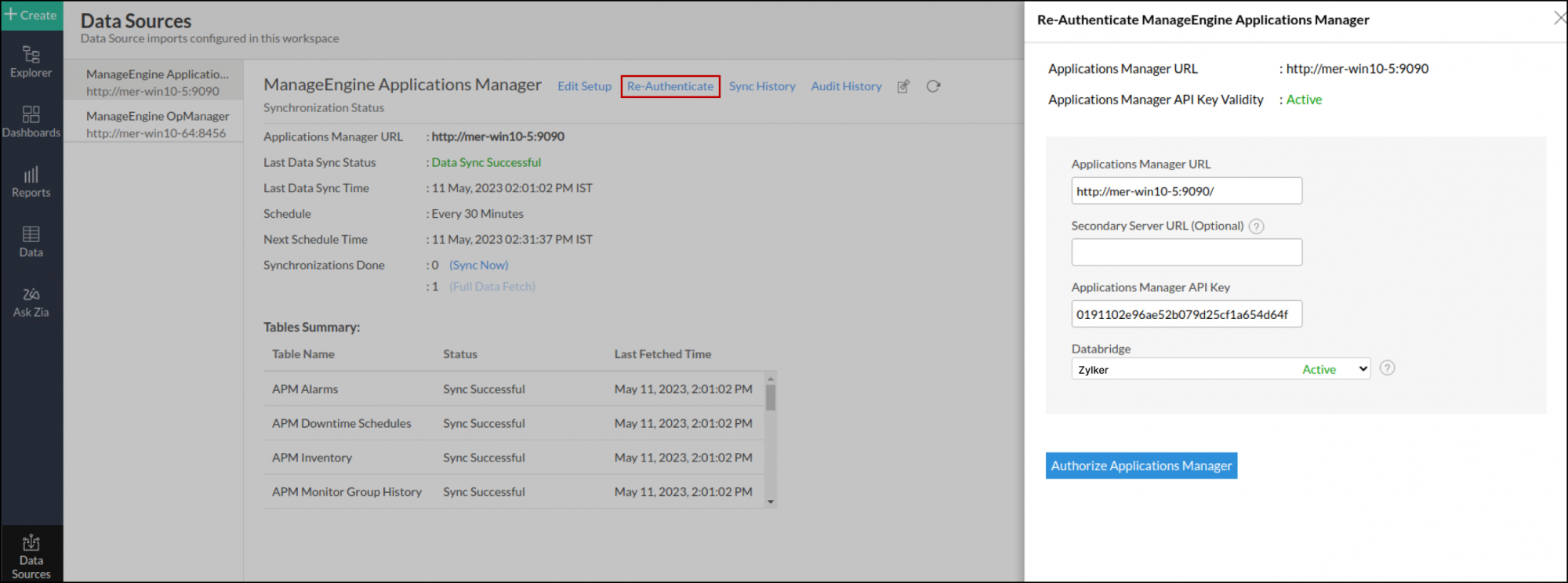
失敗した場合、サイドパネルの[データソース]をクリックし、[再認証する]をクリックします。
ポップアップ画面が表示されるので、[Applications Managerを認証する]をクリックします。
Applications ManagerのURL、Applications ManagerのAPIキーを入力し、Databridgeドロップダウンから有効なDatabridge選択して、[Applications Managerを認証する]をクリックします。
3.Databridgeが非アクティブのときは
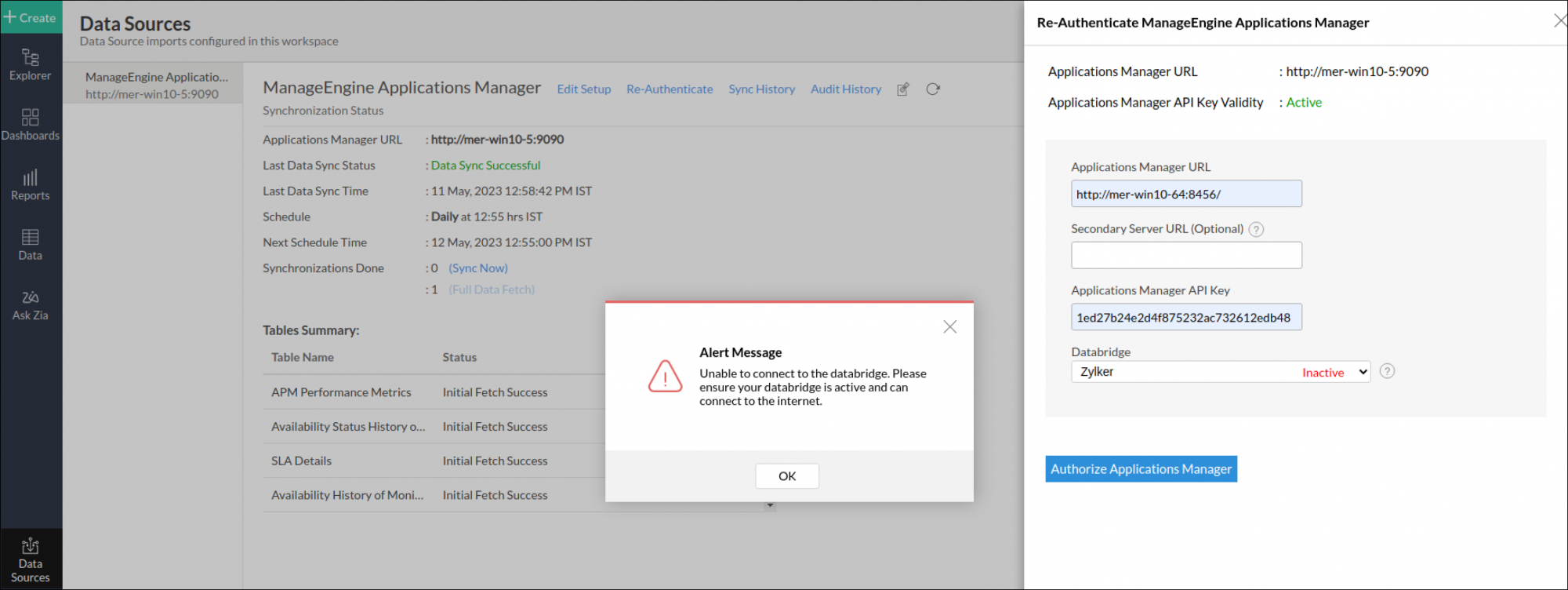
Databridgeが非アクティブの場合、Databridgeを起動してアクティブ化します。
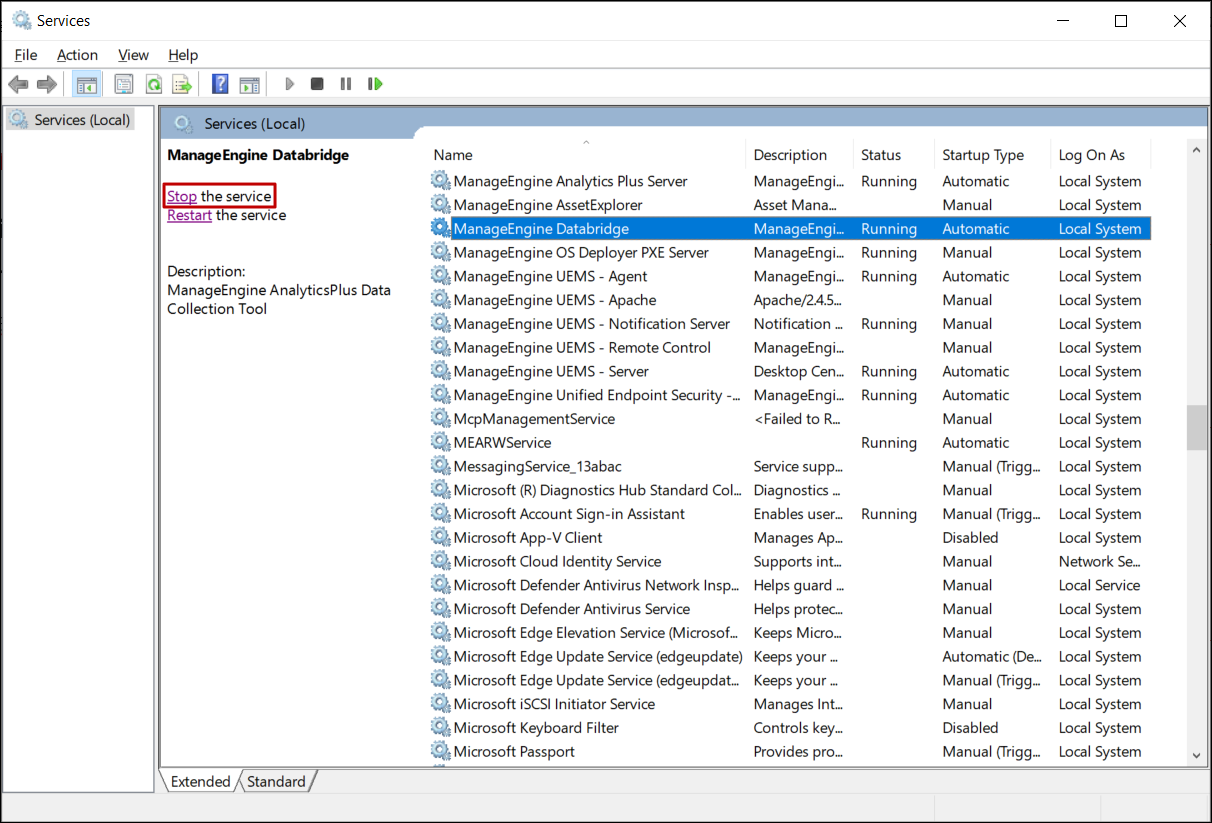
以下の手順でManageEngine Databridgeを手動で起動または停止します。
Windowsの場合
- Windows Servicesを開き、ManageEngine Databridgeサービスに移動します。
-
[起動]または[停止]をクリックします。
![start-databrige-windows]()
LinuxとMacの場合
- ターミナルを開き、ManageEngine Databridgeフォルダーに移動します。
- StartServer.shコマンドを実行します。
4.Databridgeが削除されている場合は
Databridgeが削除されている場合、画面右上の[設定]アイコン→[データ管理]→[Databridge]を開きます。
[Databridgeをダウンロード]をクリックして、新しいDatabridgeを設定します。
Databridgeの設定方法
レポート機能
1.Analytics Plus Cloudではどのようなレポートタイプをサポートしていますか?
レポートをグラフ(チャート)、ピボットテーブル、要約レポートおよび表形式レポートの形式可視化します。
各レポートタイプの詳細
ダッシュボードとKPIウィジェットの詳細
2.Applications Managerとの連携で作成された事前定義済みレポートを修正できますか?
レポートの編集権限を持つ管理者の場合、対象のレポートのツールバーにある[設計を編集する]から必要な変更を行います。
編集したレポートに対して[名前を付けて保存する]をクリックして事前定義済みレポートのコピーとして保存できます。
3.Applications Managerの異なるモジュール(テーブル)間でフィールドや列を使用してレポートを作成するには
Applications Managerの各モジュールの列はデフォルトで結合されています。
そのため、レポートビルダーで各列をドラッグ&ドロップするだけで、関連データについて作成することができます。
レポート作成の詳細
4.レポートの数式はどのようなものがありますか?
Analytics Plus Cloudの数式エンジンを使用して数式を定義できます。
数式の追加方法の詳細
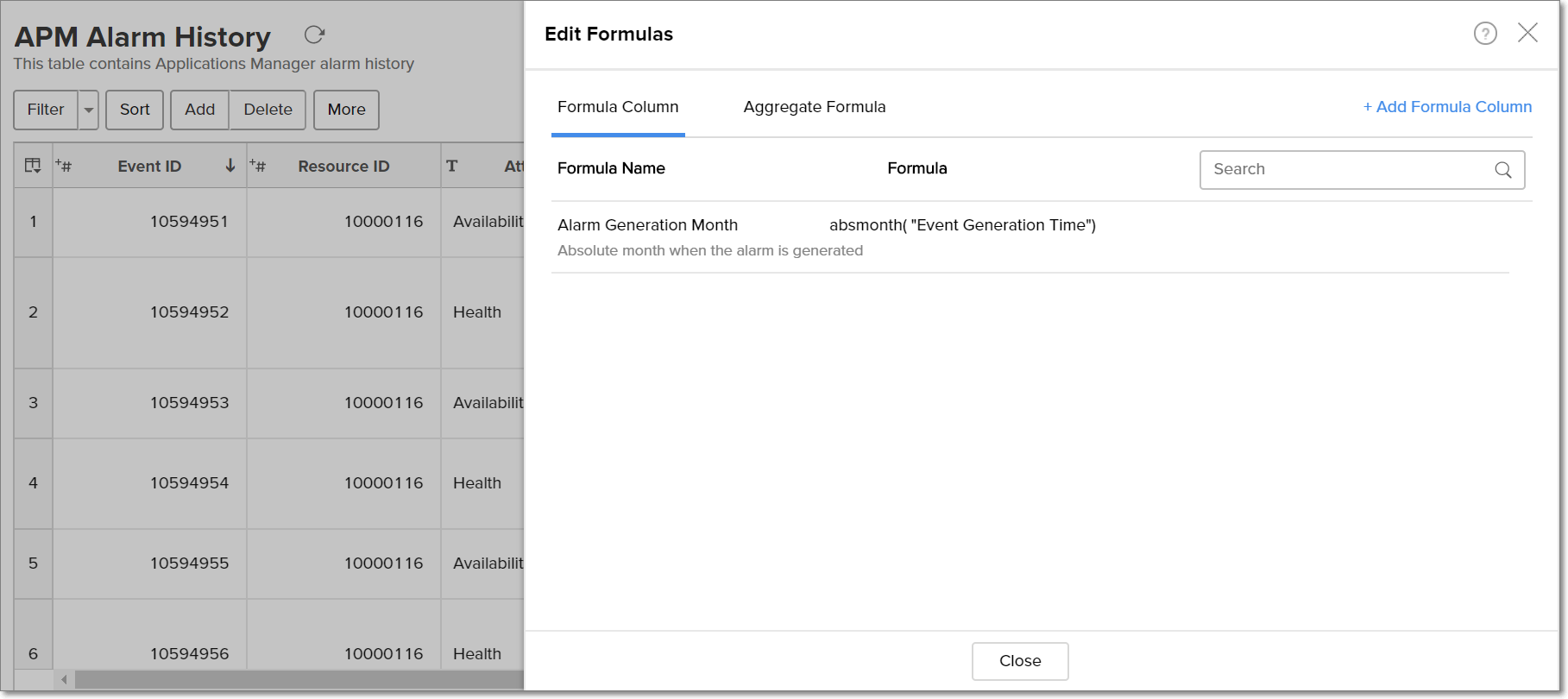
Applications Managerのモジュールをもとに作成されたデフォルトの数式も複数あります。デフォルトの数式を表示するには、対象のデータテーブルを開き、[追加する]から、[数式を編集する]をクリックします。
5.Analytics Plus Cloudでカスタム数式を作成できますか?
できます。
カスタム数式の詳細
6.Applications Managerからインポートしたテーブルを修正できますか?
Applications ManagerのデータはAnalytics Plus Cloudと自動的に同期され、各テーブルに保存されます。
これらのテーブルへのデータ追加や既存データの修正はできません。
7.Applications Managerからインポートしたテーブルに新しい列を追加できますか?
新しい列を追加することはできませんが、数式列や集計数式をテーブルに追加して、カスタムレポートを作成することはできます。
カスタム数式の詳細
8.新しいテーブルをApplications Managerのワークスペースにインポートできますか?
Applications Managerのワークスペースを開き、画面左上の[+]アイコンから[新しいテーブル/データをインポートする]をクリックします。
他のアプリケーションと連携するか、ローカルファイル、Web URL、ローカルデータベース、およびクラウドデータベースに存在するデータのインポートを選択できます。
9.Applications Managerからのデータと他ソースのデータを組み合わせて、レポートやダッシュボードを作成できますか?
新しいテーブルをApplications Managerのワークスペースにインポート/追加し、追加データと既存データとの間のルックアップ関係を定義することでデータを組み合わせることができます。
2つのテーブル間のルックアップ関係を定義するには、2つのテーブルの間に少なくとも1つの列が共通している必要があります。
ルックアップ列の追加方法と詳細
10.クエリーテーブルとは何ですか?
クエリーテーブルを使用して、標準SQLクエリーを書き込むことで、必要なデータをインポートできます。
この機能では、異なるテーブルのデータを組み合わせ、組み合わせたデータからレポートを作成できます。
クエリーテーブルの詳細
共有とコラボレーション
1.レポートやダッシュボード、テーブルをAnalytics Plus Cloudで共有するには?
レポートやダッシュボード、テーブルを、他のユーザーに共有できます。
共有に関する詳細
2.自身が作成したレポートに他のユーザーがアクセスできないのはなぜですか?
Applications Managerのワークスペースには、連携を設定した管理者のみがアクセスできます。
レポートとダッシュボードへのアクセスを他のユーザーに許可するため、必要に応じて共有できます。
共有に関する詳細
ワークスペース全体の共有について
3.他のユーザーは、Applications Managerのワークスペースでテーブルを使用してレポートを作成できますか?
権限とフィルターを付与し、ユーザーとテーブルを共有することでレポートを作成できます。
共有ユーザーによるレポート作成について
4.同じレポートに対して、異なるデータを表示するように複数のユーザーに共有できますか?
変数を作成することで可能です。各ユーザーが固有のデータのみにアクセスできるように、レポートに関連付けたフィルターでユーザーと共有できます。 Analytics Plus Cloudの変数について
5.レポートやダッシュボードをエクスポートできますか?
レポートやダッシュボードは、CSV、Excel、PDF、HTMLなどの各種形式でエクスポートできます。
ファイルエクスポートの詳細
6.Analytics Plus Cloudで作成したレポートとダッシュボードを印刷するには?
レポートやダッシュボードを必要なファイル形式でエクスポートし、エクスポートしたファイルを印刷します。
ファイルエクスポートの詳細
権限の詳細
7.レポートとダッシュボードをスケジュール設定した時刻にメール送信できますか?
メール送信をスケジュールすることができます。
スケジュールによるメール送信の詳細
8.レポートを組み込むことはできますか?
レポートやダッシュボードをWebサイト、アプリケーションまたはブログなどに組み込むことができます。
レポート組み込みの詳細
ヘルプとサポート
1.Analytics Plus Cloudの技術サポートを受けるには?
ManageEngineのサポートページからお問い合わせください。
2.連携に関する個別デモを受けることはできますか?
ManageEngineのオンライン相談窓口よりご相談ください。