Microsoft Dynamics CRMとの連携
Microsoft Dynamics CRMとの連携では、Dynamics CRMデータの分析機能が利用できるため、売上データの可視化がさらに強化されます。また、お使いのMicrosoft Dynamics CRMデータについて有意なレポート/ダッシュボードを作成し、さらに深い売上分析ができます。
概要
設定
- Dynamics CRMアカウントにコネクターを設定するには?
- Dynamics CRMデータがAnalytics Plusに初めて表示されるまでどのくらいかかりますか?
- インポート、同期に失敗した場合
- データはどのくらいの頻度でAnalytics Plusと同期できますか?
- カスタムフィールドはインポートできますか?
- Dynamics CRMコネクター同期は編集できますか?
- Dynamics CRMデータは即時同期できますか?
- Dynamics CRMコネクターはどのアカウントで設定されますか?
- Dynamics CRMとAnalytics Plusとの間のデータ同期について詳細情報を表示するには?
- コネクターを使ってレポート作成が可能なDynamics CRMにはどのようなモジュールがありますか?
- コネクターで各自のレポートを作成するには?
- 作成したレポートに誰がアクセスできますか?
- Dynamics CRMコネクターを別の管理者アカウントに転送することはできますか?
- 設定を削除するには?
レポート機能
- Analytics Plusはどのレポートタイプをサポートしていますか?
- コネクターの設定により利用可能となるレポート/ダッシュボード
- 異なるモジュールからのフィールドや列を使ってレポートを作成するには?
- レポートの「数式」とは何ですか?
- コネクターを設定すると追加されるデフォルトの数式
- Analytics Plusで各自のカスタム数式を作成するには?
- Dynamics CRMデータテーブル(モジュール)のデータをAnalytics Plus内から追加/修正できますか?
- Dynamics CRMデータテーブル(モジュール)に新しい列をAnalytics Plus内から追加/修正できますか?
- ワークスペースの新しいデータテーブルを追加してレポート/ダッシュボードを作成することはできますか?
- 他のソースのデータをDynamics CRMのデータと組み合わせてレポートやダッシュボードを作成することはできますか?
- 複数テーブルのデータを結合してレポートを作成することはできますか?
- クエリーテーブルとは何ですか?
共有とコラボレーション
- Analytics Plusのレポートを他のユーザーと共有するには?
- 作成されたレポートに組織の他のユーザーがアクセスできないのはなぜですか?
- 組織の他のユーザーがレポートを作成するには?
- 他のユーザーに共有したレポートを同ユーザーが編集できないのはなぜですか?
- ユーザーごとに異なるデータを表示することはできますか?
- レポート/ダッシュボードをエクスポートできますか?
- Analytics Plusで作成したレポート/ダッシュボードを印刷するには?
- Analytics Plusで作成したレポート/ダッシュボードをスケジュール設定してメール送信するには?
- レポートをイントラネット、ブログまたはプレゼンテーションに埋め込むには?
ヘルプとサポート
概要
1.Analytics Plusとは何ですか?
Analytics Plusは、複雑なITデータを実用的な知識に各自で変換できるセルフサービスのビジネスインテリジェンスおよびアナリティクスソフトウェアです。直観的なレポートやダッシュボードを作成し、チームと協力して、情報に基づいた意思決定ができます。
Analytics Plusの主な機能
-
ローカルファイル、Webフィード、ローカルとクラウドデータベースからデータをインポートします。
-
データが閲覧しやすいExcel形式で表示されます。
-
ドラッグ&ドロップレポートビルダーを使用して、カスタムレポート/ダッシュボードを簡単に作成できます。
-
機械学習(ML)と人工知能(AI)主導のZia、Analytics Plusのインテリジェントアナリティクスアシスタントで、お持ちのデータに隠れた知見を数秒で引き出します。
-
幅広い数学、統計および論理関数を含む、埋め込み数式エンジンを使って、カスタム数式を作成します。
-
幅広いコラボレーション機能により、他のユーザーとレポート/ダッシュボードの共有が簡単にできます。
-
幅広いアプリケーションとの連携が可能で、お使いのアプリケーションのデータに基づいて、テンプレートによるレポート/ダッシュボードが数分で生成できます。
2.Dynamics CRM Advanced Analyticsコネクターとは何ですか?
Dynamics CRM Advanced Analyticsコネクターでは、Dynamics CRMデータをAnalytics Plusにインポートして詳細なレポートおよび分析が可能です。コネクターは、上述のAnalytics Plus機能のすべてをDynamics CRMユーザーが利用できます。
- 全機能ビジネスインテリジェンス(BI)とレポートツールでは、Dynamics CRMデータを細かく分類して、必要なレポート/ダッシュボードを作成できます。
- Microsoft Dynamics CRMを利用する誰もが100以上ある特選レポート/ダッシュボードの価値が分かるでしょう。
- お持ちのDynamics CRMデータだけではなく、他のデータソースや連携をベースにしたレポート/ダッシュボードを作成します。
- 他のユーザーとレポート/ダッシュボードを共有します。
- 必要なときにいつでも、レポートをスケジュール設定オよびメール送信します。
- レポートをPDF、HTML、Excel、CSVおよび画像ファイルとしてエクスポートします。
- Webサイト、ブログ等にレポートを埋め込みます。
3.連携を設定できるユーザー
Analytics PlusとMicrosoft Dynamics CRM連携を設定するには、 ユーザーは、Microsoft Dynamics CRMの管理者、Analytics Plusのアカウント管理者または組織管理者である必要があります。
設定
1.Dynamics CRMアカウントにコネクターを設定するには?
以下も参照してください。
2.Dynamics CRMデータがAnalytics Plusに初めて表示されるまでどのくらいかかりますか?
コネクターの構成後、初回取得が行われるまでしばらく待たなければならない場合があります。初回取得が完了する前にワークスペースにアクセスすると、データは表示されません。
3.インポート、同期に失敗した場合
Dynamics CRMデータのインポートまたは同期プロセスはさまざまな理由により失敗する場合があります。そのため、それを伝えるメールが届くことがときどきあります。Analytics Plusチームは、状況を速やかに調査し、必要な是正措置を取った後、折り返しご連絡いたします。
ケース1:初回取得中に失敗があった場合、「設定プロセスに失敗しました」というメールが届きます。場合は、次のような対応をお願いします:
- コネクターを設定する先のワークスペースを開きます。
- データソースを サイドパネルから選択します。
- 表示されるデータソースタブで、[今すぐ再試行]リンクをクリックします。
- 問題が解消されない場合は、当社サポートまでお問い合わせください。当社で状況を調査し、すぐに折り返し連絡いたします。
ケース2:初回設定とデータのインポートの後、Dynamics CRMとAnalytics Plusとの間の同期プロセス中に失敗がある場合、「同期に失敗しました」 メールが届きます。これは、内部問題による一時的な失敗の可能性があります。インポートスケジュールは、失敗が5回連続あると、一時停止になります。
4.データはどのくらいの頻度でAnalytics Plusと同期できますか?
Analytics Plus基本プランを利用している場合、お使いのデータは1日1回のみ同期できます。
標準プランまたはそれ以降のユーザーの場合は、以下のいずれかの間隔でデータを同期できます。
- 12時間に1回
- 6時間に1回
- 3時間に1回
5.Dynamics CRMのカスタムフィールドはインポートできますか?
Dynamics CRMのカスタムフィールドはインポートできます。コネクターを設定する際、または [設定を編集]オプション(次の質問を参照)を使ってフィールドを選択して、カスタムフィールドを追加することができます。
6.Dynamics CRMコネクター同期は編集できますか?
Analytics Plusアカウントの管理者の場合は、Dynamics CRMコネクター同期設定を編集することができます。
- Dynamics CRM Advanced Analyticsワークスペースを開きます。
- サイドパネルの[データソース]ボタンを選択し、複数のコネクターを設定している場合は、表示されたオプションからMicrosoft Dynamics CRMを選択します。
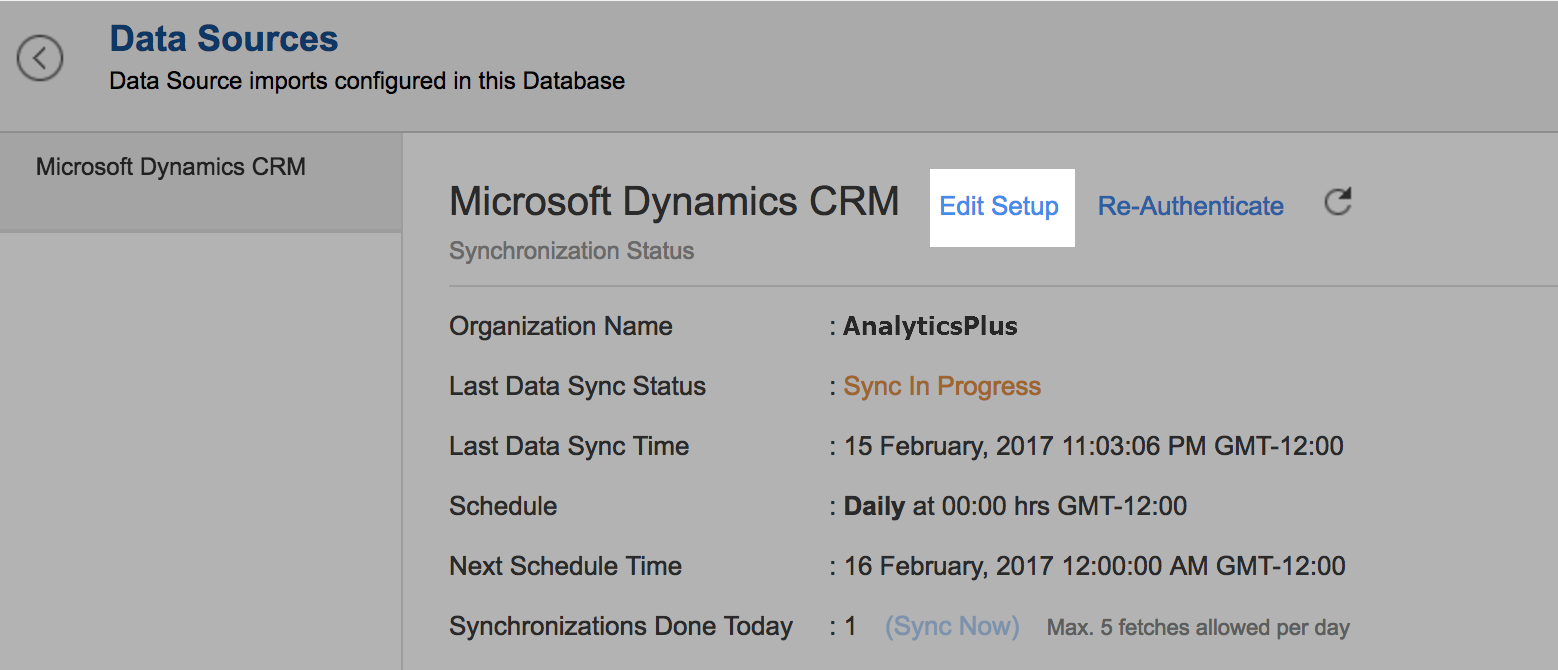
- 開いた[Microsoft Dynamics CRMデータソース]タブで、 [設定を編集]リンクをクリックします。
- 必要な変更を加えて、 [保存]をクリックします。
7.Dynamics CRMデータは即時同期できますか?
必要な場合は、すぐにDynamics CRMデータを同期できます。
即時同期の手順は以下のとおりです。
- Analytics Plusアカウントにログインします。
- 対応するワークスペースを開きます。
- サイドパネルの[データソース]ボタンを選択し、複数のコネクターを設定している場合は、表示されたオプションからMicrosoft Dynamics CRMを選択します。
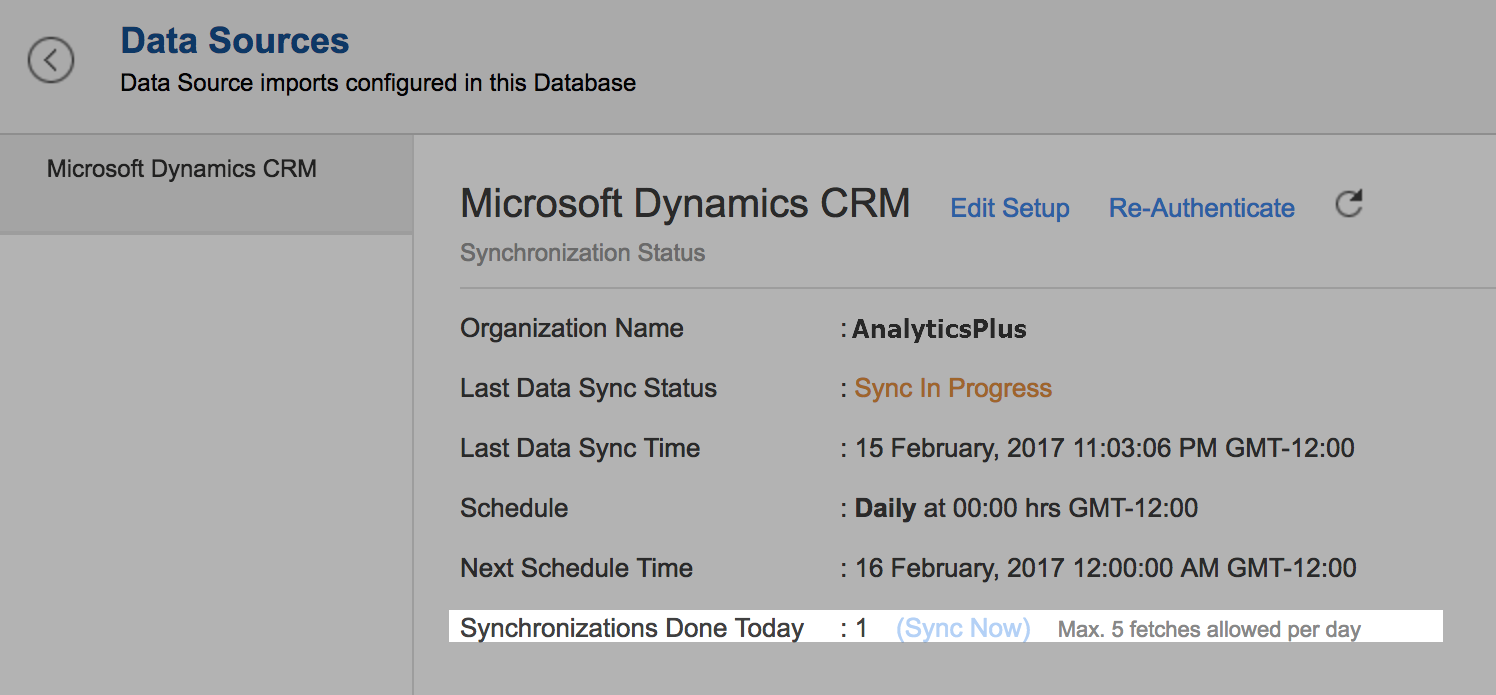
- 開いたデータソースタブで、[今すぐ同期]をクリックします。
- Dynamics CRMデータがすぐに同期されます。
8.Dynamics CRMコネクターは度のアカウントで設定されますか?
コネクターを構成したDynamics CRMユーザーの対応するAnalytics Plusアカウントで設定されます。
9.Dynamics CRMとAnalytics Plusとの間のデータ同期について詳細情報を表示するには?
- Analytics Plusで対応するワークスペースをで開きます。
- サイドパネルの[データソース]ボタンを選択し、ワークスペースで複数のコネクターを設定している場合は、表示されたオプションからMicrosoft Dynamics CRMを選択します。
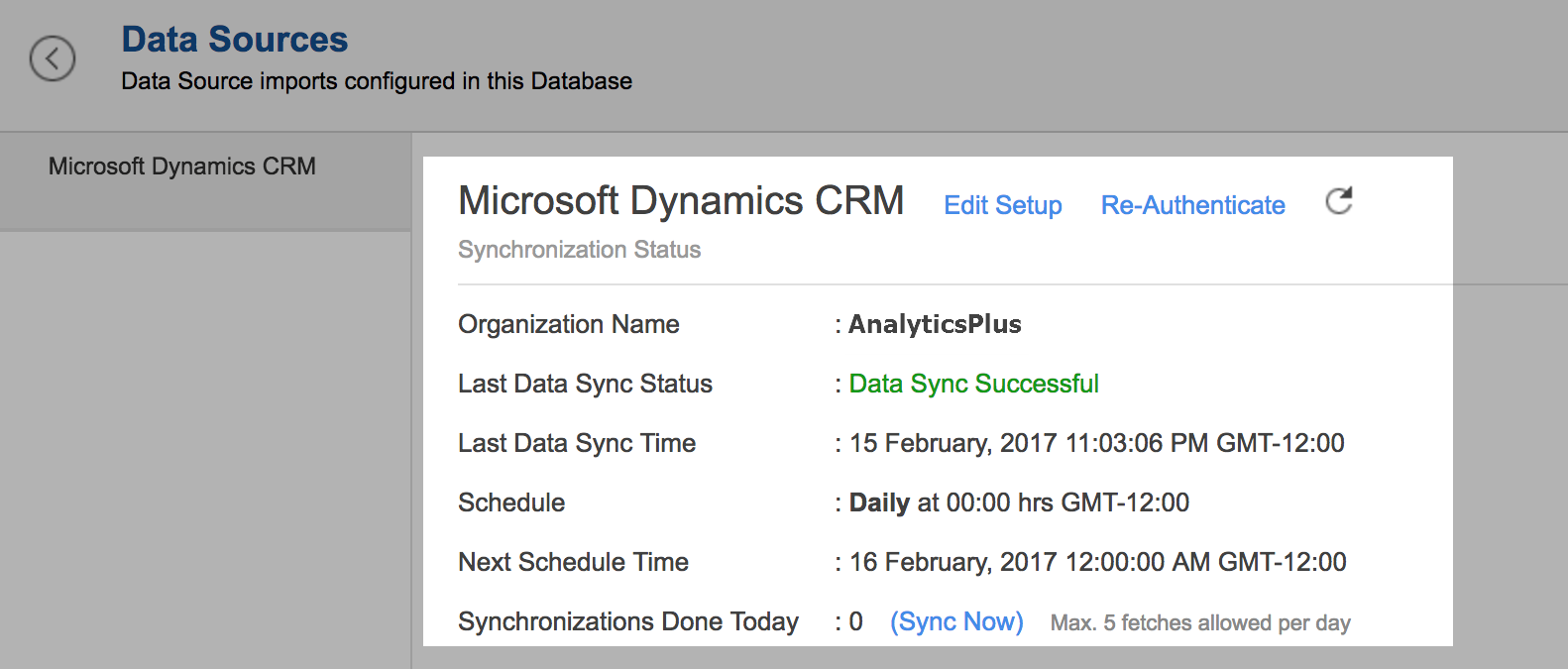
- [データソース]タブが開き、以下の詳細が表示されます。
- 最終データ同期ステータス:最終同期のステータス
- 最終データ同期時間:最終同期時間
- スケジュール:インポートをスケジュール設定する間隔
- 次回のスケジュール時刻:次回のスケジュール時刻
- タイムゾーン:スケジュールのタイムゾーン
- 同期完了:その特定日に完了した同期の数
- アカウント
- キャンペーン、キャンペーン応答
- ケース
- 連絡先
- 連絡先、連絡先ライン
- 目標
- 請求書
- 請求書製品
- リード
- メモ
- 機会、機会製品
- その他、注文製品
- 電話、メールメッセージ、ファックス
- 価格リスト、価格リスト項目
- 製品
- 見積もり、見積もり製品
- サービス
- タスク
- テリトリー
- ユーザー
- Analytics Plusアカウントにログインします。
- 対応するワークスペースを開きます。
- サイドパネルの[データソース]ボタンを選択し、複数のコネクターを設定している場合は、表示されたオプションからMicrosoft Dynamics CRMを選択します。
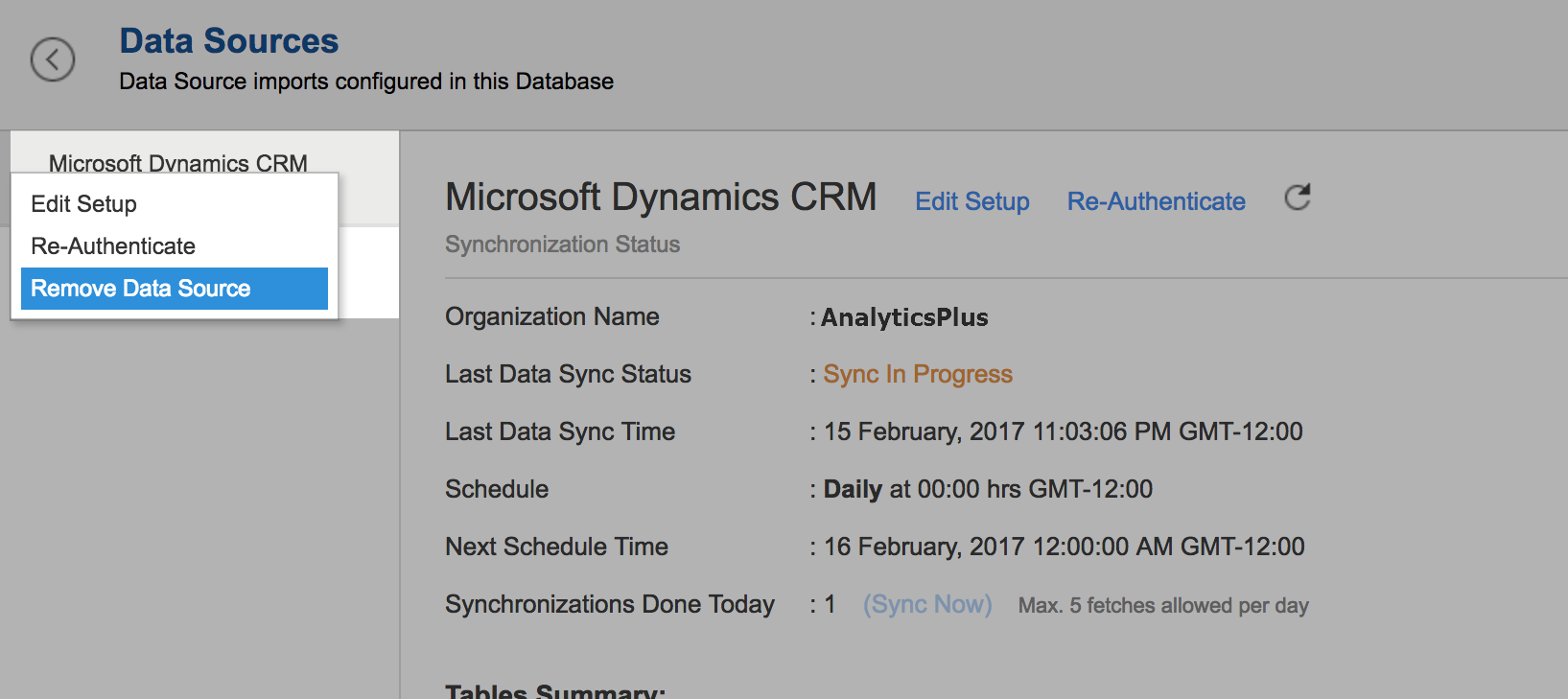
- データソースタブで、[設定]アイコンをクリックし、スナップショットで示されたように、[データソースを削除]を選択します。
- チャート - 円、環状、棒、積み上げ棒、積み上げ面、散布、線、バブル、パックバブル、ヒートマップ、組み合わせ、面積、ファネル、Webおよびマップチャートの各種チャートタイプが利用可能です。
- ピボットテーブル(マトリックスレポート)
- サマリーレポート
- 表形式レポート
- ダッシュボード(同じページで編纂した複数のレポート)
- ローカルファイルからAnalytics Plusにデータをインポートする方法
- アップロードツールを使ってローカルデータベースからデータをインポートする方法
- 人気のサポートアプリケーションと連携
- Analytics Plus APIを使ってデータをインポートする方法
- 対応するテーブルを開き、列ヘッダーを右クリックして、[ルックアップ列への変更]オプションを選択します。
- 開いた[ルックアップ列に変更]ダイアログで、検索する列を選択します。
- [OK]をクリックします
- テーブルまたは印刷するレポートを入力します。
- [エクスポート]>[PDFとしてエクスポート]をクリックします。
- エクスポートしたPDFファイルを印刷します。
10.コネクターを使ってレポート作成が可能なDynamics CRMにはどのようなモジュールがありますか?
Dynamics CRMの以下のモジュールのデータはAnalytics Plusと同期されます。
11.コネクターで各自のレポートを作成するには?
各自レポートは、Analytics Plusのドラッグ&ドロップデザイナーを使って、簡単に作成できます。
レポート作成の詳細については、以下のコンテンツを参照してください。
12.作成したレポートに誰がアクセスできますか?
デフォルトでは、あなたが作成するレポートはあなたのみがアクセスできます。ただし、レポートをAnalytics Plusにある「共有」オプションで、他のユーザーと共有することができます。レポート/ダッシュボードを共有するにはどうしたらよいかの質問を参照してください。
13.Dynamics CRMコネクターを別の管理者アカウントに転送することはできますか?
現在、ユーザーインターフェースにはオプションがありません。転送が日津尾湯な場合は、当社サポートまでご連絡いただければ、当社にて対応いたします。
14.設定を削除するには?
レポート機能
1.Analytics Plusはどのレポートタイプをサポートしていますか?
Analytics Plusは幅広いレポートをサポートしています。
2.コネクターの設定時にAnalytics Plusが追加したデフォルトのレポート/ダッシュボードとは何ですか?
Dynamics CRM連携コネクターの設定/構成時、100以上のデフォルトレポート/ダッシュボードが自動的に作成されます。これらの特選レポートは、Dynamics CRM組織データを効果的に分析するときに非常に役立ちます。
3.異なるモジュールからのフィールドや列を使ってレポートを作成するには?
ルックアップ列全体で関連する異なるテーブル間の列は、ドラッグ&ドロップして、レポートを作成できます。異なるテーブルについての詳細は、「テーブルの結合」を参照してください。
レポート作成方法についての詳細は、質問を参照してください。
4.レポートの「数式」とは何ですか?
数式は、必要なレポートを作成するAnalytics Plusの強力な数式エンジンを使って定義できる計算です。詳細は、「数式を追加」を参照してください。
5.コネクターを設定すると追加されるデフォルトの数式
また、各自の数式を追加し、各自の計算を導出することもできます。「数式を追加」を参照してください。これらの数式は、対応するテーブルを開き、[追加]>[数式を編集]を選択して表示することができます。
以下は、ケーステーブルの数式です。
| 数式名 | 数式 | 数式タイプ | 説明 |
| 決済までの日数 | カスタム | if("Case Stage"='Closed',datediff("Modified On","Created On"),null) | ケースと決済するのに要する日数を示します。閉じられていない場合は、NULLを返します |
| 経過日数 | カスタム | datediff(if("Case Stage"='Closed',"Modified On",now()),"Created On") | ケースを決済までに要した日数。決済日がない(null)場合、ケースを閉じた時刻から今日までの日数を計算します。 |
| 経過ティア | カスタム | if("Age in Days">=0,if("Age in Days"<=60,'1.0-60days',if("Age in Days"<=120,'2.61-120 days',if("Age in Days"<=180,'3.121-180days',if("Age in Days"<=360,'4.181-360 days','5.Above 360 days')))),'6.Negative-NotValid') | 決済するケースに使った時間を異なる期間バスケットに分類します。例. 60ヵ月以内、120ヵ月以内等 |
| 閉じたケースの数 | 集計 | countif("Cases"."Case stage"='Closed') | 閉じたケースの数を示します。 |
| 閉じたケースの% | 集計 | ("Cases"."No.of Closed Cases"/count("Cases"."Case"))*100 | 閉じたケースのパーセンテージを示します。 |
以下は、注文製品テーブルの数式です
| 数式名 | 数式 | 数式タイプ | 説明 |
| 受注 納品数 |
集計 | count(if("Orders"."Status Reason" = 'Delivered', "Order Products". "OrderProduct", NULL)) |
納品した受注数を示します。 |
| COGS (売上原価) |
集計 | sum(if("Orders"."Status Reason"='Delivered',"Products"."Current Cost(Base)"*"Order Products"."Quantity",NULL)) | 売上原価を示します。 |
| 販売価格 | 集計 | sum(if("Orders"."Status Reason"='Delivered',"Order Products"."Amount(Base)",NULL)) | 注文された製品に基づいた販売価格を示します |
| 予測利益 | 集計 | ("Order Products"."Sales Value"-"Order Products". "COGS (Cost Of Goods Sold)") |
予測利益を示します。 |
| 余剰利益 | 集計 | ("Order Products"."Projected Profit"/"Order Products". "Sales Value")*100 |
余剰利益のパーセンテージを示します。 |
| 平均売上価格 | 集計 | sum (if ("Orders"."Status Reason"='Delivered',"Order Products"." Amount (Base)", NULL)) / count("Order Products"."Order") |
平均売上価格を示します。 |
以下は、注文テーブルの数式です
| 数式名 | 数式 | 数式タイプ | 説明 |
| 受注処理率 | 集計 | (countif("Orders"."Status Reason"in('Delivered'))/count("Orders"."Order"))*100 | 受注処理率の割合をパーセンテージで示します。 |
| キャンセル率 | 集計 |
(countif("Orders"."Status Reason"in('Cancelled'))/ |
キャンセル率をパーセンテージで示します。 |
以下は、機会テーブルの数式です
| 数式名 | 数式 | 数式タイプ | 説明 |
| 経過日数 | カスタム | datediff (ifnull ("Actual Close Date", now()),"Created On") |
機会が閉じるまでに要した日数。閉じる日がない(null)場合、機会を作成した時刻から今日までの日数を計算します。 |
| 経過ティア | カスタム | if("Age in Days">=0, if("Age in Days"'1. 0-60 days', if ("Age in Days"< =120,'2. 61-120 days', if("Age in Days"<=180,' 3. 121-180 days', if("Age in Days"< = 360,'4. 181-360 days', '5. Above 360 days')))),'6. Negative-Not Valid') |
閉じる機会に使った時間を異なる期間バスケットに分類します。例. 60ヵ月以内、120ヵ月以内等、 |
| 金額ティア | カスタム | if ("Total Amount(Base)"> = 0, if("Total Amount(Base)" < = 10000,'1.0-$10K', if("Total Amount(Base)" if("Total Amount(Base)"< = 30000, '3. $20,001-$30K', if("Total Amount(Base)" < = 40000,'4. $30,001-$40K', '5.Above 40K')))), '6. Negative-Not Valid') |
$価格(売上額)に基づいて、例. 10,000、10,001~20,000、20,001~30,000 etc等に分離します |
| 獲得金額 | 集計 | (sumif("Opportunities"."Status Reason"='Won',"Opportunities"."Total Amount(Base)")) | 獲得金額を示します。 |
| 獲得取引数 | 集計 | (countif("Opportunities"."Status Reason"='Won')) | 獲得した取引の数を示します。 |
| 獲得率% | 集計 | (Countif("Opportunities"."Status Reason"='Won')*100/count(if("Opportunities". "Status Reason" in ('Won', 'Lost'), "Opportunities"."Opportunity",NULL))) |
獲得率のパーセンテージを示します。 |
| 獲得した平均取引サイズ | 集計 |
(avgif("Opportunities". "Status Reason"='Won', |
獲得した平均取引を示します。 |
| 獲得と見込み収益% | 集計 |
(sumif("Opportunities"."Status Reason"='Won',"Opportunities"."Total Amount (Base)")*100 / sum("Opportunities". "Est.Revenue (Base)")) |
獲得した売上合計と見込み収益合計の比 |
| 損失取引数 | 集計 | (count(if("Opportunities"."Status Reason"='lost',"Opportunities"."Opportunity",NULL))) | 損失取引数を示します |
| 平均売上サイクル | 集計 | (avgif("Opportunities"."Status Reason"IN('Won','Lost'),"Opportunities"."Age in Days")) | 機会を閉じるのに要する平均日数(売上獲得または損失の可能性がありますが、機会は未約定状態にあるものではありません). |
| 損失額 | 集計 | (sumif("Opportunities"."Status Reason"='lost',"Opportunities"."Total Amount(Base)")) | 売上損失の合計額 |
| 未約定取引数 | 集計 | (count(if("Opportunities"."Status Reason"='Open',"Opportunities"."Opportunity",NULL))) | 未約定取引の合計数 |
| 過去365日間の獲得取引数 | 集計 | (count(if("Opportunities"."Status Reason"='Won' AND "Opportunities"."Actual Close Date">subdate (currentdate(),'365'),1,NULL))) | 365日間で獲得された取引数を示します。 |
| 今後90日間未約定の取引数 | 集計 |
(count(if("Opportunities"."StatusReason"='Open' AND "Opportunities"."Actual Close Date"> = currentdate()AND "Opportunities"."Actual Close Date" < adddate(currentdate(),90),1,NULL))) |
どの決済日が今後90日以内にありますか。 |
| 過去365日間の損失取引数 | 集計 |
(count(if("Opportunities"."Status Reason"='Lost' AND "Opportunities"."Actual Close Date" > subdate(currentdate(),'365'),1,NULL))) |
過去365日間で損失された取引数を示します。 |
| 過去365日以内の獲得率のパーセンテージ | 集計 | ("Opportunities"."WonDealsCountLast365Days"*100) / ("Opportunities"."Won Deals Count Last 365 Days"+"Opportunities"."Lost Deals Count Last 365Days") | 365日間で獲得された取引のパーセンテージを示します。 |
| 今後90日間の予測取引数 | 集計 | (("Opportunities"."Win Rate Percentage Last 365 Days"/100)*"Opportunities"."Open Deals Count Next 90 Days") | 今後90日間で獲得見込みの取引数を予測します。これは、365日間で獲得された取引に基づいて計算されます。 |
| 過去365日間の平均取引サイズ | 集計 | (avgif("Opportunities"."Status Reason"='Won'AND "Opportunities"."Actual Close Date">subdate(current date(),'365'),"Opportunities"."Total Amount(Base)")) | 過去365日間で獲得された取引の平均を示します。 |
| 予測パイプライン収益 | 集計 | ("Opportunities"."Predicted New Deals Count Next 90 Days"*"Opportunities"."Avg Deal Size Last 365 Days") | 現在のパイプラインと過去トレンドに基づいて、未来に見込まれる売上を予測します。 |
| 過去365日間で作成された機会 | 集計 | (count(if("Opportunities"."Created On" > subdate(currentdate(), 365), 1,NULL))) | 過去365日間で作成された機会を示します。 |
| 見込まれる新ビジネス - 今後3ヵ月 | 集計 | ("Opportunities"."Win Rate Percentage Last 365 Days"/100)*("Opportunities". "Avg Deal Size Last 365 Days")*(("Opportunities"."Opportunities Created Last 365 Days"*90)/365) |
今後3ヵ月で見込まれる新ビジネスを予測します。 |
| 損失率% | 集計 | (count(if("Opportunities"."Status Reason"='Lost',1,NULL))*100/count (if("Opportunities"."Status Reason" in('Won','Lost'),1,NULL))) |
売上損失率を示します(%表記)。これは、損失取引数と取引の合計数(獲得分 + 損失分)との間の比で計算されます |
| 変換リード数 | 集計 | count("Leads"."Qualifying Opportunity") | 潜在に変換されたリード数を示します。 |
6.Analytics Plusで各自のカスタム数式を作成するには?
「数式を追加」を参照してください。
7.Dynamics CRMデータテーブルのデータをAnalytics Plus内から追加/修正できますか?
Dynamics CRMデータテーブルのデータは追加または修正できません。Dynamics CRMモジュールのデータは、異なるテーブル(各モジュールに1つのテーブル)でAnalytics Plusに自動同期されます。Analytics Plus内からデータのいずれかを編集、または新しいデータレコードを追加することはできません。
追加できませんが、新規テーブルを作成、およびデータをそこに追加またはインポートして、Dynamics CRMからのデータと組み合わせて、レポートを作成することができます。
8.Dynamics CRMデータテーブルに新しい列をAnalytics Plus内から追加/修正できますか?
新しい列は追加できません。ただし、数式列と集計数式(すなわち、計算済みフィールド)を、これらのテーブルに追加して、強力なレポートを作成することができます。詳細は、「数式を追加」を参照してください。
9.ワークスペースの新しいデータテーブルを追加してレポート/ダッシュボードを作成することはできますか?
新しいデータテーブルを追加することができます。サイドパネルの[作成]> [新規テーブル / データをインポートする]を選択して、新規テーブルを既存のDynamics CRMワークスペースに追加します。
機能により、他のソースからデータをインポートするか、ワークスペースに手動で追加し、データをDynamics CRMデータと組み合わせて、レポートを分析および作成できます。
以下を参照してください。
10.他のソースのデータをDynamics CRMのデータと組み合わせてレポートやダッシュボードを作成することはできますか?
他のソースからのデータをDynamics CRMデータと組み合わせて分析することができます。
新しいデータテーブルをDynamics CRMワークスペースに追加またはインポートし、ルックアップを定義して、Dynamics CRMの同期されたテーブルと結合する必要があります。
2つのテーブルの間のルックアップ関係性を定義するには、テーブルに共通する列が少なくとも1つあることが必須条件です。下の手順にしたがって、他のソースからのデータとあわせて、Dynamics CRMから列を検索します。
ルックアップは、同じデータソースからではないテーブルの列にのみ作成できますので、注意してください。詳細は、「テーブルの結合」を参照してください。
11.複数テーブルのデータを結合してレポートを作成することはできますか?
複数テーブルのデータを結合してレポートを作成することができます。詳細はサポートは、「テーブルの結合」を参照してください。
12.クエリーテーブルとは何ですか?
Analytics Plusでは、標準SQL SELETクエリーを書き込むことで、必要なデータを引き出すことができます。機能は、クエリーテーブルと呼ばれ、これを使って、異なるテーブル空のデータを組み合わせ、そこからレポートを作成することができます。詳細は、「クエリーテーブル」を参照してください。
共有とコラボレーション
1.Analytics Plusのレポートを他のユーザーと共有するには?
Dynamics CRMコネクターにあるデフォルトレポートと、あなたが作成したレポートを、ポータルの他のユーザーと共有できます。詳細は、共有とコラボレーションヘルプページを参照してください。
他のユーザーにレポートを非公開で共有すると、その他のユーザーはレポートにアクセスできるようになります。これらの共有レポートへのアクセス方法の詳細は、「共有されたスペースへのアクセス」を参照してください。
2.作成されたレポートに組織の他のユーザーがアクセスできないのはなぜですか?
Dynamics CRM管理者がDynamics CRM - Analytics Plusコネクターを構成すると、テーブルとレポートはデフォルトでは、同管理者のみ利用できるようになります。管理者は、'Dynamics CRM Advanced Analyticsのワークスペースをその組織の他のユーザーと共有する必要があります。ここで初めて、これらのユーザーがデフォルトレポートにアクセスできます。
詳細は、共有とコラボレーションヘルプページを参照してください。
3.組織の他のユーザーがレポートを作成するには?
コネクターを設定したDynamics CRM管理者は、Dynamics CRM Advanced Analyticsのワークスペースにあるテーブルを組織の他のユーザーと共有する必要があります。これが完了すると、共有されたユーザーはそのテーブルに基づいて、レポートを作成することができます。
詳細は、共有とコラボレーションヘルプページを参照してください。
4.他のユーザーに共有したレポートを同ユーザーが編集できないのはなぜですか?
ユーザーがワークスペース管理者として共有される場合、ユーザーはレポートを編集できます。正規ユーザーがレポートを編集する場合、[名前を付けて保存]オプションを使って、そのアカウントに別の名前でレポートを保存でき、その後、編集が可能になります。
5.ユーザーごとに異なるデータを表示することはできますか?
できます。変数およびフィルター基準を適用ヘルプドキュメントを参照してください。
6.レポート/ダッシュボードをエクスポートできますか?
レポートやダッシュボードは、CSV、EXCEL、PDF、HTMLおよび画像その他等、各種の形式でエクスポートできます。詳細は、「レポートのエクスポート」を参照してください。
7.Analytics Plusで作成したレポート/ダッシュボードを印刷するには?
レポート/ダッシュボードを作成するには、次の手順に従ってください。
8.Analytics Plusで作成したレポート/ダッシュボードをスケジュール設定してメール送信するには?
あなたがAnalytics Plusコネクターまたはワークスペース管理者の場合、レポート/ダッシュボードを自動メール送信するようにスケジュール設定することができます。詳細は、「メールのスケジュール設定」を参照してください。
9.レポートをイントラネット、ブログまたはプレゼンテーションに埋め込むには?
Analytics Plusで作成したレポート/ダッシュボードはお使いの in your Webサイト、Webアプリケーションまたはブログに簡単に埋め込むことができます。詳細は、「公開のオプション」を参照してください。
ヘルプとサポート
1.Analytics Plus Cloudの技術サポートを受けるには?
ManageEngineのサポートページからお問い合わせください。
2.連携に関する個別デモを受けることはできますか?
ManageEngineのオンライン相談窓口よりご相談ください。