Jiraとの連携
作成日:2026年4月22日 | 更新日:2026年4月22日
Endpoint Central Cloudは作業管理ツールJiraと連携し、Jiraの作業項目からEndpoint Central Cloudの各種機能を利用できるようになります。この記事では、連携によりJira上で利用できるEndpoint Central Cloudの機能、連携の手順を解説します。
目次
Jira上で利用できるEndpoint Central Cloudの機能
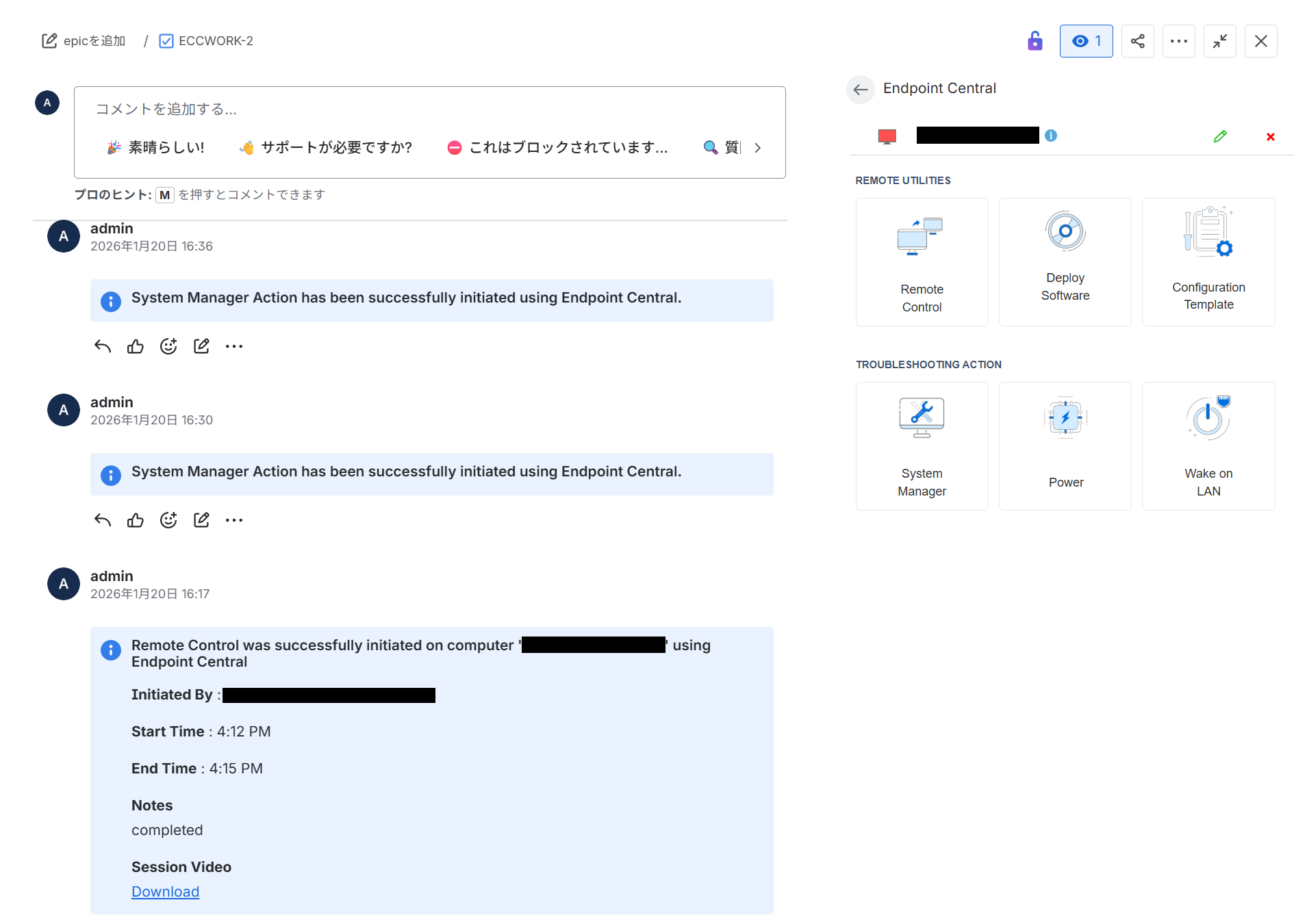
Jiraの作業項目の詳細メニューから、Endpoint Central Cloudの以下の機能を利用できます。Jiraで管理している作業項目に応じた管理対象コンピューターの状態確認や必要な処置を、Jiraの画面上からシームレスに行えます。
- リモート制御
管理対象コンピューターを遠隔操作して(リモートデスクトップ)、トラブルシューティングやメンテナンスを行えます。また、コンピューターを使用中のユーザーへ連絡や告知を行えます。 - ソフトウェア配布
管理対象コンピューターに対して、コンピューター使用者の明示的な応答や対応を必要とせずに、アプリケーションのインストールを実行できます。 - 構成の適用
アプリケーション設定やセキュリティポリシー、USB制御などの各種設定を、ローカルポリシー、レジストリ値の変更などとして管理対象コンピューターに適用できます。 - システムマネージャー
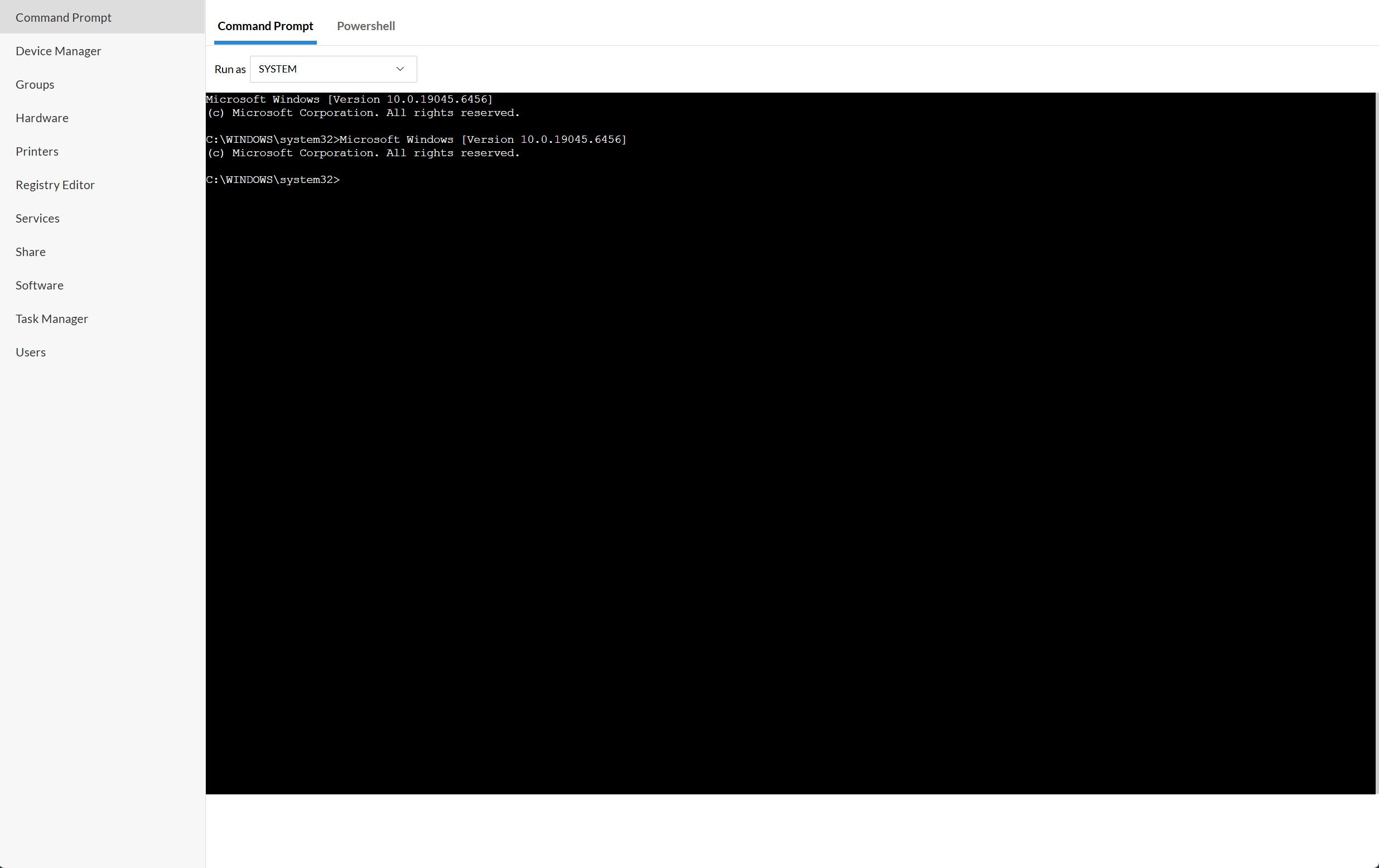
レジストリ構成やハードウェア情報、インストールされているサービスの取得など、管理対象コンピューターのシステム情報を確認できます。また、コマンドプロンプトやレジストリエディターによる管理対象コンピューターの操作、設定の変更も可能です。 - 電源管理
管理対象コンピューターのシャットダウンや再起動などの電源管理を行えます。 - Wake on LAN
シャットダウン状態の管理対象コンピューターにWake on LANを実行し、遠隔起動できます。
※管理対象コンピューター、ご利用中のネットワークがWake on LANに対応している必要があります。
上記機能の詳細についてはEndpoint Central Cloudナレッジベース内の解説をご一読ください。
Jiraの作業項目による管理のメリット
Endpoint Central Cloudはエンドポイントの一元的な制御、統制を主な目的としています。Endpoint Central CloudとJiraを連携することで、管理対象コンピューターに対する操作とその履歴などを同じ画面上で管理できます。これにより、Endpoint Central Cloudによる操作と、その記録や管理を同じ画面上で行えるメリットがあります。
連携の手順
以下の手順でEndpoint Central CloudとJiraの連携を行います。
以下、Jiraのスペースが作成され、Assetsが有効化されていることを前提として説明します。Jiraの詳細はJira公式サイトのドキュメントをご確認ください。
連携の設定はEndpoint Central Cloud、Jiraともに管理者権限を持ったアカウントで行います。
Endpoint Centralアプリのインストール
Atlassian MarketplaceからEndpoint CentralアプリをJiraのサイトにインストールします。
本セクションは、Endpoint Central Cloud、Jiraへのログインセッションが保持されたウェブブラウザーを使用した場合にについて説明しています。
- Endpoint Central CloudにAdministratorの役割を持ったアカウントでログインします。
- コンソール画面メニューの[管理]→(統合化配下の)[Jiraの設定]に移動します。
- 移動した画面上の[アドオンをダウンロード]をクリックします。
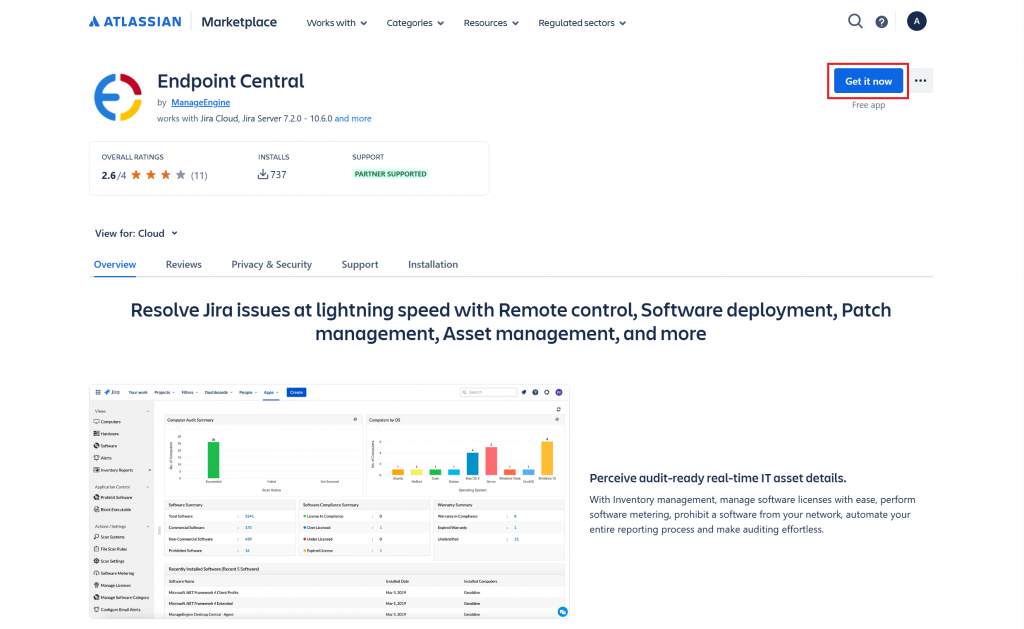
クリックすると、Atlassian MarketplaceのEndpoint Centralアプリのページに遷移します。 - ページ上の[Get it now]をクリックします。
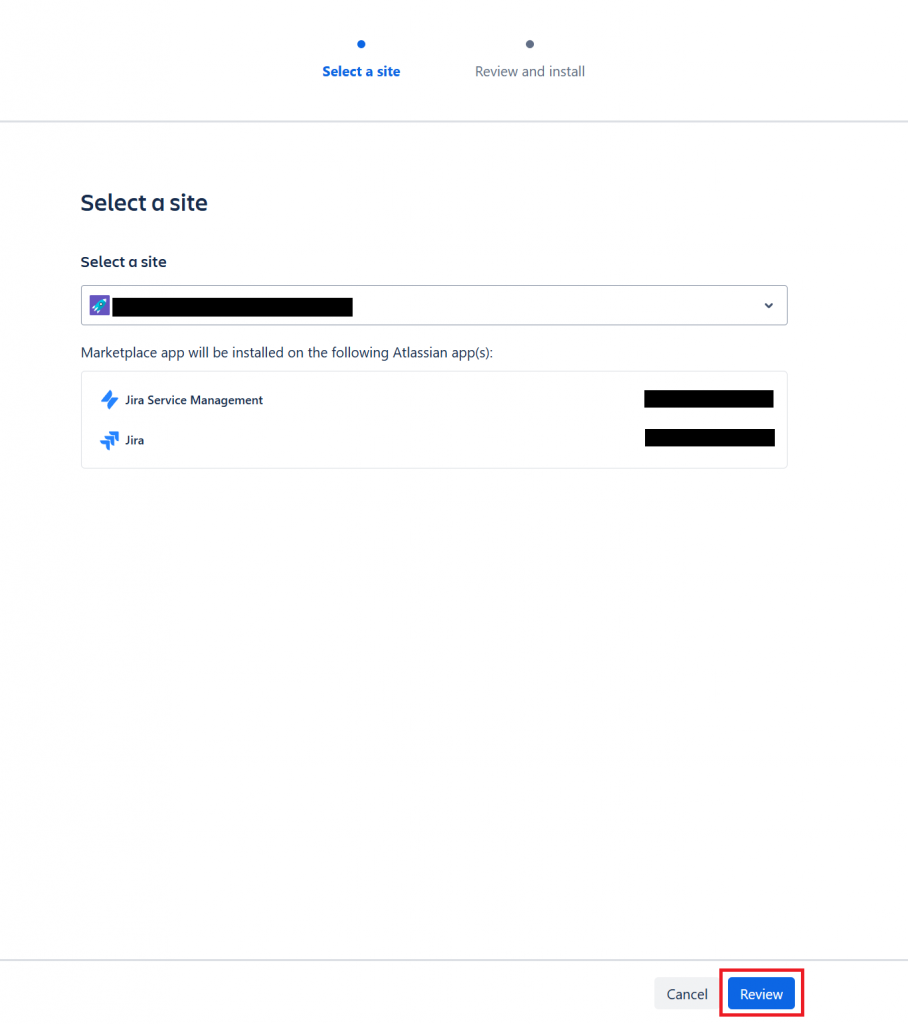
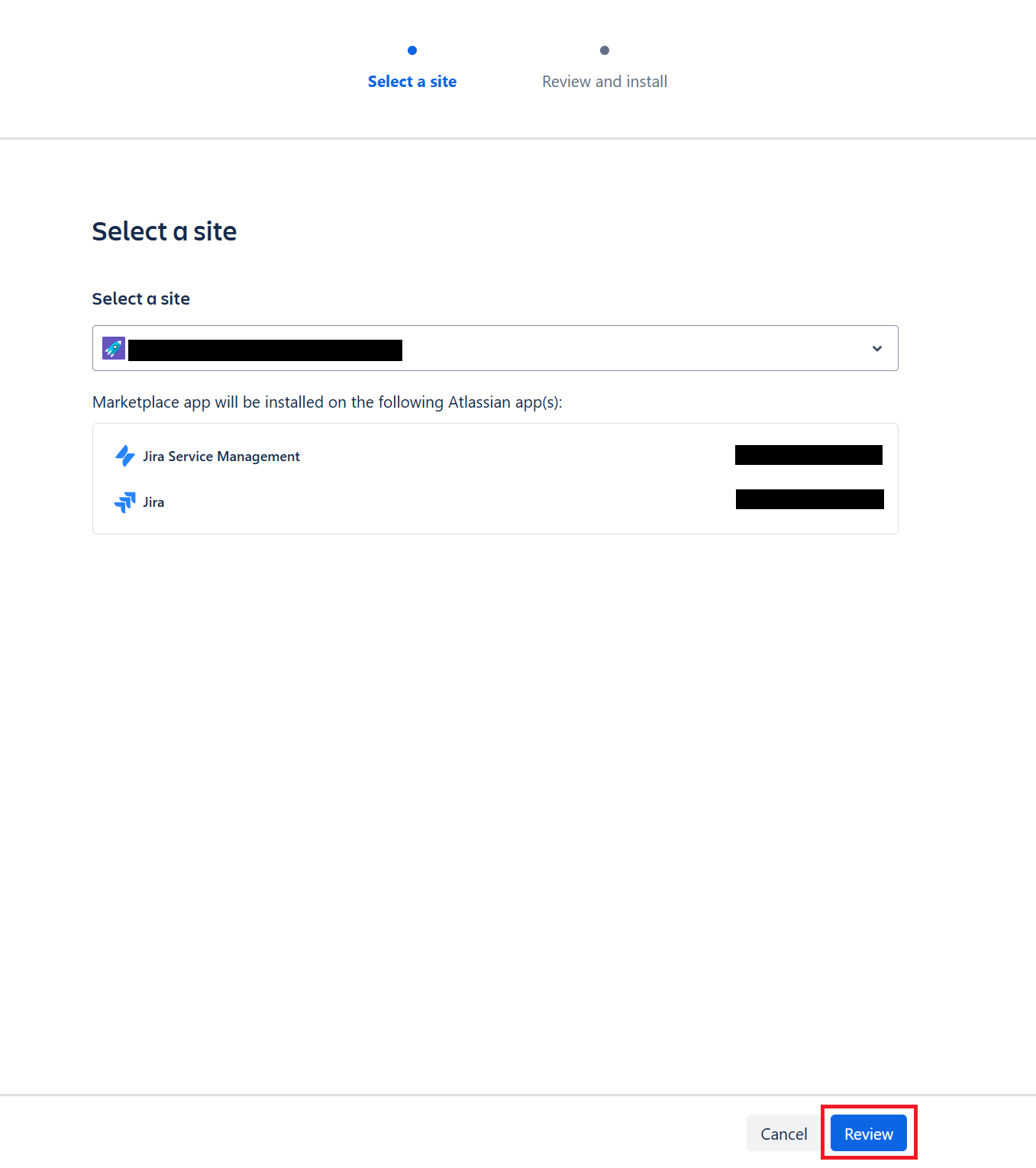
- クリック後、アプリをインストールするJiraサイトの選択画面が表示されます。Endpoint Central Cloudと連携したいサイトを選択して[Review]をクリックします。
- アプリが取得する情報などの内容を確認して[Get it now]をクリックするとJiraのコンソール画面に遷移し、インストールが開始されます。
インストール完了後、ページをリロードするとJiraサイドバーの[アプリ]から連携したEndpoint Central Cloudにアクセスできるようになります。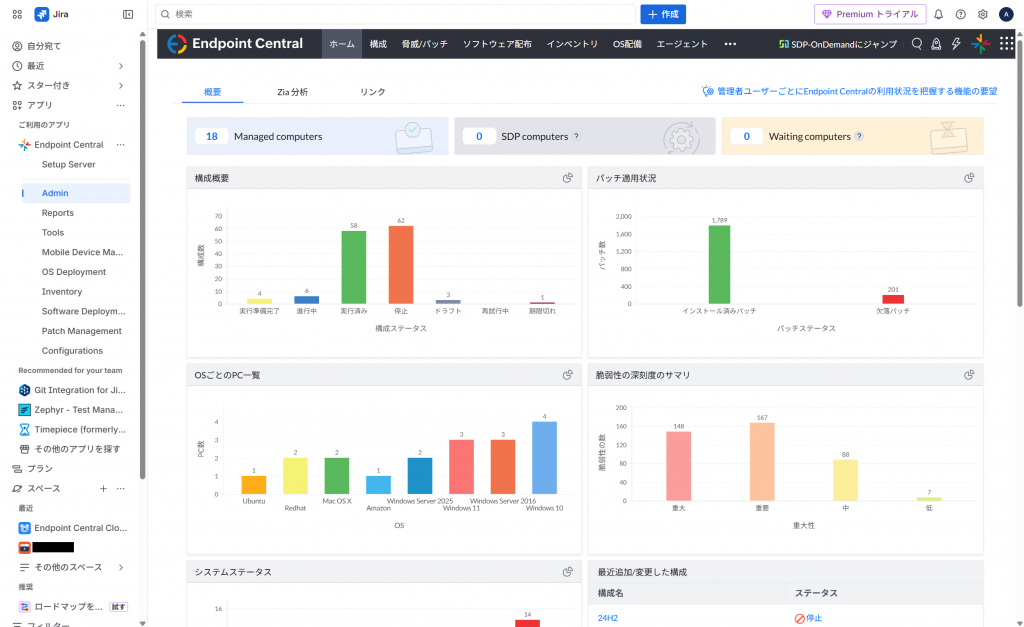

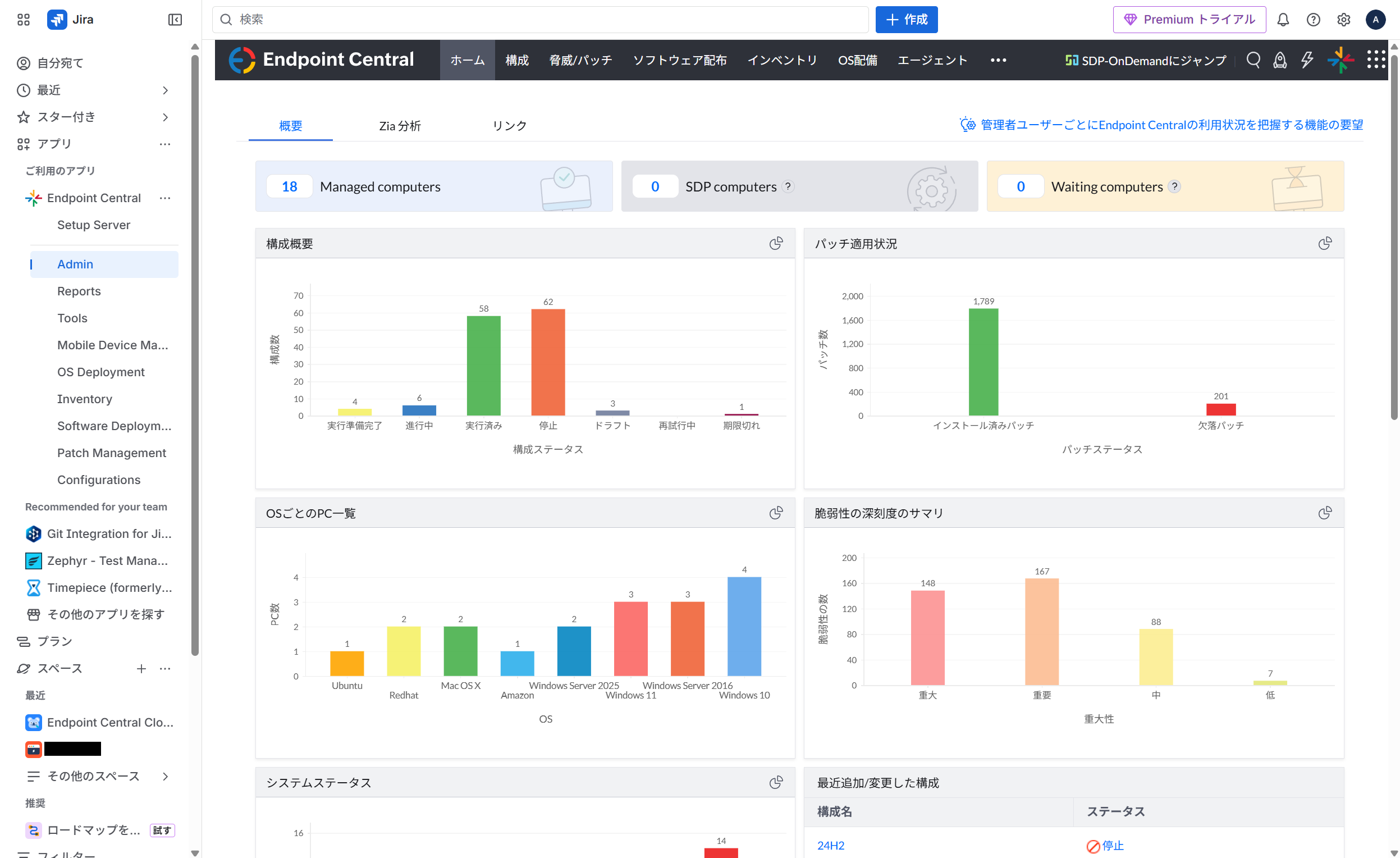

Assetsのスキーマの新規作成、インベントリのインポート
Jiraの作業項目から管理対象コンピューターの操作を行うためには、Endpoint Central CloudのインベントリをJiraの「Assets(アセット)」にインポートする必要があります。Assetsは、コンピューターやIT資産などのオブジェクトを「スキーマ」で管理します。以下の手順でスキーマを新規作成し、連携したEndpoint Central Cloudのインベントリをインポートします。
スキーマの新規作成
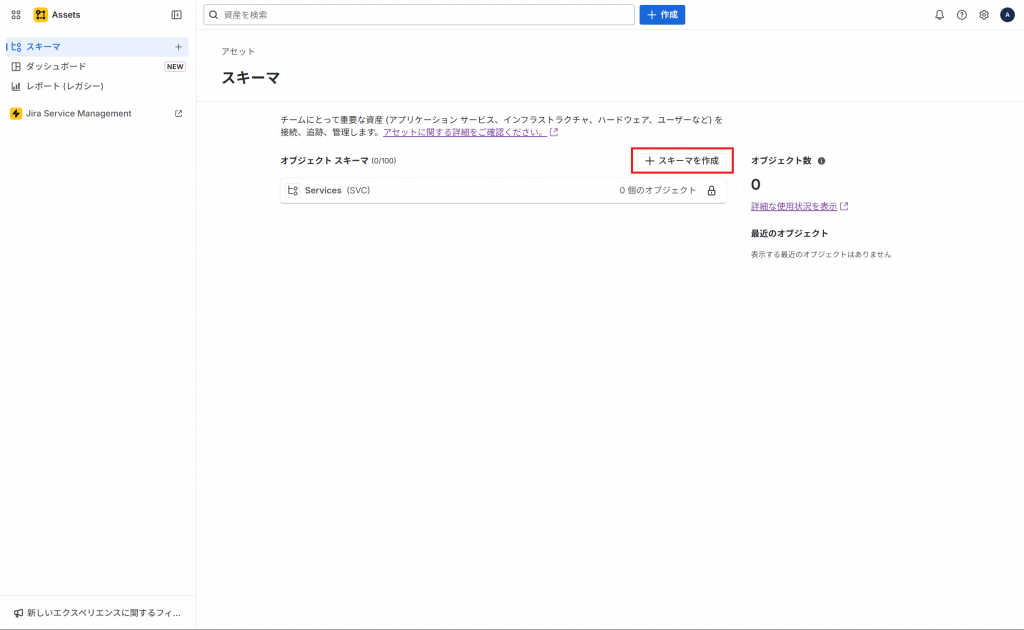
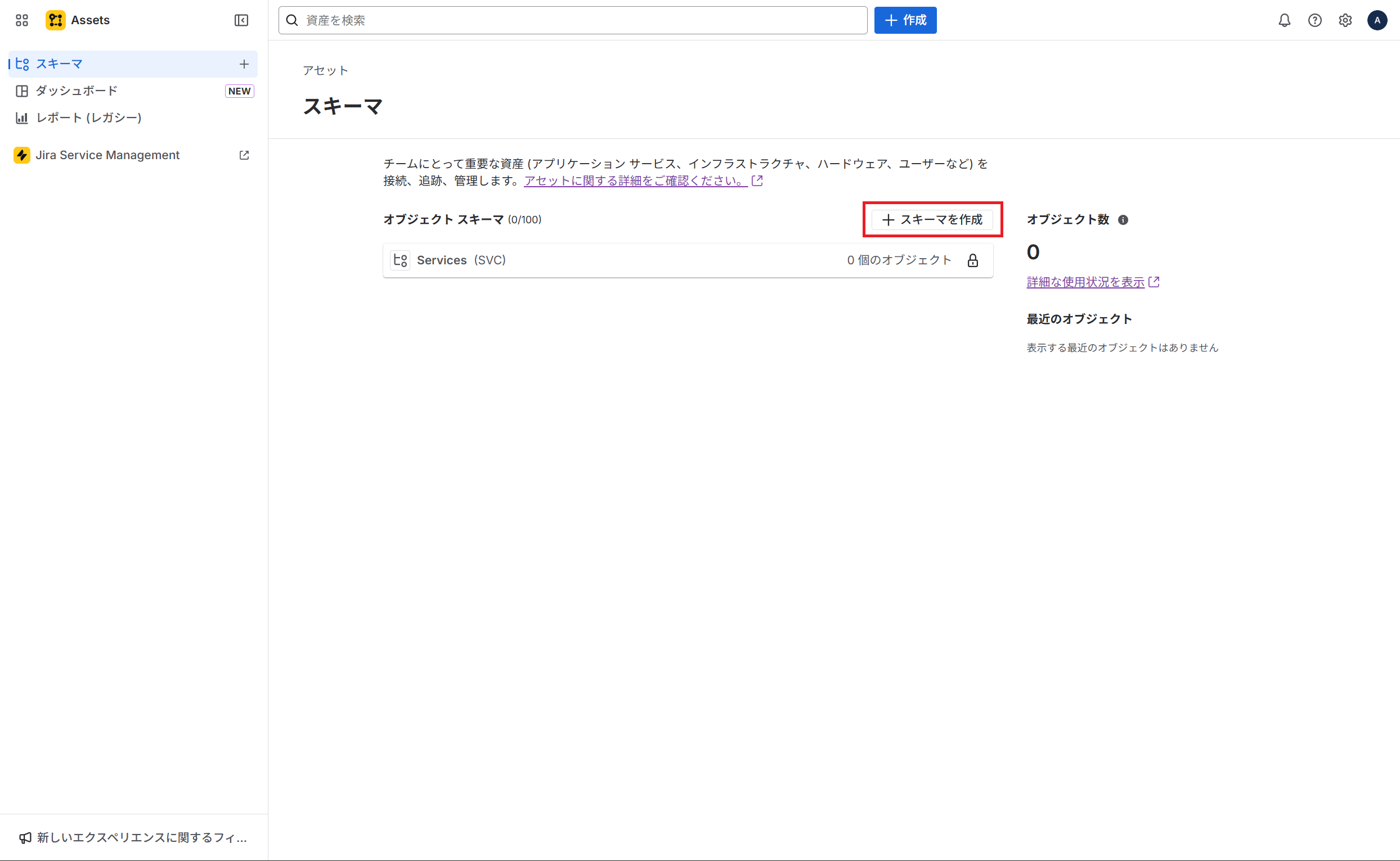
- Jiraの「アセット」に移動します。
- 「スキーマ」画面内の[+スキーマを作成]をクリックします。
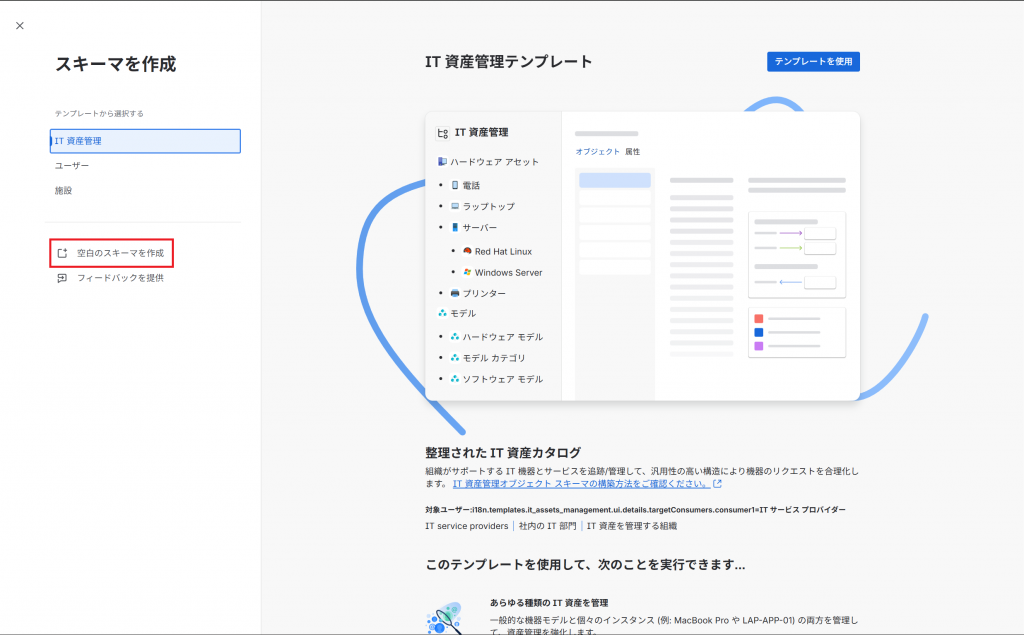
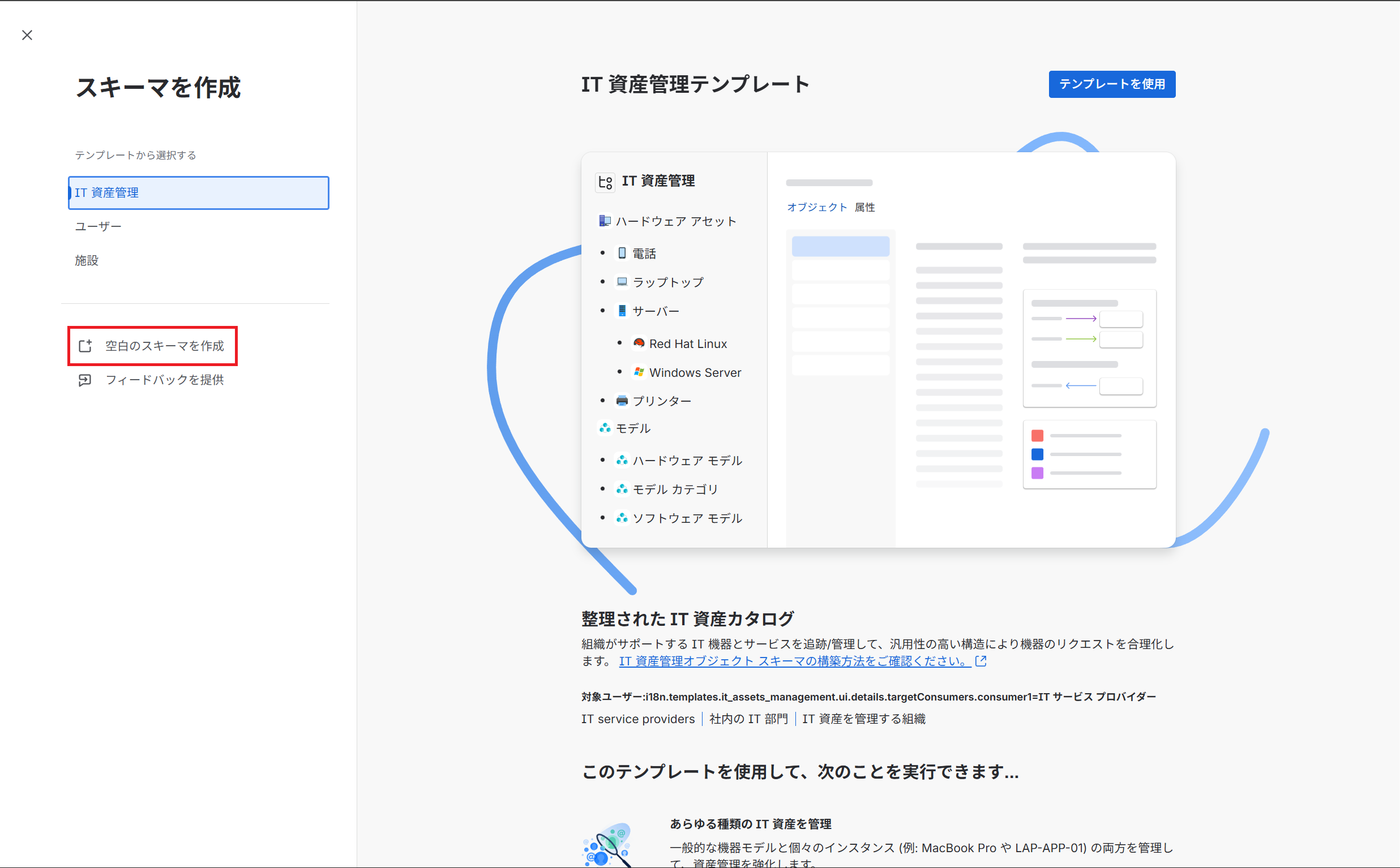
- 画面左側メニュー内の[空白のスキーマを作成]をクリックします。
- 任意の「スキーマ名」「キー」(スキーマを識別するための文字列)を入力し、[スキーマを作成]をクリックします。
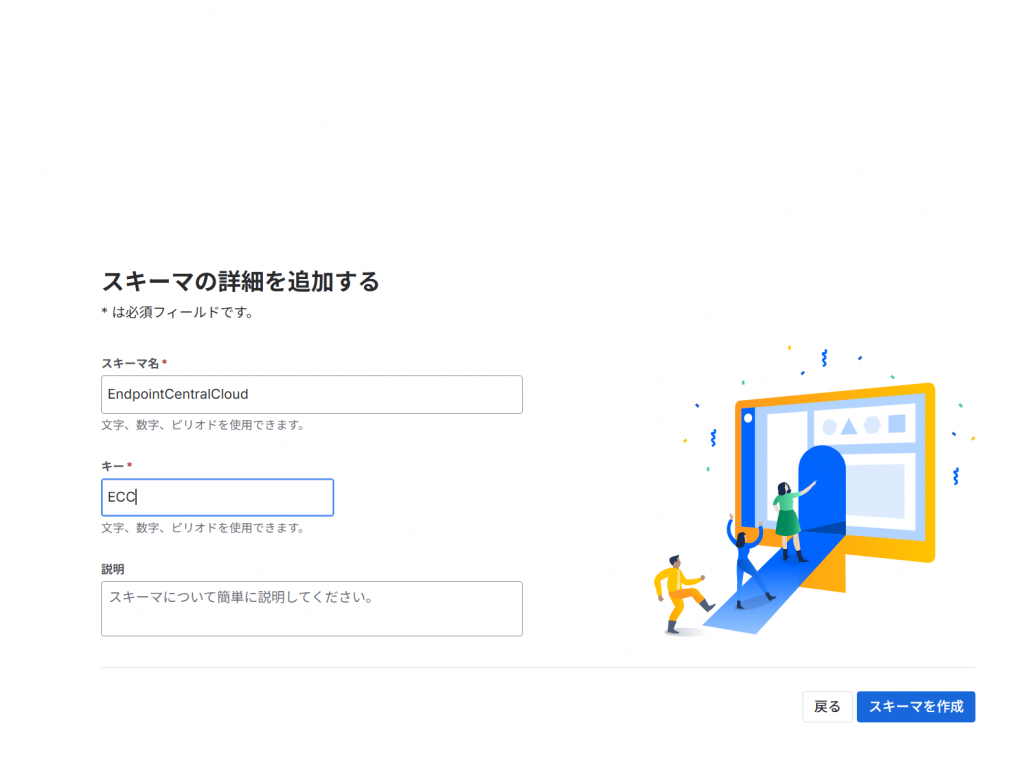
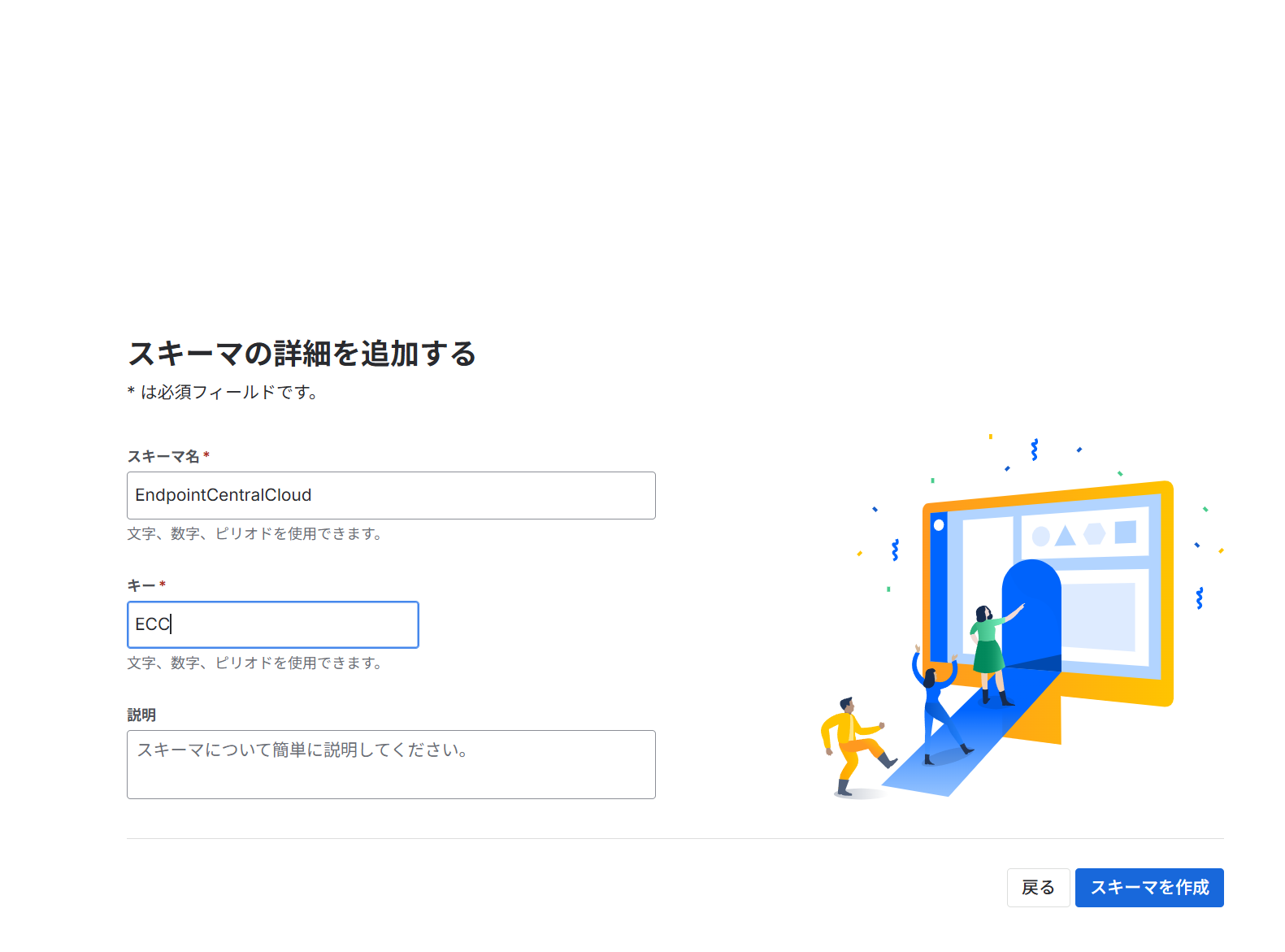
「スキーマ」画面に戻ると作成したスキーマが一覧内に表示されています。
インベントリのインポート
- 作成したスキーマの[…]→[設定]に移動します。
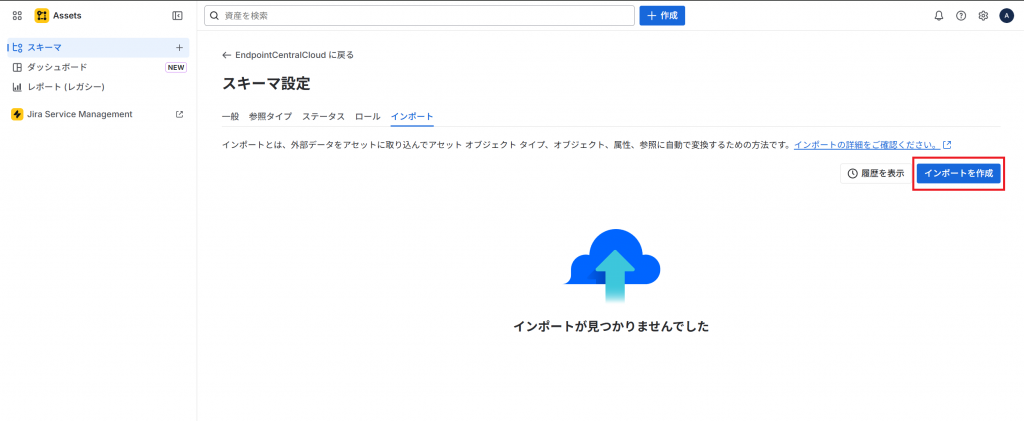
- 「スキーマ設定」画面の[インポート]タブに移動します。表示される画面内の[インポートを作成]をクリックします。
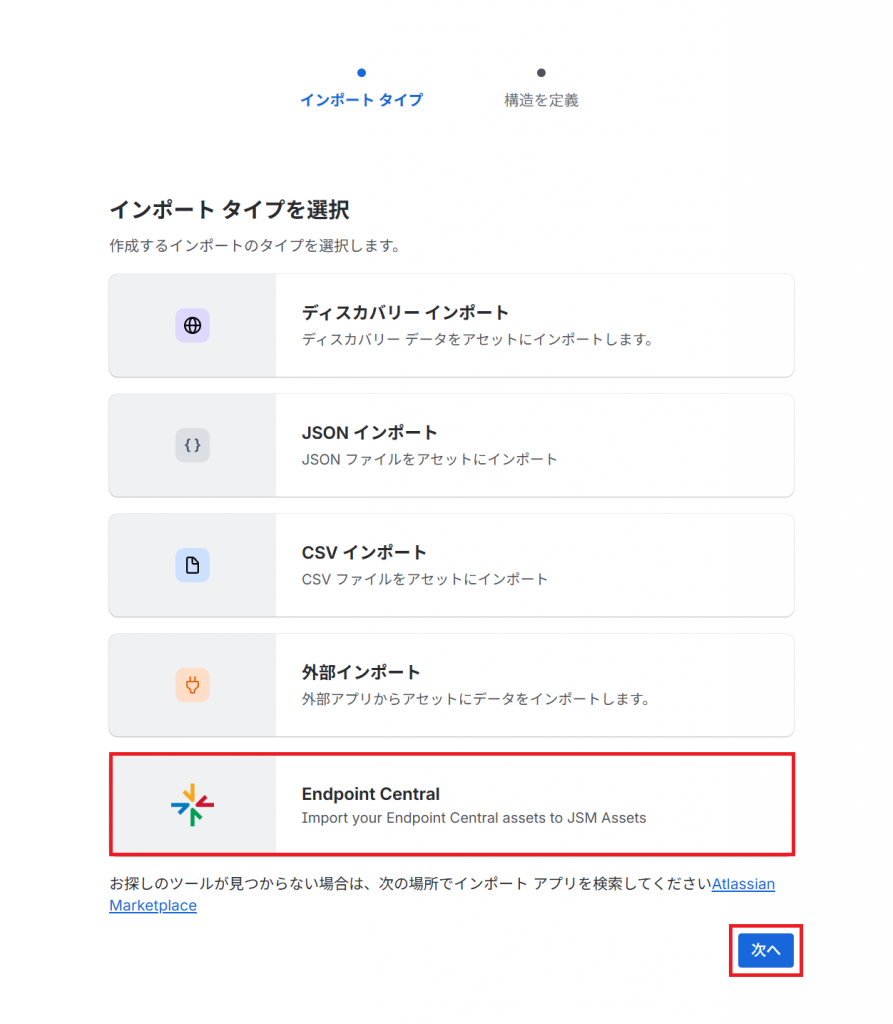
- Endpoint Central Cloudとの連携が確立している場合、「インポートタイプを選択」のリストに「Endpoint Central」が表示されています。これを選択し、[次へ]をクリックします。
- 「インポート構造を定義」画面で、インポートタイプの「名前」を入力し、[インポートを作成]をクリックします。
インポートタイプの作成が完了すると[インポート]タブに作成したインポートタイプが表示されています。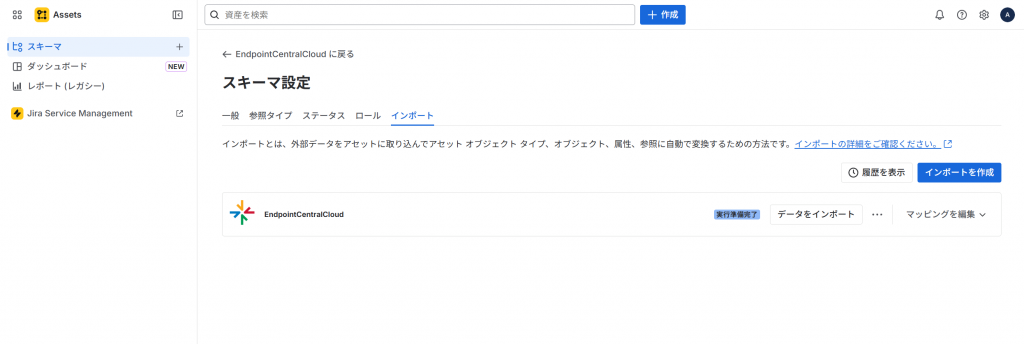
- [データをインポート]をクリックすると、連携しているEndpoint Central Cloudのインベントリのインポートが開始されます(完了までの時間は登録しているインベントリ数によります)。
インポートが完了すると、「スキーマ」画面からEndpoint Central Cloudのインベントリ一覧を確認できます。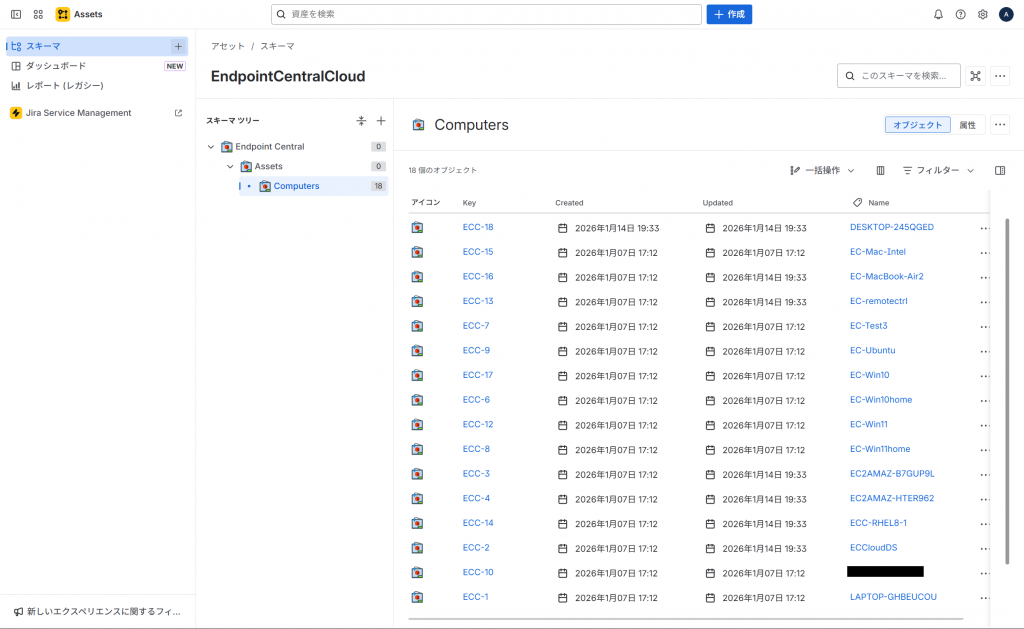


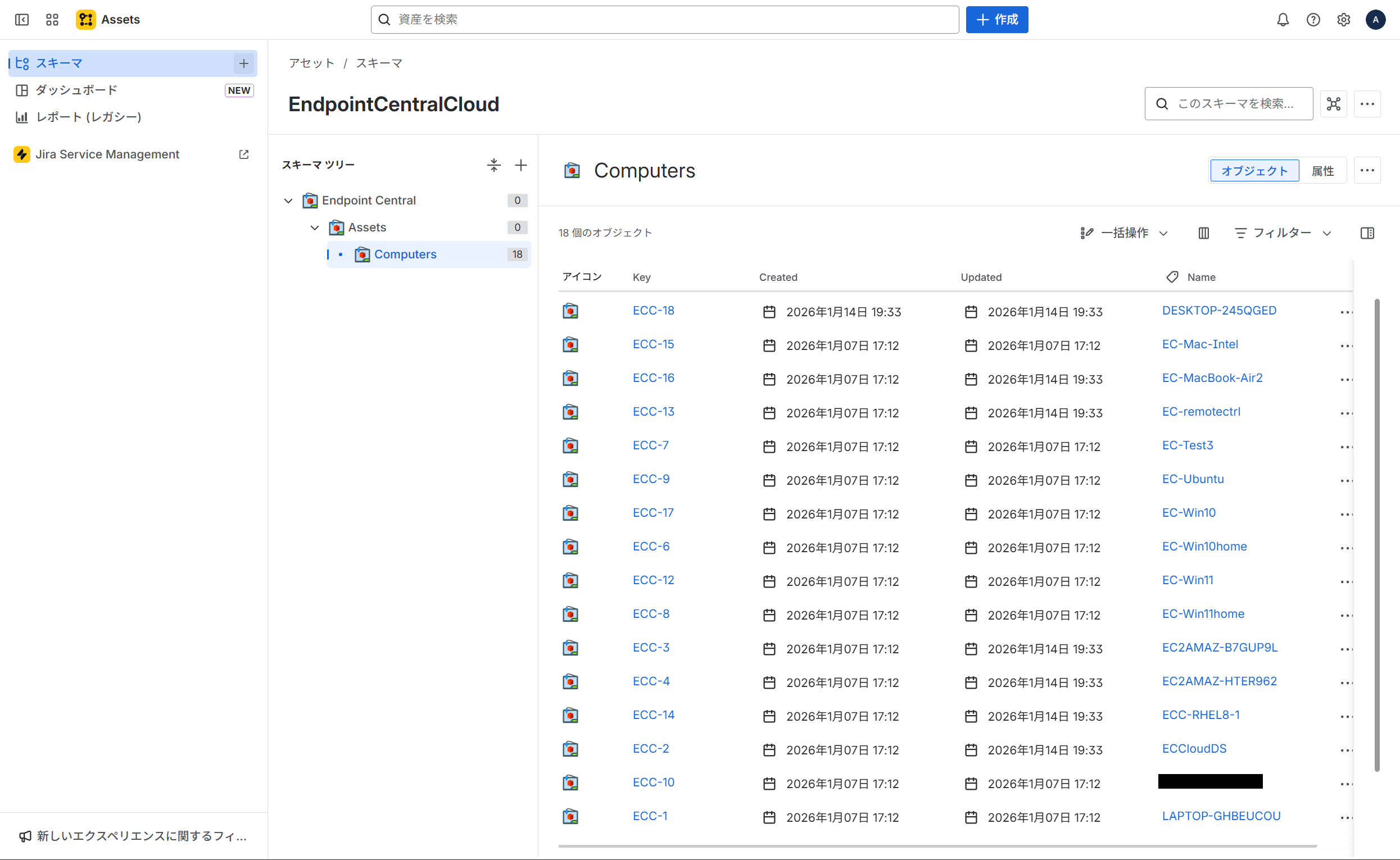
以上の設定が完了すると、Jira上でEndpoint Central Cloudのインベントリを参照し、管理対象コンピューターの操作を行えるようになります。
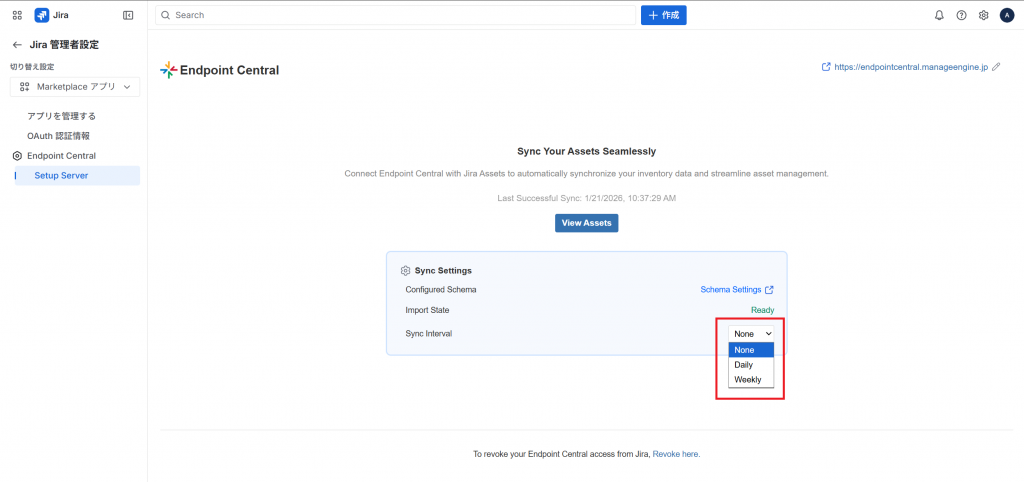
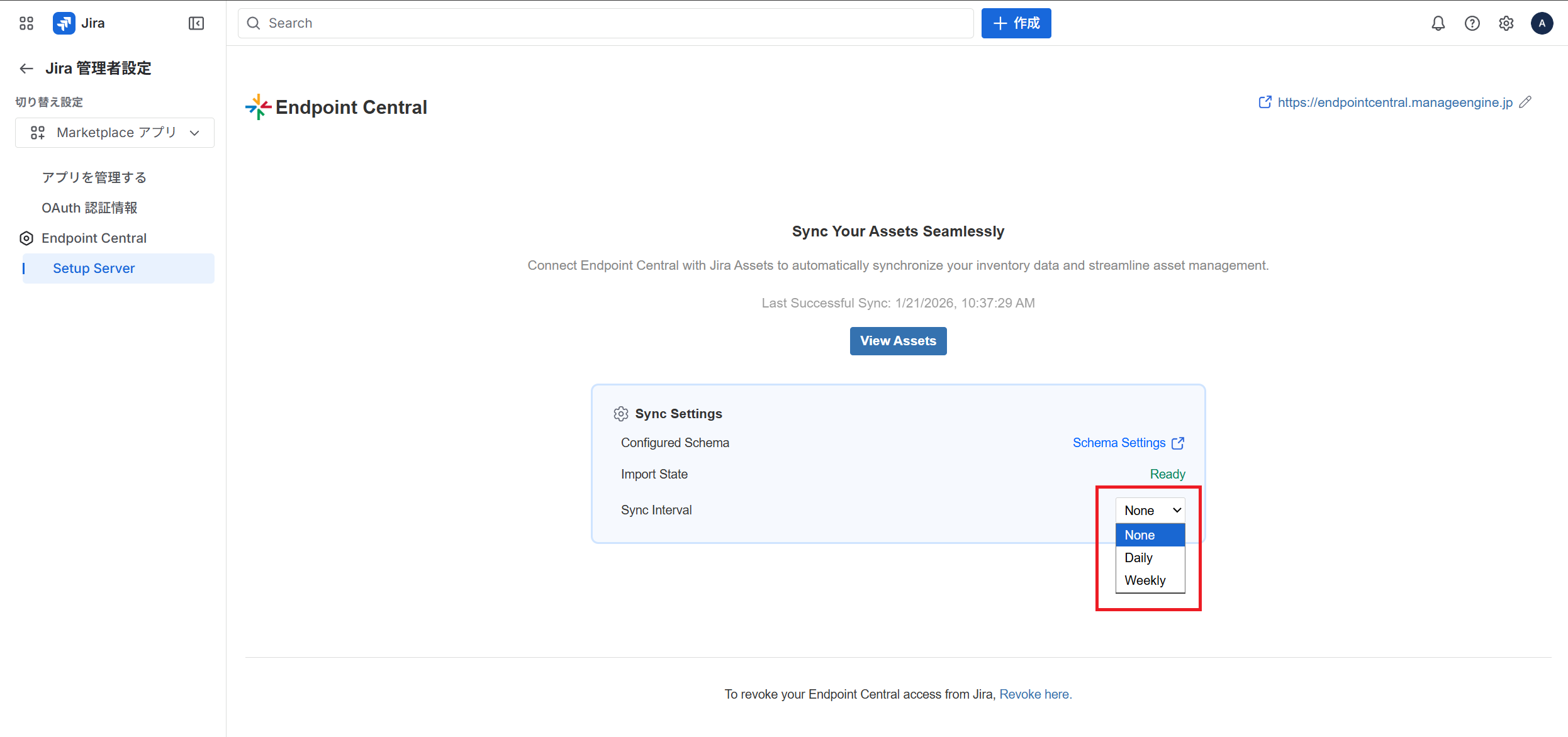
Endpoint Central Cloudからのインベントリのインポートを定期的に実行する場合、以下のように設定します。
- Jiraダッシュボード左メニューで[アプリ]→[ご利用中のアプリ]→[Endpoint Central]の[…]から[アプリ設定]をクリックします。
- 表示される画面上の「sync interval」のプルダウンメニューで、インポートの実行間隔を「None」「Daily」「Weekly」から選択します。「None」を選択した場合、上述の手順による手動でのインポートのみが有効になります。
作業項目の詳細メニューの確認
Jiraの作業項目の詳細メニューからEndpoint Central Cloudの機能にアクセスできることを確認します。
- Jiraのダッシュボード上で任意の作業項目をクリックします。
- 表示される「詳細」メニュー内の[Endpoint Centralを開く]をクリックします。
- Endpoint Centralの操作メニューが表示されます。
- 操作したいコンピューターを選択します。
- インベントリの選択フォーム(Search Devices Here)をクリックすると、選択可能な管理対象コンピューターのプルダウンリストが展開されます。
- 選択フォームにPC名を直接入力して指定することも可能です。
以上が確認できると、作業項目からEndpoint Central Cloudのインベントリを操作する準備が完了します。
連携の解除
連携を解除する場合は、以下の手順でEndpoint Centralアプリをアンインストールします。
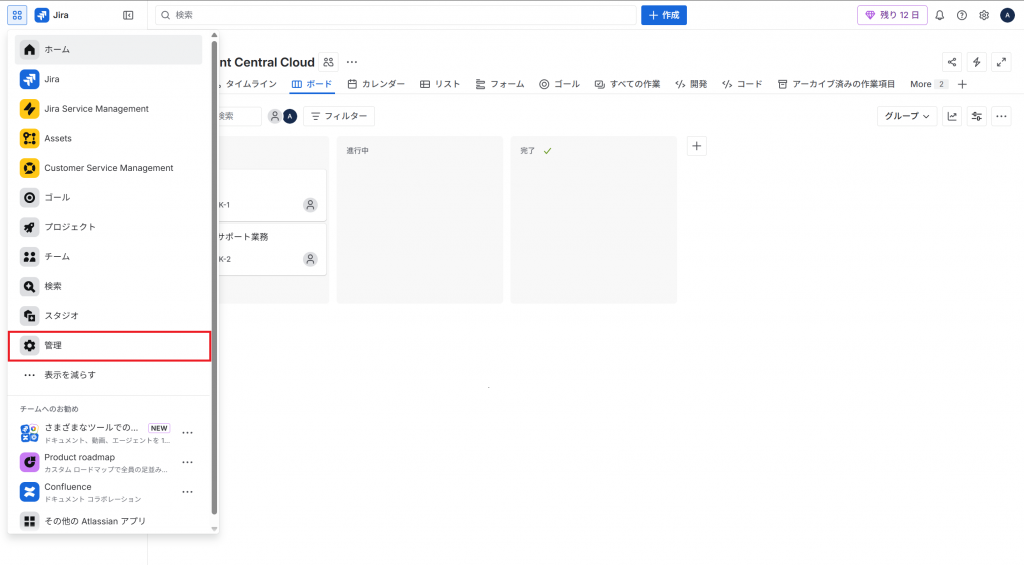
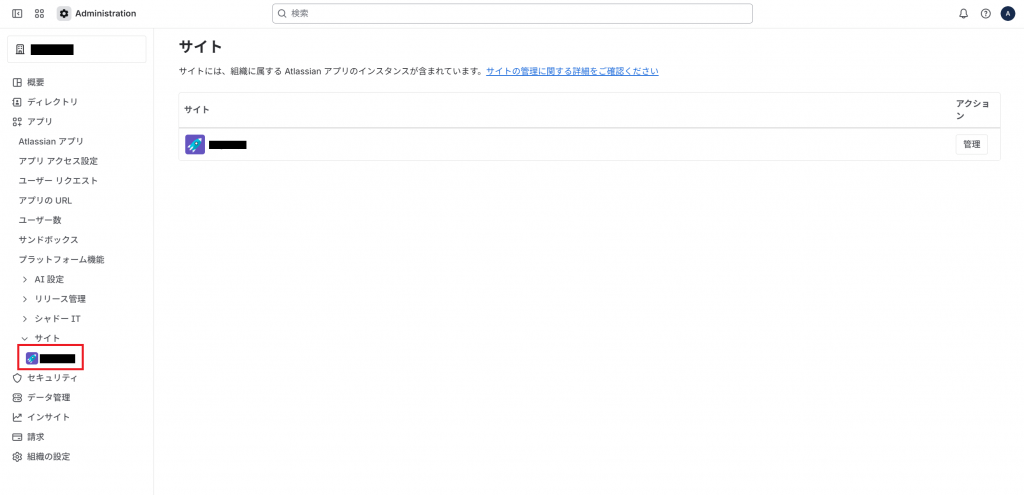
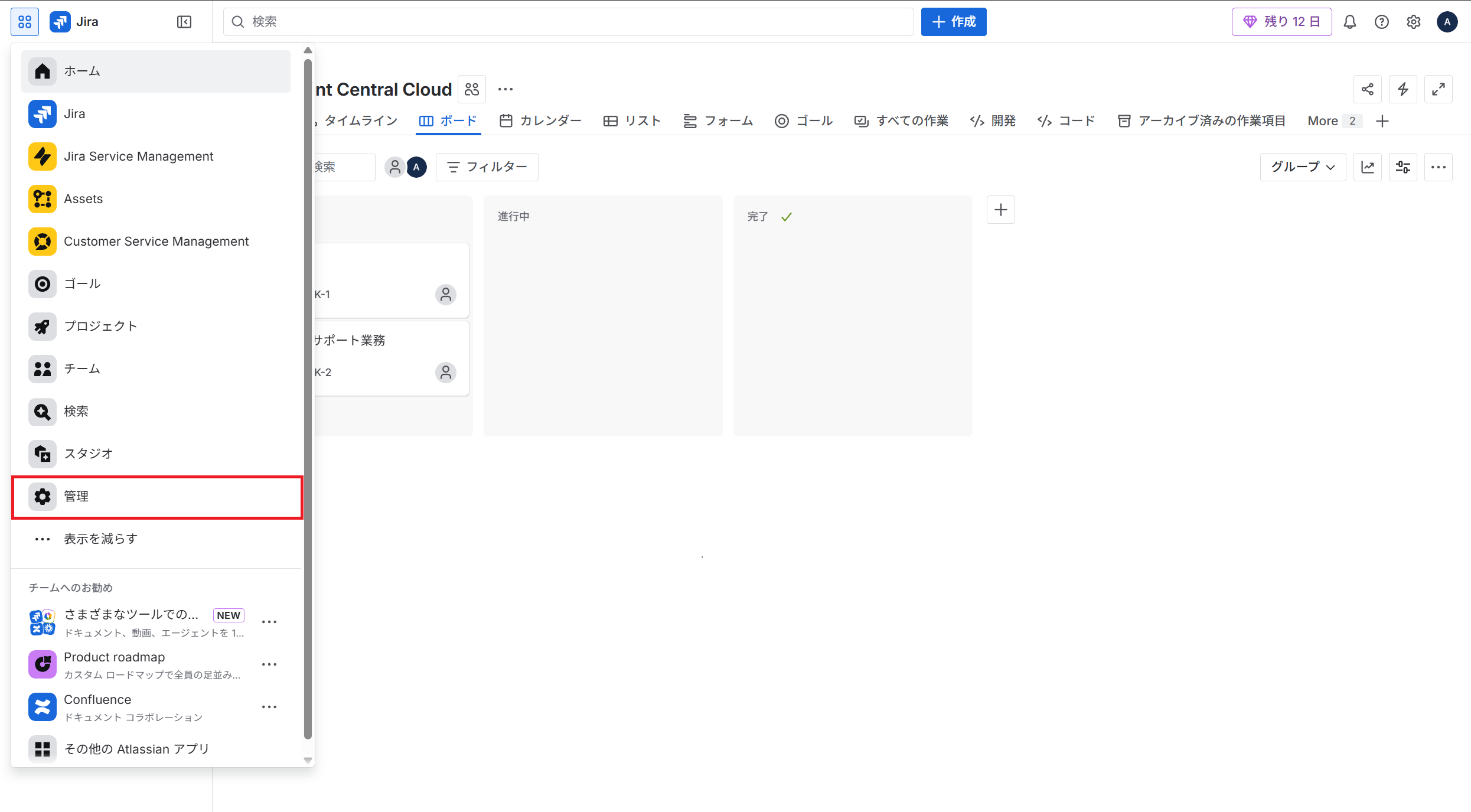
- Jiraのダッシュボード左上の[サイトまたはアプリの切り替え]から[管理]を選択します。
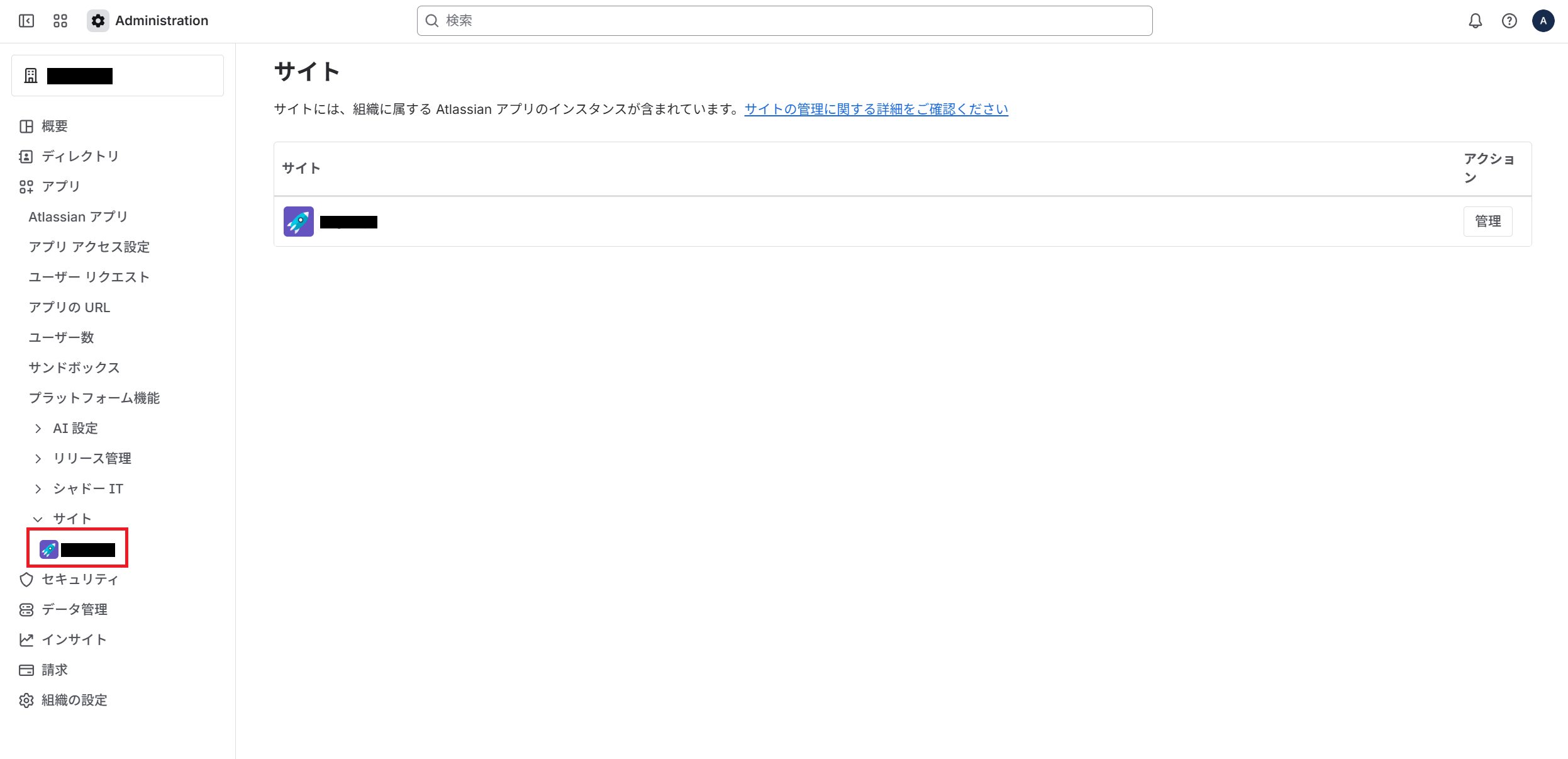
- 左メニューの[アプリ]→[サイト]配下で連携を有効化していたサイトをクリックします。
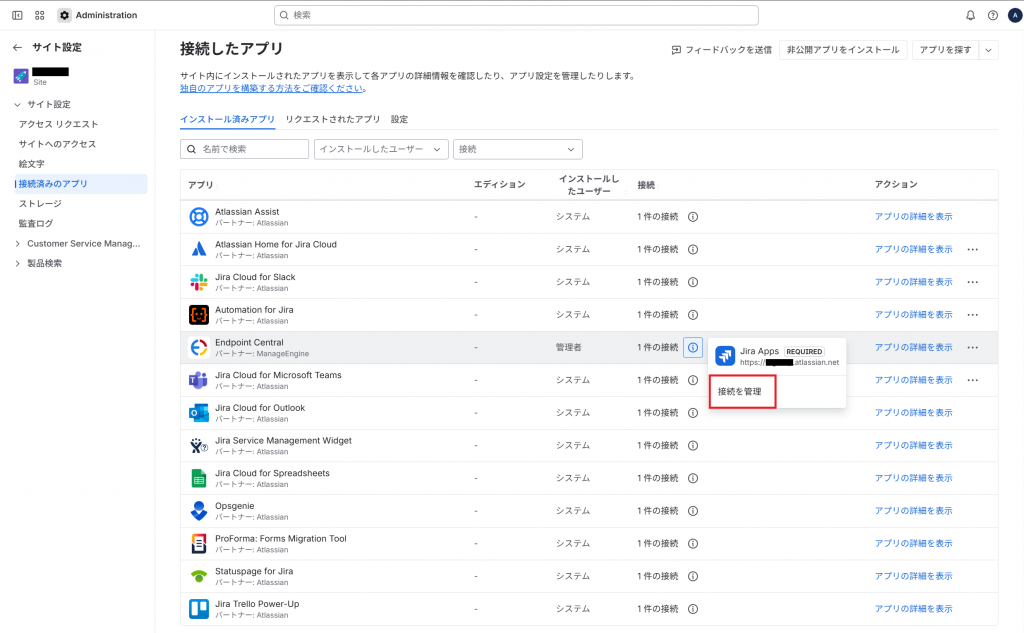
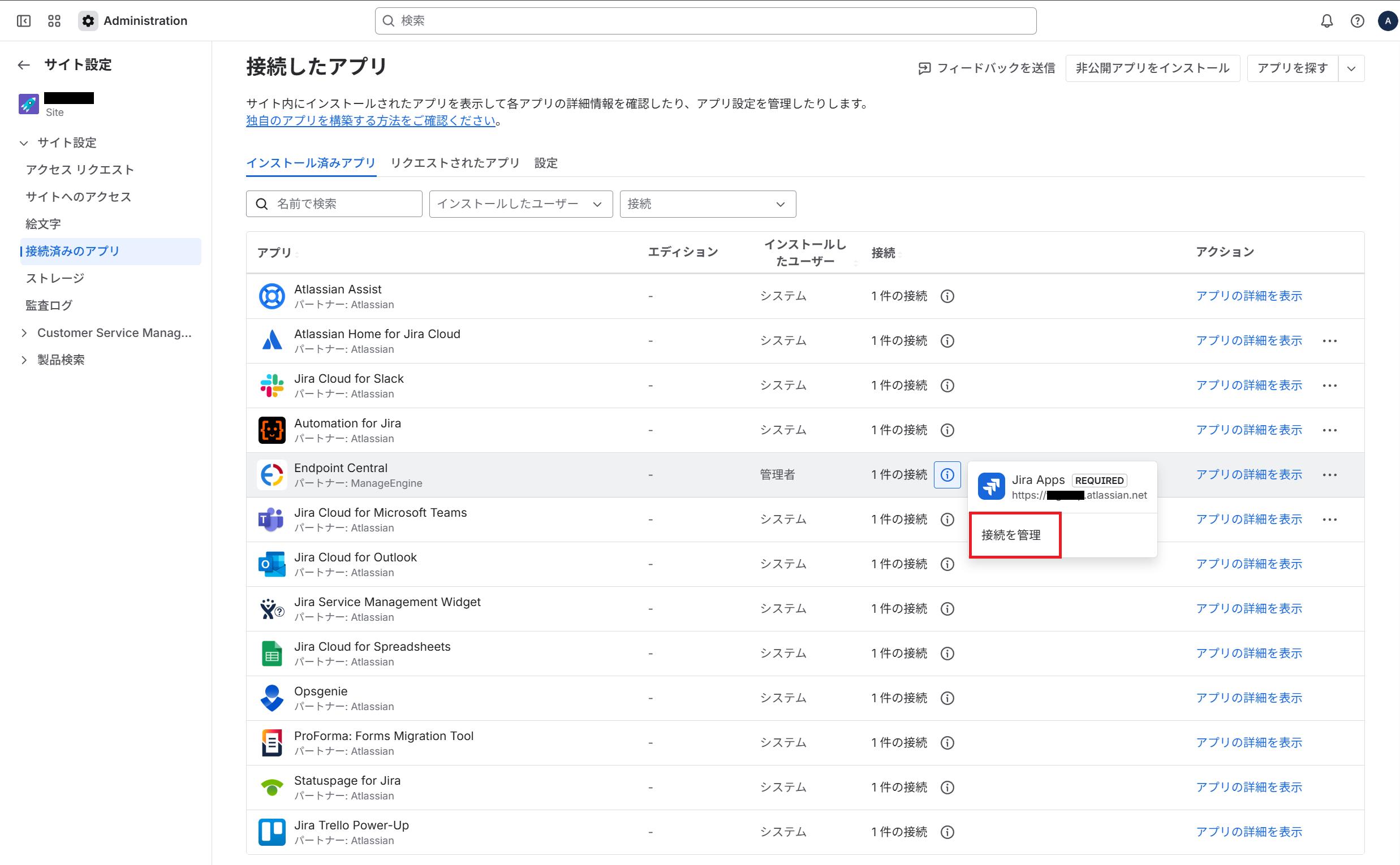
- 「サイト設定」画面左メニューの[接続済みのアプリ]をクリックし、[インストール済みアプリ]タブの一覧で、「Endpoint Central」の[接続を管理]をクリックします。
- アプリの詳細画面で[アンインストール]をクリックします。
ユーザーに付与されたEndpoint Centralアプリへのアクセス権限は、以下の方法で削除します。
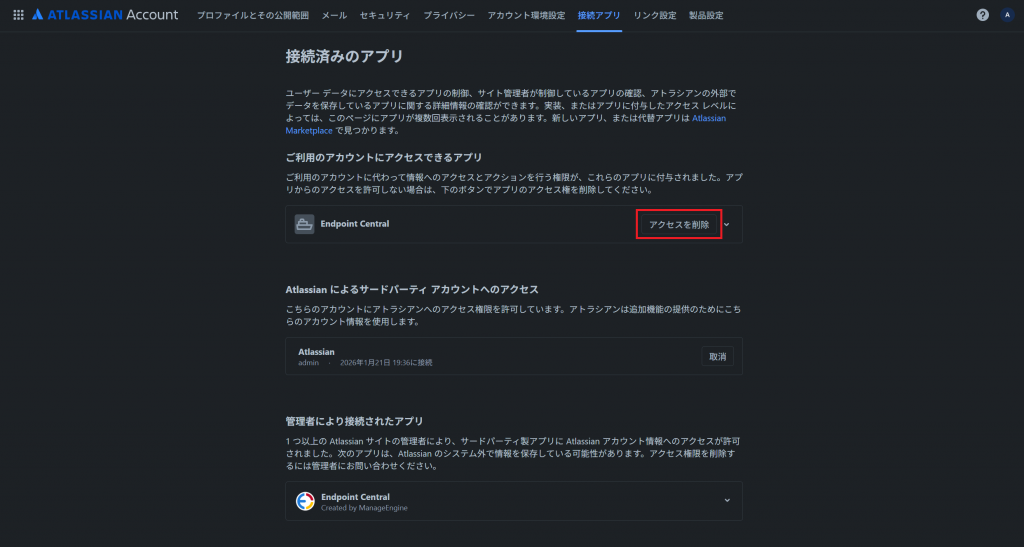
- コンソール画面右上のユーザーアイコンをクリックし、[アカウント設定を管理]をクリックします。
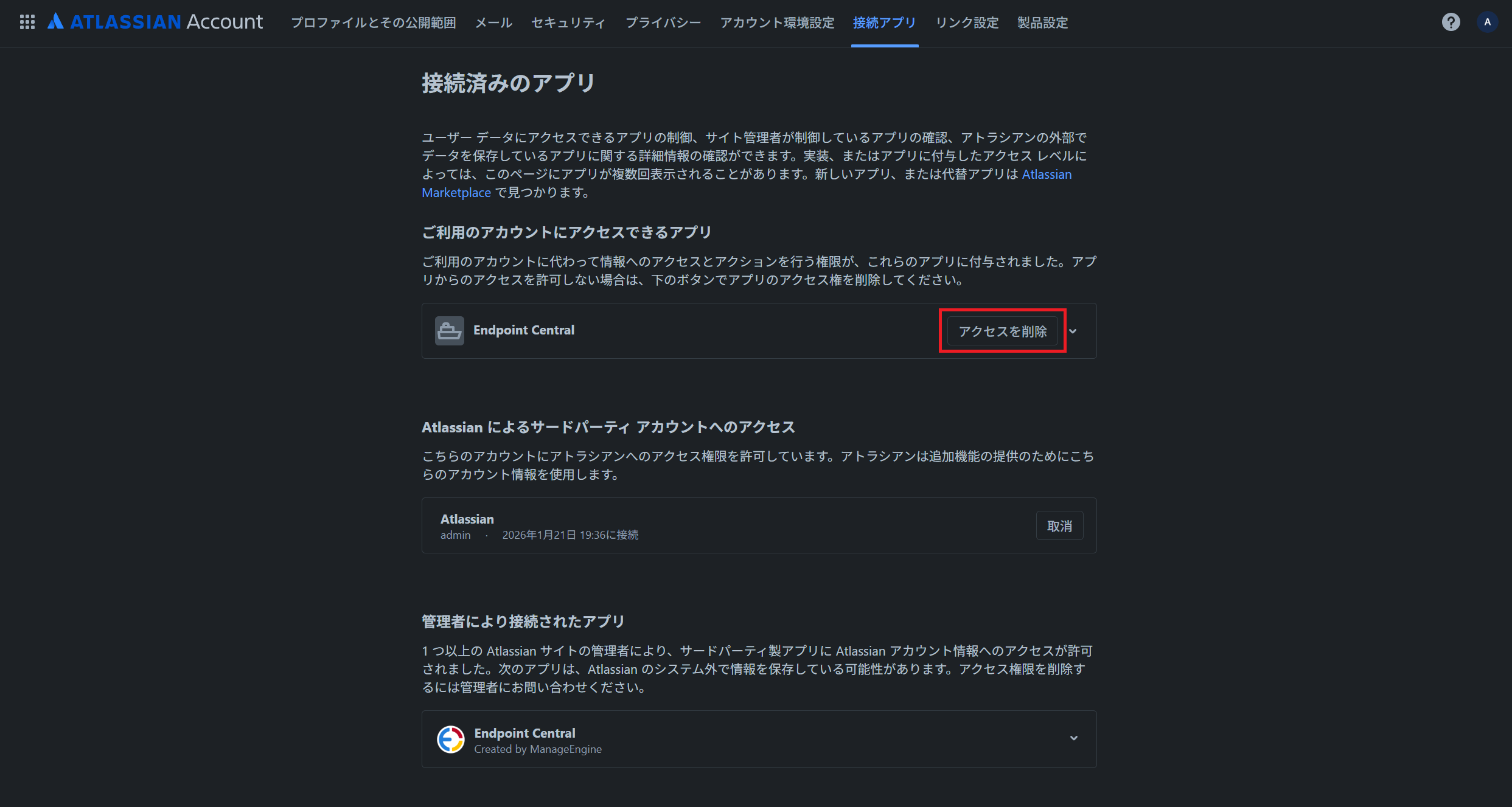
- 移動したATLASSIAN Accountの[接続アプリ]タブに移動します。
- 「ご利用のアカウントにアクセスできるアプリ」配下にEndpoint Centralが表示されています。[アクセスを削除]をクリックします。
なお、連携を解除しても、Assetsにインポートしたインベントリ情報は削除されませんが、新たにEndpoint Central Cloudと同期を行うことはできなくなります。
利用例
本セクションでは作業項目から実行可能なEndpoint Central Cloudの機能の一部を実例を交えて紹介します。
リモート制御
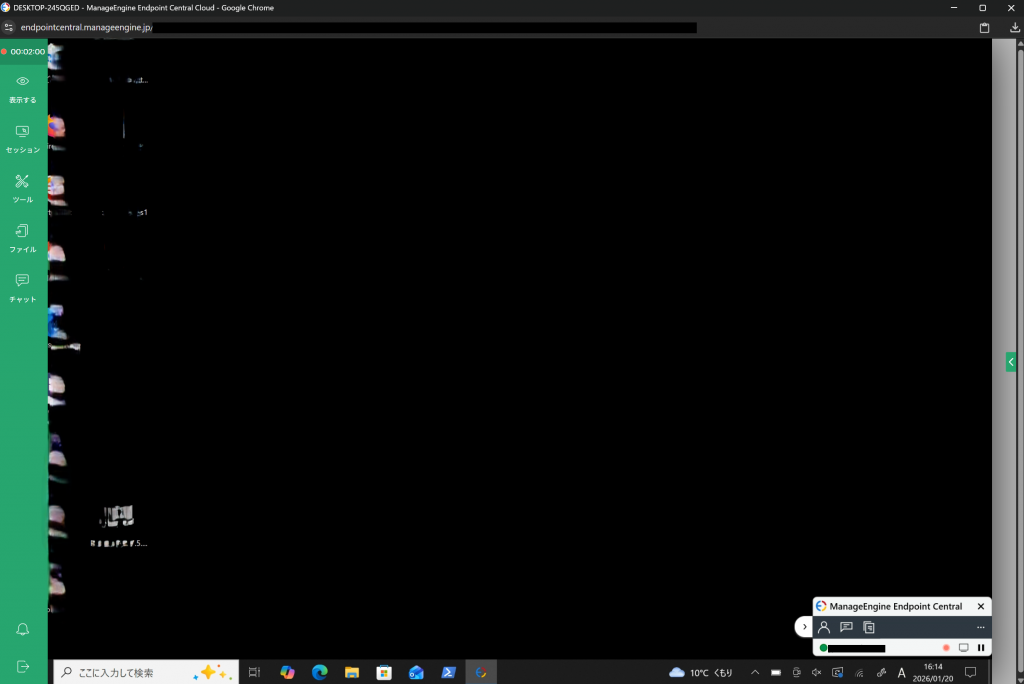
- 操作したいインベントリを選択したうえで[Remote Control]をクリックします。
- 「Reason Message」に、リモート制御を行いたい理由を入力し、[Connect]をクリックします。
- 作業完了後、「Notes」に作業メモを入力し、[Submit]をクリックして完了します。

ソフトウェア配布
- 操作したいインベントリを選択したうえで[Deploy Software]をクリックします。
- 展開されるボックス内の「Action」で「install」または「uninstall」を、「Select Software」でインストール、アンインストールしたいソフトウェアを選択します。
- [Deploy]をクリックすると、指定した処理が実行されます。
インストールするアプリケーションはあらかじめEndpoint Central Cloudの「ソフトウェア配布」にて用意しておく必要があります。また「uninstall」は、対応しているアプリケーションでのみ実行可能です。
システムマネージャー
- 操作したいインベントリを選択したうえで[System Manager]をクリックします。
- 操作したいインベントリに接続され、各種ツールを選択して利用できます。
ManageEngine製品との連携
Endpoint Central Cloudは、弊社製ITSMツールServiceDesk Plus Cloudと連携し、Endpoint Central CloudのインベントリをServiceDesk Plus Cloudの資産に同期することが可能です。これにより、組織のエンドポイント管理と資産管理を一元的に行えるようになります。
ServiceDesk Plus Cloudとの連携の詳細は、Endpoint Central Cloudナレッジベース「ServiceDesk Plus Cloudとの連携」をご覧ください。