Windows 11 の配布(インプレースアップグレード)
作成日:2022年11月14日 | 更新日:2025年6月27日
この記事では、Endpoint Central Cloudを使用してWindows 10をWindows 11にアップグレードする方法について説明しています。
Windows 11の配布(インプレースアップグレード)
前提条件
配布対象のコンピューターが Windows 11 のシステム要件を満たすことを確認してください。
- Microsoft社のPC正常性チェックアプリを実行することで確認可能です。
- Endpoint Centralの「互換性レポート」(Windows 11 readiness)を確認して要件を確認可能です。
- 「レポート」タブ →「インベントリレポート」を開き、「ハードウェアレポート」の中にある「Windows 11 readiness report」をクリックします。
(または「ホーム」タブ →「Zia分析」→「Windows 11 Compatible devices」の「Windows 11 readiness report」をクリックします。) - 「Windows 11に互換性のないデバイス」をクリックすると、Windows 11の要件を満たさないコンピューターが、「compatible devices」(互換性のあるデバイス)をクリックすると、Windows 11の要件を満たすコンピューターが表示されます。
- 以下の例の場合、プロセッサ(CPU)が要件を満たしていません。
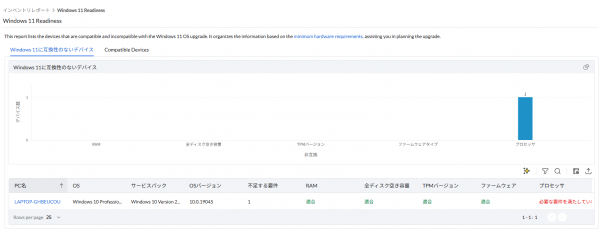
- 「レポート」タブ →「インベントリレポート」を開き、「ハードウェアレポート」の中にある「Windows 11 readiness report」をクリックします。
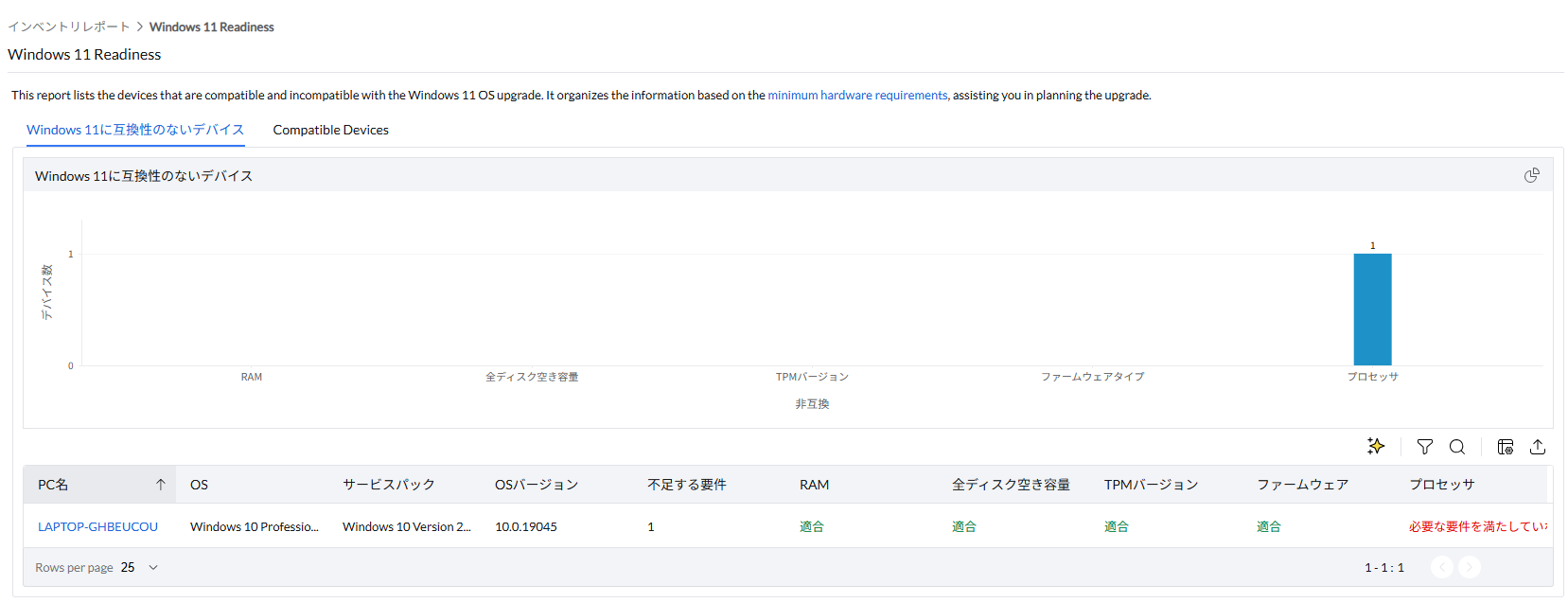
配布手順
Endpoint Central Cloudの「パッチ管理」機能または「ソフトウェア配布」機能を使用してWindows 11を配布できます。
どちらの機能を使用しても大きな差異はないですが、「ソフトウェア配布機能」を実行するほうが手順が簡単です。一方、「パッチ配布機能」を使用すると問題発生時の原因切り分けが比較的容易になります。
パッチ配布機能を使用して、Feature Updateとして配布する
「パッチ管理」機能を使用しFeature Update(機能更新プログラム、フィーチャーアップデート)を配布することで、インプレースアップグレードする方法があります。この方法では、isoファイルのアップロード(またはisoファイルのダウンロードリンクの指定)が必要です。
手順は各バージョンごとに異なるため、詳細はWindows 11の配布をご覧ください。
【動画(英語)】
00:00 イントロダクション
00:21 Windows 10 サポート終了の詳細
00:44 Windows 11 の前提条件
03:02 Endpoint Central Cloudで確認できる各コンピューターの互換性
04:13 パッチ管理機能を使用したWindows 11 24H2の配布
08:47 おわりに
ソフトウェア配布機能を使用して、アプリケーションとしてWindows 11を配布する
アプリケーションとしてWindows11を配布することで、Window 10からWindow 11へのアップグレードを実行します。必ずisoファイルのアップロードが必要です。
手順は以下の通りです。
- 前提条件を満たしていることを確認します。
- Windows 11 の iso イメージファイルをダウンロードします。
- M365 管理センター
- Microsoft Software Download Center → 「Windows 11 ディスク イメージ (ISO) をダウンロードする」
- ダウンロードしたファイルが、配布対象の OSエディション、アーキテクチャ、OS言語と一致しているか必ず確認します。
- ダウンロードしたファイルの名前を Windows11.iso に変更します(使用するスクリプトの関係上、このファイル名にする必要があります)。
複数言語のisoを配布する場合、一度に複数言語のファイルを配布することはできません。言語ごとに都度同じ作業を実行します。
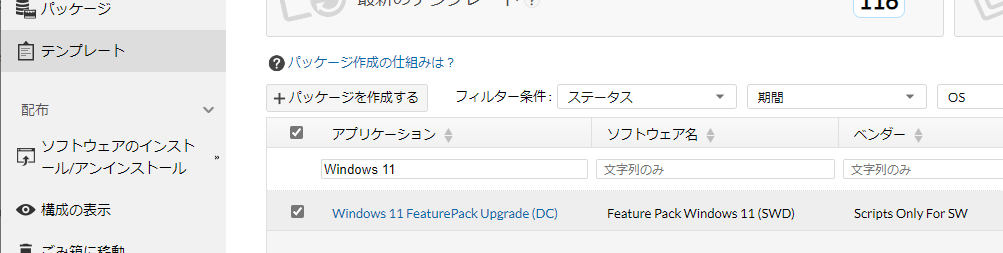
- Endpoint Central Cloudコンソール画面にアクセスし、「ソフトウェア配布」タブ →「テンプレート」を開きます。
- アプリケーション名が Windows 11 FeaturePack Upgrade (DC) となるテンプレートにチェックを入れ、[+パッケージを作成する]をクリックします。
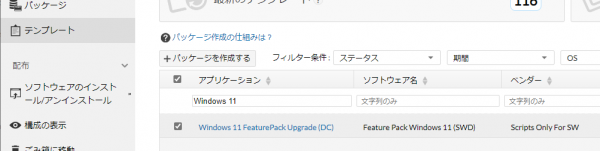
- 確認画面が表示されるため、[パッケージを作成する]をクリックします。
- パッケージの作成が完了するのをしばらく待ちます。
- 「ソフトウェア配布」タブ →「パッケージ」画面に戻り、テンプレートから作成された「Windows 11 FeaturePack Upgrade (DC)」の「アクション」列の三点リーダーアイコン →「変更」をクリックします。
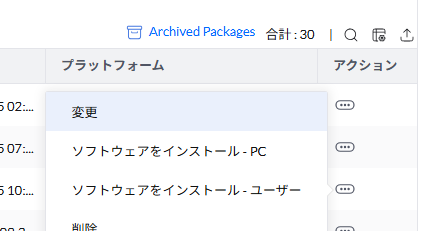
- リポジトリの選択 →「ファイルの追加」→「参照」をクリックし、先ほどダウンロードしたファイルWindows11.isoをアップロードします(Win11SWD.ps1 と Windows11.iso の2ファイルがアップロードされた状態にします)。
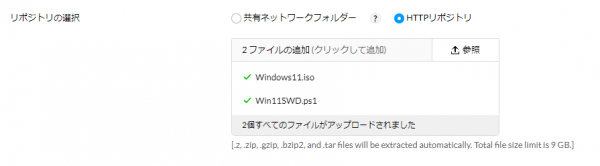
- アップロードが完了したことを確認したら[パッケージの変更]をクリックし、編集を完了させます。
- 「ソフトウェア配布」タブ →「パッケージ」画面に戻り、テンプレートから作成された Windows 11 FeaturePack Upgrade (DC)にチェックを入れて[ソフトウェアのインストール/アンインストール] → Windows コンピューター構成 をクリックします。
- 構成の名前と説明を入力します(以降は、ソフトウェア配布の共通の手順です。詳細はソフトウェア配布に関するナレッジをご覧ください)。
- 配布設定、配布対象を構成し、必要に応じてスケジュール設定します。
- [配布]をクリックします。

以上でEndpoint Central Cloud を使用して Windows 11 の配布が完了します。