Feature Update(機能更新プログラム)の配布方法
作成日:2022年11月30日 | 更新日:2026年11月12日
この記事では、Endpoint Central Cloud を使用してWindows 11のFeature Update (機能更新プログラム)を配布する場合の手順について説明しています。
このナレッジはクラウド版での配布手順です。オンプレミス版の場合、こちらをご覧ください。
Feature Updateの適用方法
Feature Updateを適用するための前提条件
- 配布対象のWindows PCが、ディスク空き領域や品質更新プログラムの適用などのFeature Update(機能更新プログラム)の要件を満たすことをご確認ください。
特にイネーブルメントパッケージ形式の場合、Quality Update(品質更新プログラム)をすべてインストール済みである必要があるなど、必要な要件が異なる場合があります。前提条件を満たせないPCにFeature Updateを適用しようとしても失敗するか、またはインストール途中にOSによってロールバック処理が実行されます。 - 配布できるFeature Update(機能更新プログラム)は、Microsoftによるサポート期間中である必要があります。EOLを迎えたバージョンへのアップグレードは、必要なファイルが入手できないため実行できません。
また、Microsoftの仕様変更やお客様がアクセス可能なファイルに制限があった場合は、利用できる方法が変わる場合があります(必要なファイルが非公開になったり、お客様のもつMicrosoftライセンスの制限によってファイルのダウンロードができなくなったりした場合、その方法はご利用いただけません)
各バージョンの配布
機能更新プログラム(Feature Update)はN-1パッチ設定を変更しなくても最新版以外のパッチも配布可能です。
すでにEoLとなったバージョンからサポート中のバージョンへのアップグレードは対応できますが、公開が停止されたバージョンへのアップグレードは、必要なファイルをダウンロードできないため実行できません。
詳細は各バージョンの手順をご覧ください。
「欠落パッチ」からのFeature Updateの分離
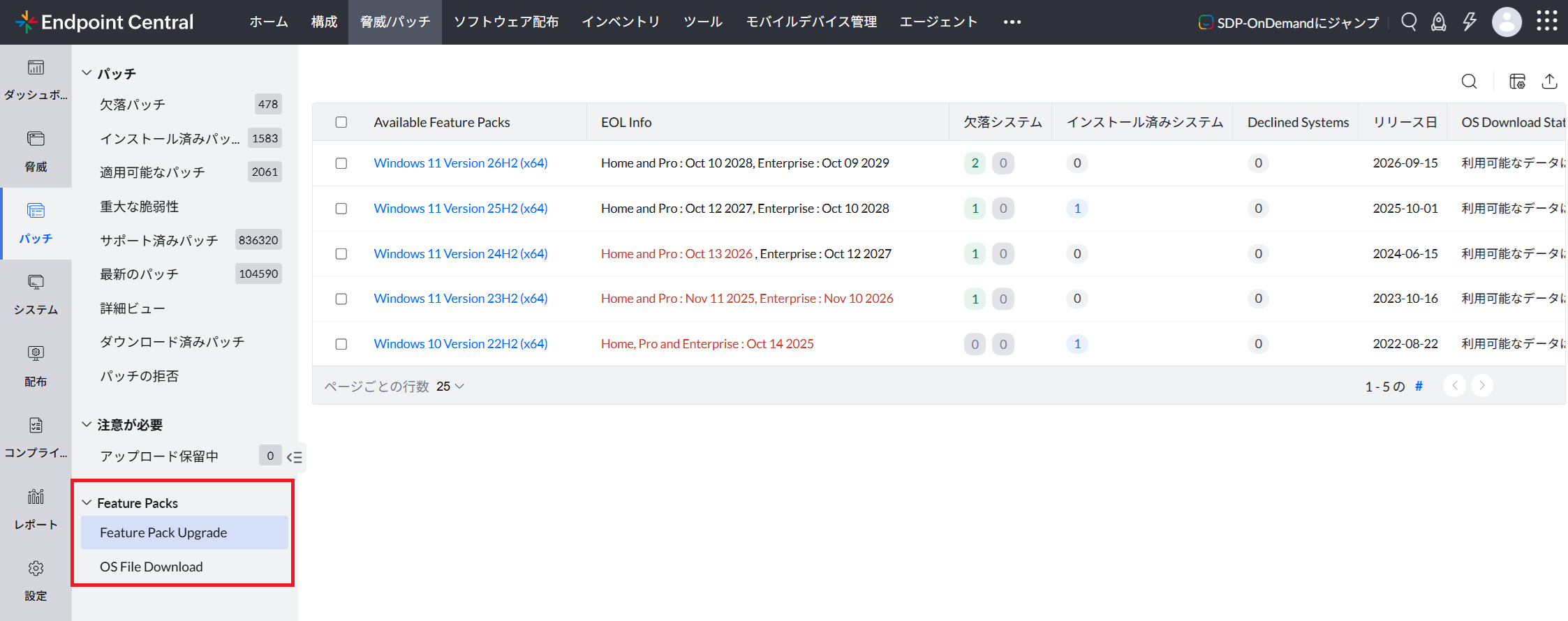
2026年10月のアップデートにより、Endpoint Central CloudではFeature Update専用のビューを新設しました。この変更に伴い、「欠落パッチ」「最新のパッチ」などのビューにはFeature Updateが表示されなくなります。
適用可能なFeature Updateの確認および手動配布は「脅威/パッチ」タブ(または「パッチ管理」タブ)→「パッチ」→「Feature Packs」よりご覧ください。