許可リスト/禁止リスト(アプリケーショングループ)
作成日:2024年10月5日 | 更新日:2025年12月22日
このナレッジでは、アプリケーション制御機能において許可アプリケーション・禁止アプリケーションを定義するためのアプリケーショングループの作成方法について説明しています。
許可リスト/禁止リスト(アプリケーショングループ)
アプリケーション制御では、ユーザーが利用可能なアプリケーションを「許可リスト」および「禁止リスト」を使用して定義します。
各リストを使用し、以下のいずれかをデバイスに適用します。
- 監査モード
- 制限モード
ユーザーは「禁止リスト」に登録されたアプリケーション以外にアクセス可能です。
ユーザーは「許可リスト」に登録されたアプリケーションにのみアクセス可能です。
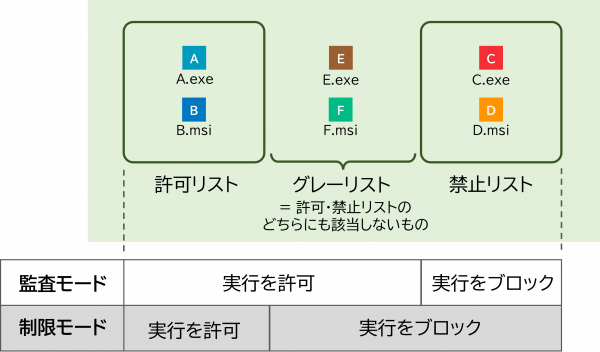
この記事では各リストの作成方法と適用方法を説明します。
許可リスト/禁止リスト
許可リスト/禁止リストの作成方法
A. UIから選択する
- 「アプリケーショングループ」から「許可リストの作成」または「禁止リストの作成」をクリックします。設定内容は両者で共通のため、以下は許可リストの場合について説明します。

- 作成するアプリケーショングループ名を左上のフィールドに入力してください。

- 管理対象にインストールされているアプリケーションが表示されます。リストに追加する要素を選択してください。
左上のプルダウンから以下の条件を指定しソートすることができます。- ベンダー
- 製品名
- 検証済みの実行ファイル
- ファイルハッシュ
- フォルダーのパス
- ストアアプリ
- すべて
信頼されたベンダーごとに表示します。選択したベンダーのアプリケーションがすべてリストに追加されます。
製品名ごとに表示します。
実行ファイルごとに表示します。
SHA256のハッシュ値ごとに表示します。
特定のフォルダーを選択し、フォルダー内の実行ファイルがすべてリストに追加されます。
Microsoft Storeアプリのみを表示します。
上記の各条件でソートした結果をすべて表示します。
「ベンダー」から設定した場合、当該ベンダーのアプリケーションが管理対象に新たにインストールされた際に、自動的にリストに追加されます。
「フォルダーパス」から設定した場合、アプリケーションが当該フォルダー内に新たに追加された際に、自動的にリストに追加されます。
- リストに追加する要素をすべて選択後、「作成」をクリックします。


B. XLSXインポート
- 「アプリケーショングループ」から「許可リストの作成」または「禁止リストの作成」をクリックします。設定内容は両者で共通のため、以下は許可リストの場合について説明します。
- 作成するアプリケーショングループ名を左上のフィールドに入力してください。
- 右上の「インポート」をクリックします。

- サンプルファイルをダウンロードし、形式に合うようアプリケーションを追加します。
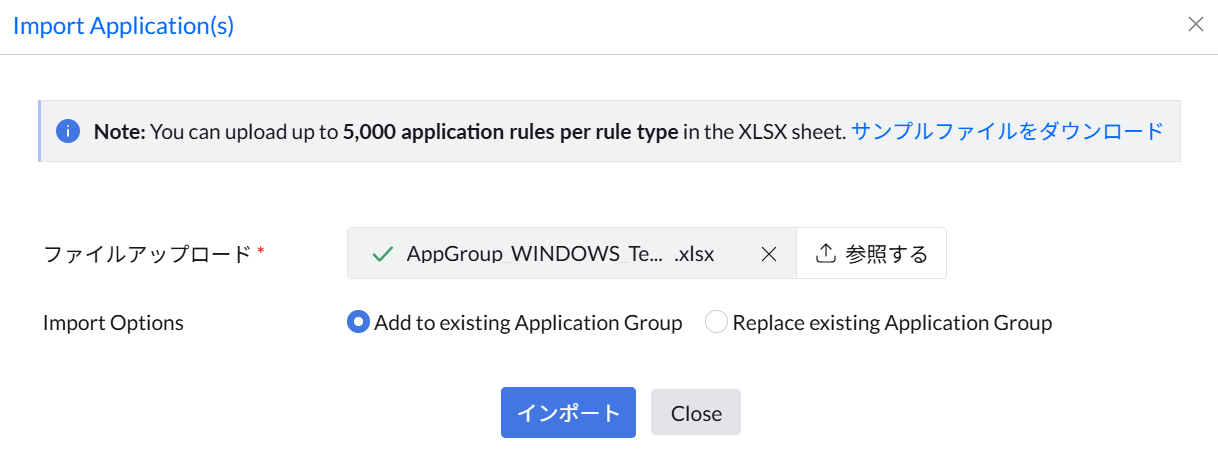
- 既存アプリケーショングループに追加する場合は「Add to existing Application group」を、既存のアプリケーショングループを上書きする場合は「Replace existing Application Group」を選択します。
- 「インポート」をクリックします。
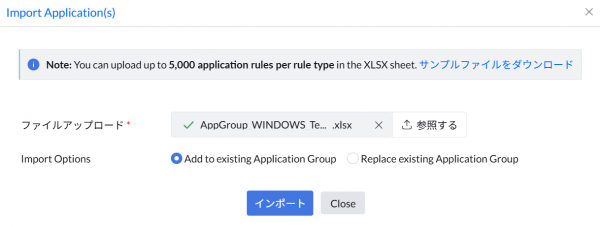
- 表示されているアプリケーショングループにインポートした内容が反映されます。

許可リスト/禁止リストの適用方法
作成したリストは「ポリシー」から適用します。詳細はこちらをご確認ください。