ServiceNowとの連携
作成日:2026年4月30日 | 更新日:2026年4月30日
Endpoint Central CloudをServiceNowと連携することで、ServiceNowのインシデントチケットからEndpoint Central Cloudの各種機能を利用できるようになります。この記事では、連携によりServiceNow上で利用できるEndpoint Central Cloudの機能、連携の手順を解説します。
目次
- ServiceNow上で利用できるEndpoint Central Cloudの機能
- ServiceNowによる管理のメリット
- 連携の手順
- Endpoint Central Cloudの機能の利用
- ManageEngine製品との連携
ServiceNow上で利用できるEndpoint Central Cloudの機能
ServiceNowのインシデントチケットに表示される「Endpoint Central Tools」から、Endpoint Central Cloudの以下の機能を利用できます。ServiceNowで管理しているインシデントに応じた管理対象コンピューターの状態確認や必要な処置を、画面上からシームレスに行えます。
- リモート制御
管理対象コンピューターを遠隔操作して(リモートデスクトップ)、トラブルシューティングやメンテナンスを行えます。また、コンピューターを使用中のユーザーへ連絡や告知を行えます。 - ソフトウェア配布
管理対象コンピューターに対して、コンピューター使用者の明示的な応答や対応を必要とせずに、アプリケーションのインストールを実行できます。 - 電源管理
管理対象コンピューターのシャットダウンや再起動などの電源管理を行えます。 - Wake on LAN
シャットダウン状態の管理対象コンピューターにWake on LANを実行し、遠隔起動できます。
※管理対象コンピューター、ご利用中のネットワークがWake on LANに対応している必要があります。
上記機能の詳細についてはEndpoint Central Cloudナレッジベース内の解説をご一読ください。
ServiceNowによる管理のメリット
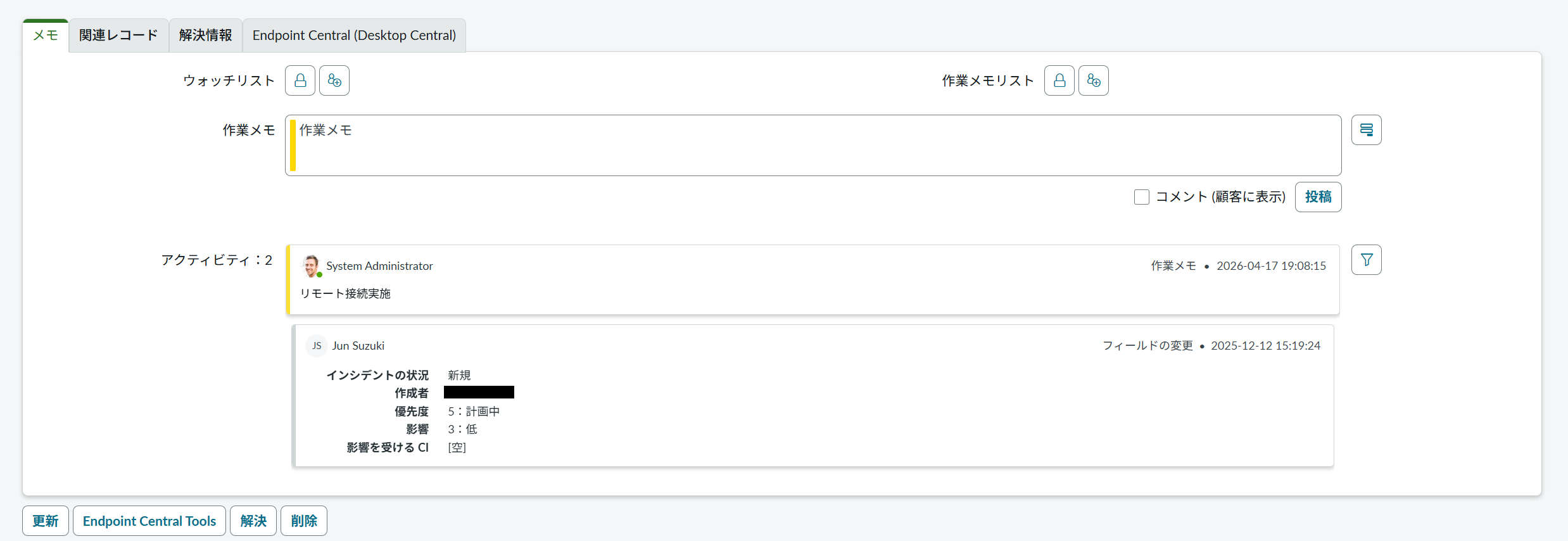
Endpoint Central Cloudはエンドポイントの一元的な制御、統制を主な目的としています。Endpoint Central CloudとServiceNowを連携することで、管理対象コンピューターに対して行った作業や処置をServiceNowの作業項目に記録し、管理できます。
これにより、Endpoint Central Cloudによる操作と、その記録や管理を同じ画面上で行えるメリットがあります。
連携の手順
Endpoint Central CloudとServiceNowの連携は以下の手順で行います。
Endpoint Central CloudからServiceNowへのアクセス設定
Endpoint Central Cloud上でServiceNow連携を設定します。これにより、Endpoint Central Cloudのインベントリ情報がServiceNowの「資産」に同期されます。
- Endpoint Central CloudにAdministratorの役割を持ったアカウントでログインします。
- コンソール画面メニューの[管理]→(統合化配下の)[ServiceNow 設定]に移動します。
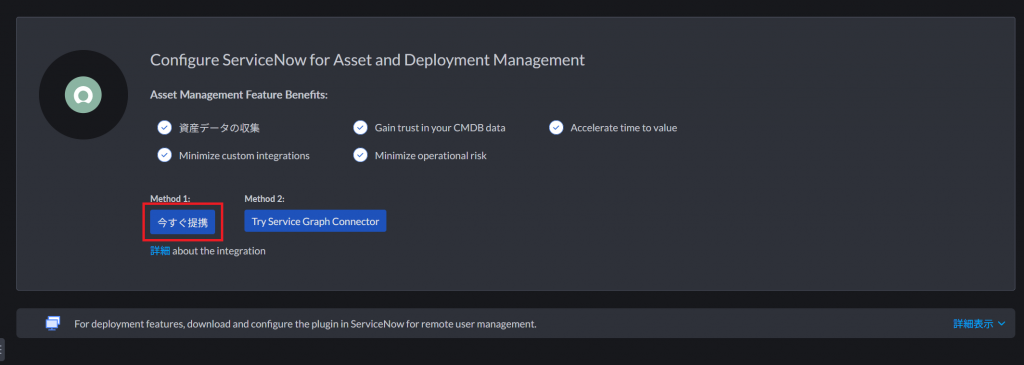
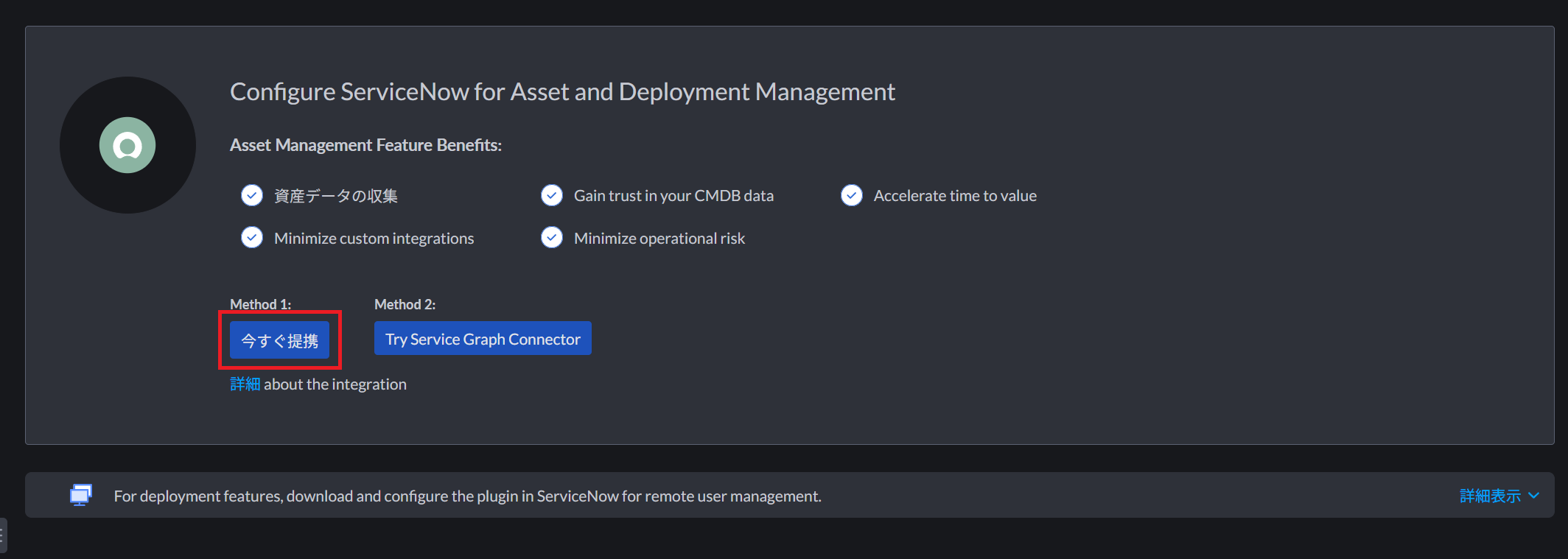
- 表示される「Configure ServiceNow for Asset and Deployment Management」の[今すぐ提携]をクリックします。
- 「ServiceNow サーバーの詳細情報」で必要事項を入力します。
ServiceNow URL:連携するServiceNowのインスタンスのURL
ユーザー名:連携に使用するServiceNowユーザーのユーザー名
パスワード:連携に使用するServiceNowユーザーのパスワード入力後、[次へ]をクリックします。
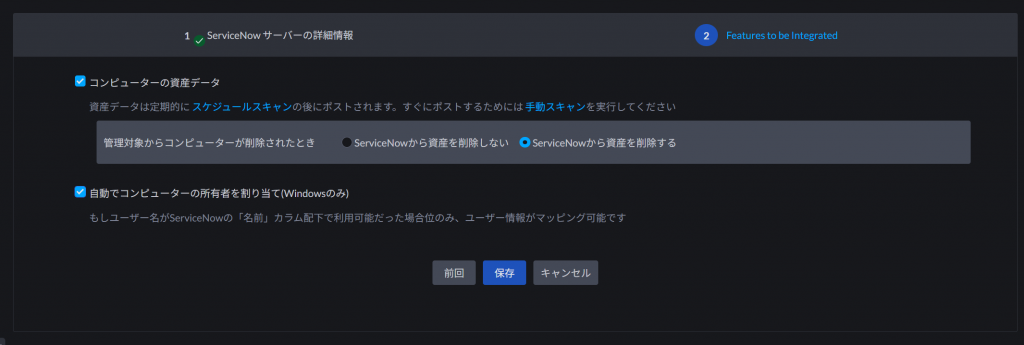
- 「Features to be integrated 」で有効にしたい機能にチェックします。
コンピューターの資産データ:
Endpoint Central Cloudに登録したインベントリをServiceNowの「資産」に同期します
自動でコンピューターの所有者を割り当て(Windowsのみ):
そのインベントリのOSユーザー名に一致する「名」を持ったユーザーがSerivceNowに存在する場合、同期されたServiceNowの資産情報に自動でServiceNowのユーザーを所有者として割り当てます「コンピューターの資産データ」を有効にした場合、「管理対象からコンピューターが削除されたとき」の選択が必要です。
ServiceNowから資産を削除しない:
Endpoint Central Cloudからコンピューターを削除しても同期した資産情報はServiceNowから削除されません
ServiceNowから資産を削除する:
Endpoint Central Cloudからコンピューターを削除すると、同期した資産情報がServiceNowからも削除されます[保存]をクリックします。
- 「アクションを確認する」で有効にしたい機能を確認した上、[はい、続行します]をクリックします。
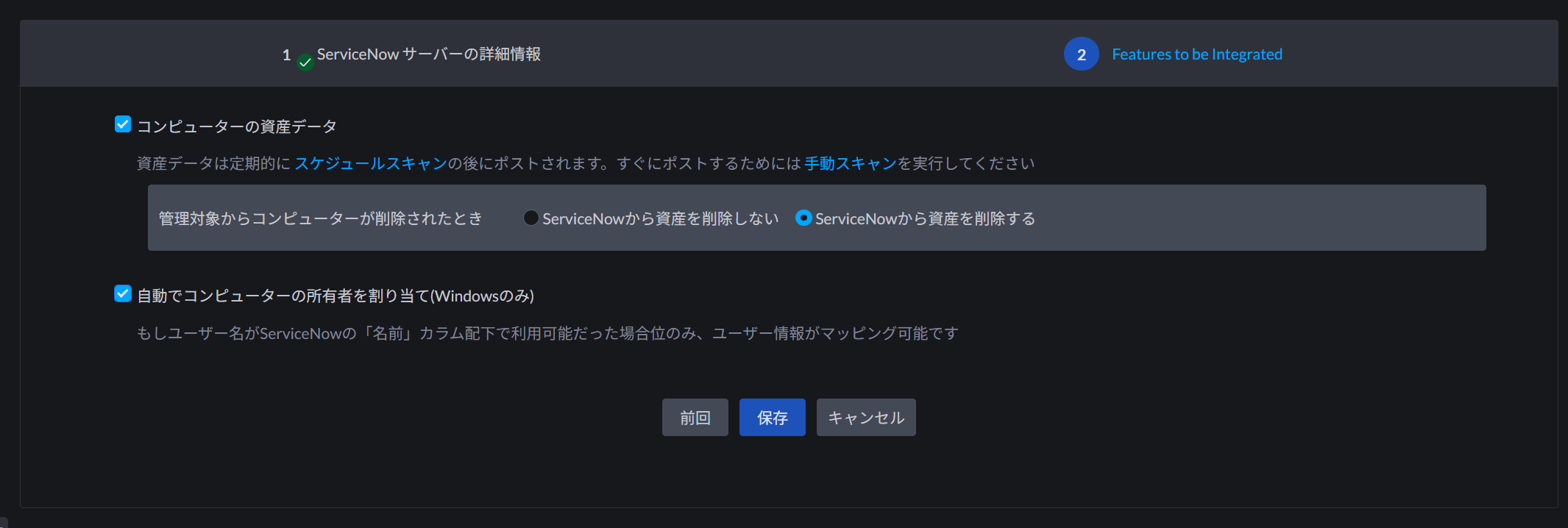
完了すると、設定した内容に応じてEndpoint Central Cloudのインベントリ情報がServiceNowに同期されます。
「Endpoint Central」プラグインのインストール
ServiceNowのプラグイン「Endpoint Central」をインストールすることで、ServiceNow上で管理対象コンピューターに対する各種操作を行えるようになります。以下の手順でプラグイン「Endpoint Central」をインストールします。
- ServiceNow Storeにアクセスします。
- 「Search」に「Endpoint Central」を入力し、プラグインを検索します。
- 検索結果一覧に表示される「Endpoint Central」を選択します。
- プラグインの詳細画面上で[Get]をクリックします。
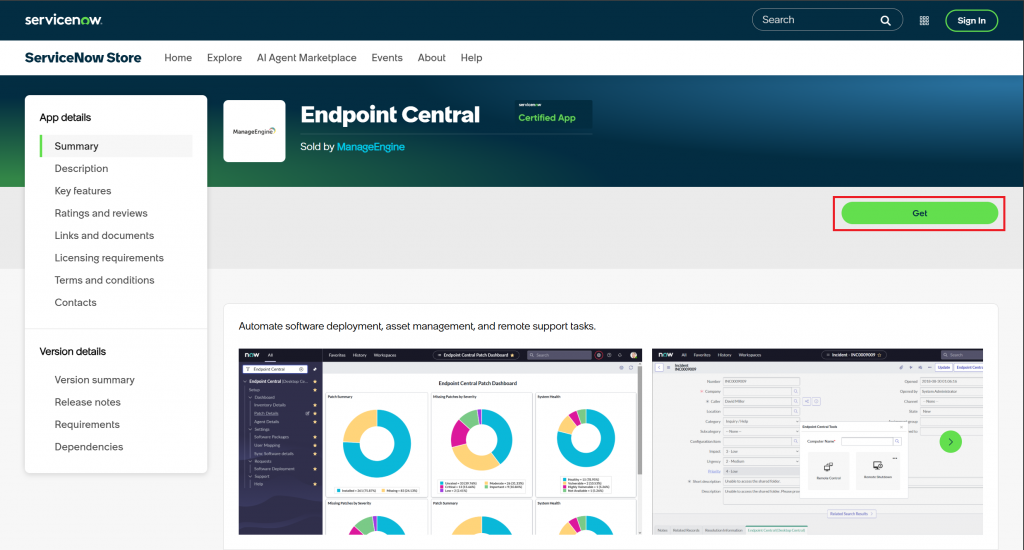
クリック後、プラグインのインストールが開始されます。

インストールが完了すると、ServiceNowダッシュボード上の[すべて]配下のメニューに[Endpoint Central]が表示されます。
プラグインのセットアップ
以下の手順でプラグインをセットアップします。
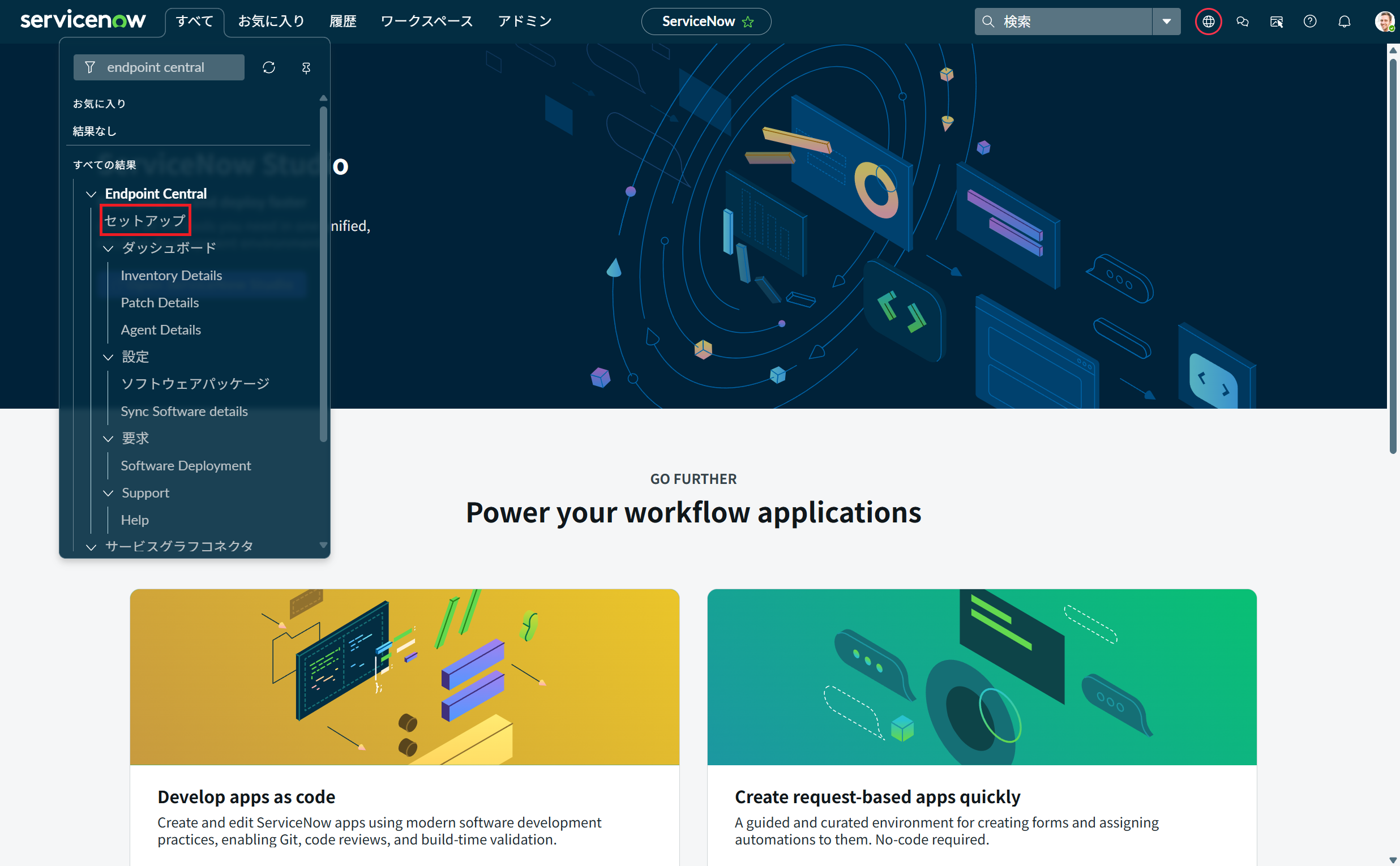
- ServiceNowダッシュボード上の[すべて]→[Endpoint Central]→[セットアップ]に移動します。
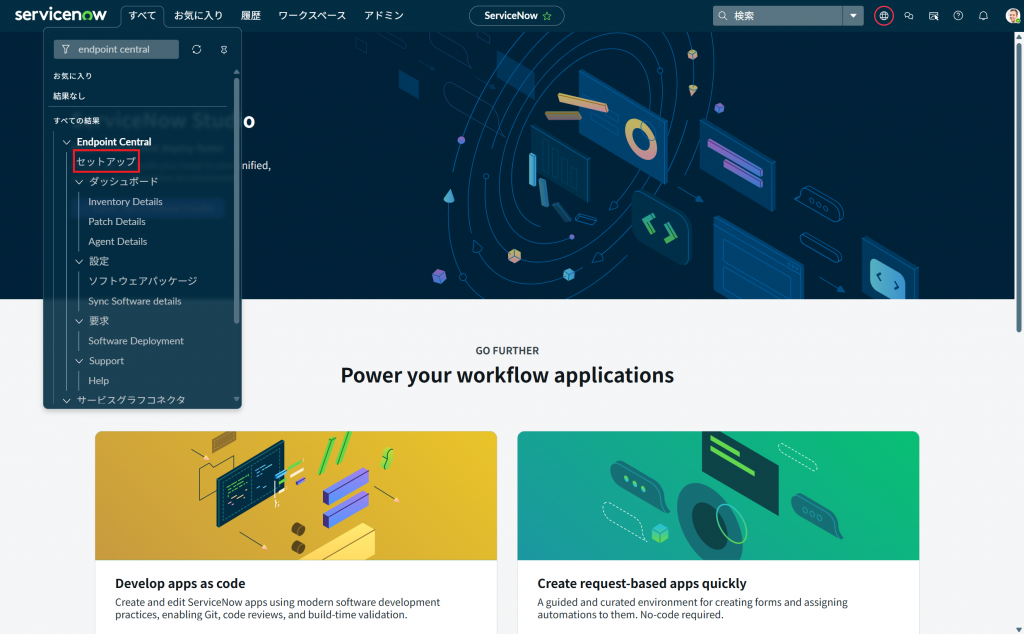
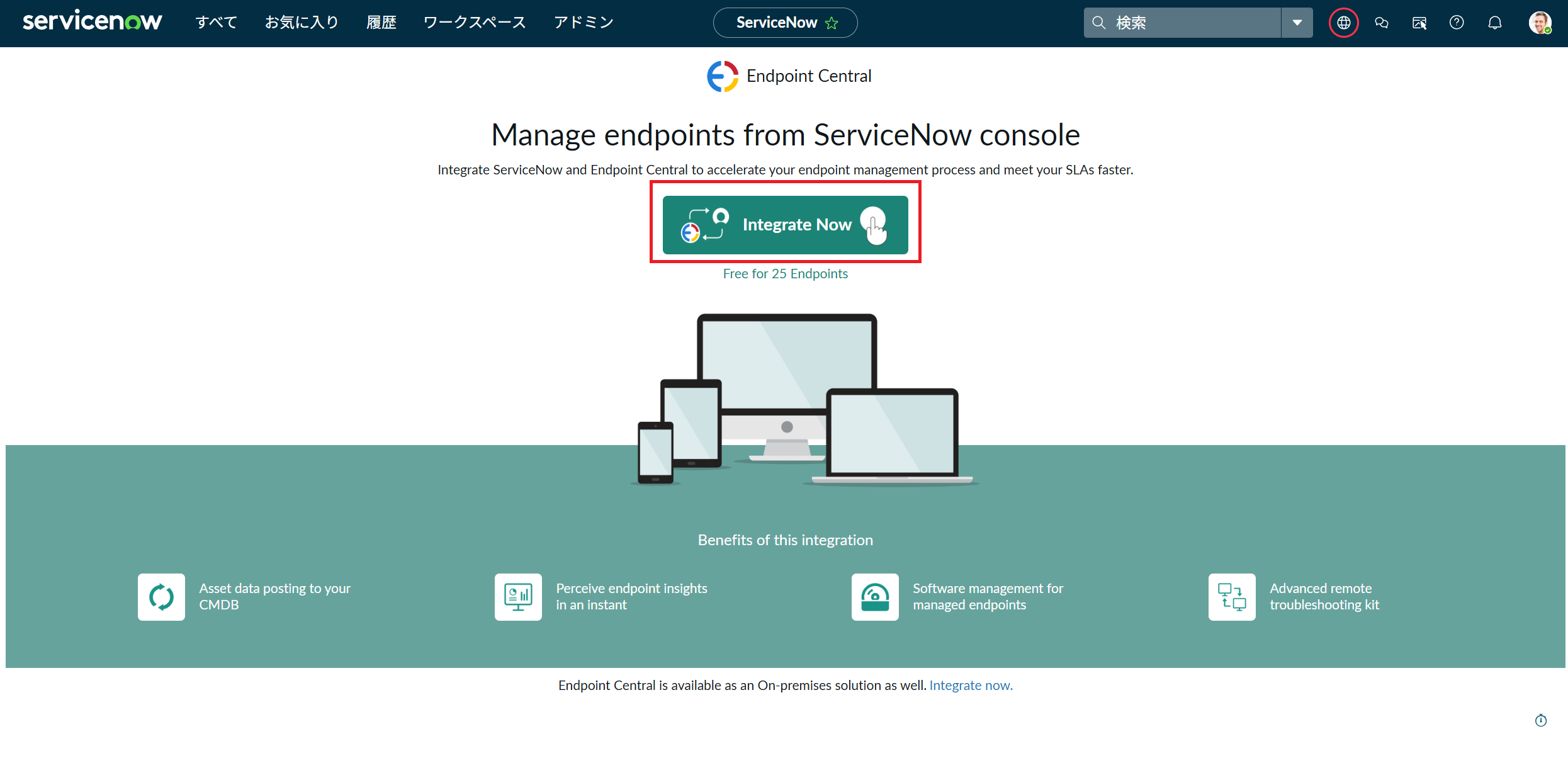
- 移動した画面上の[Integrate Now]をクリックします。
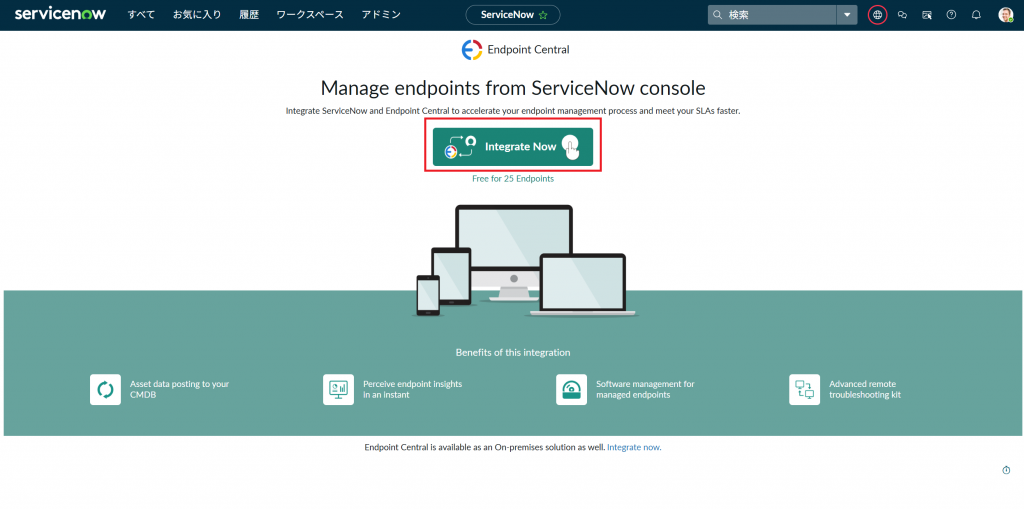
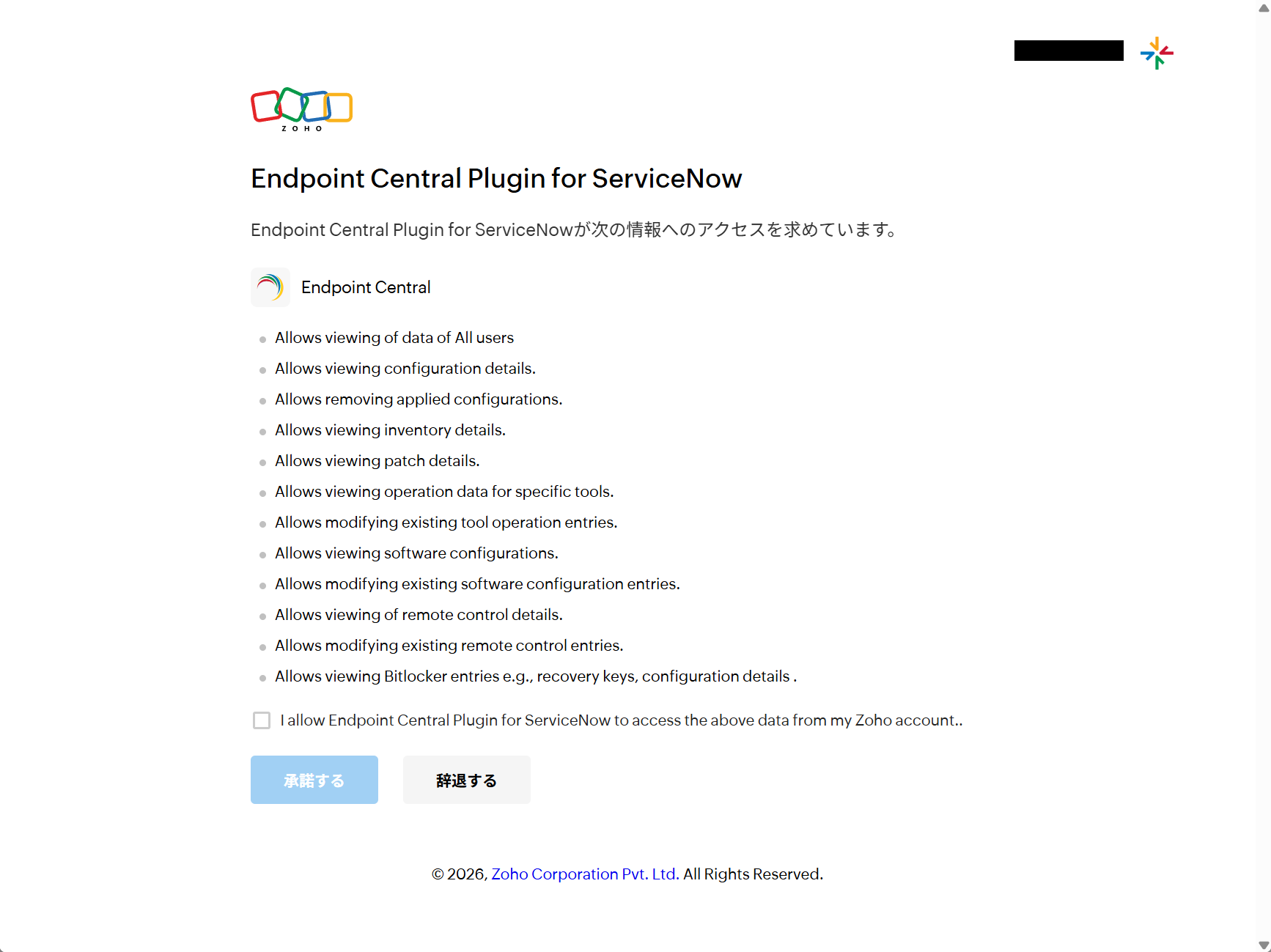
- プラグインが取得するEndpoint Central Cloudの情報が表示されます。
確認し、チェックボックスをチェックして[承諾する]をクリックします。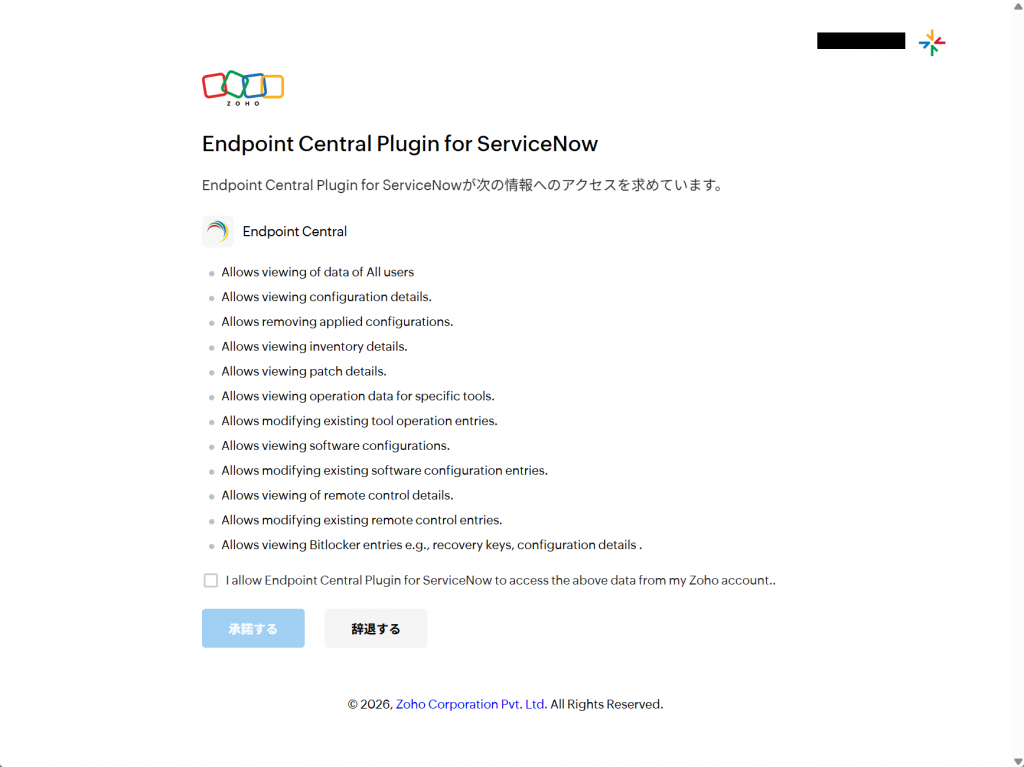
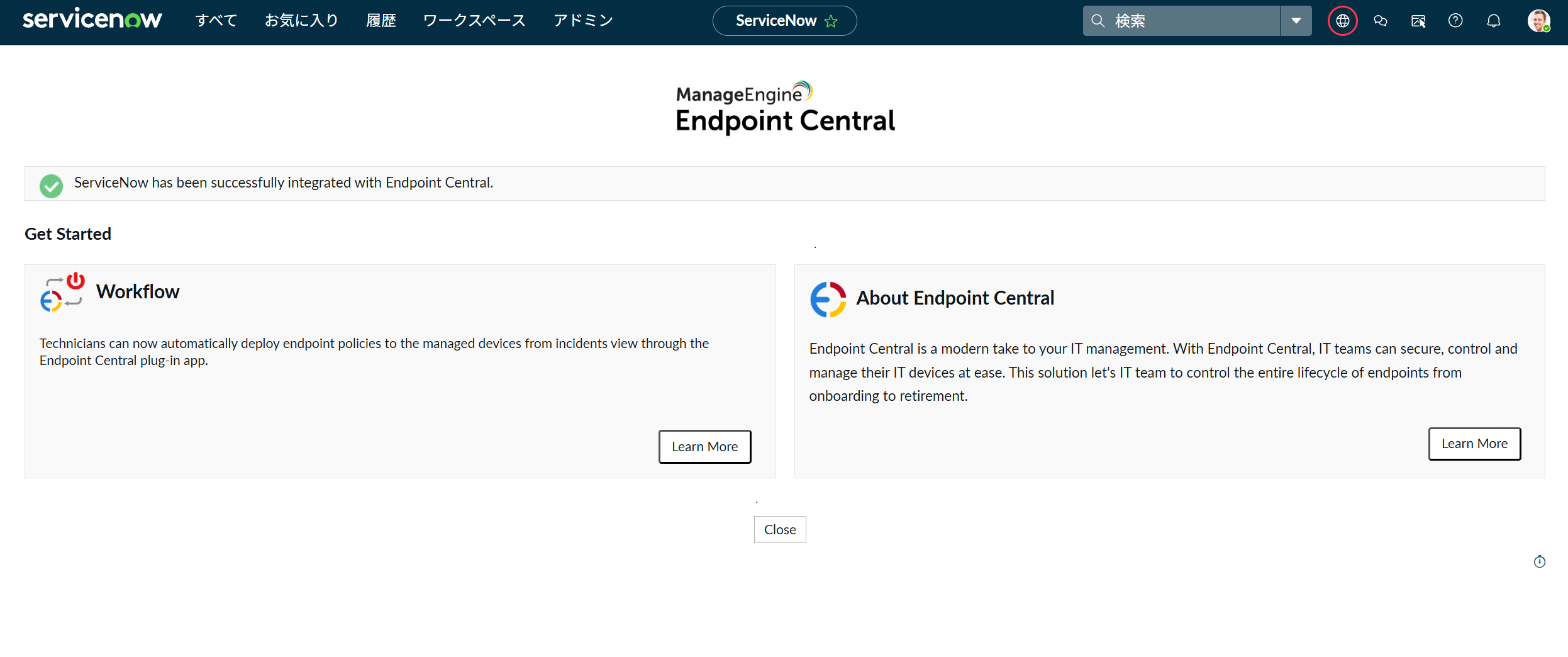
セットアップが完了すると「ServiceNow has been successfully integrated with Endpoint Central」のメッセージが表示されます。
ServiceNowのAdminロールを付与されていないユーザーがServiceNowからEndpoint Central Cloudの機能を利用するためには、必要なロールをユーザーに手動で付加する必要があります。Endpoint Central Cloudのドキュメント「How to integrate with ServiceNow using Endpoint Central plug-in app?」(英語)のセクション「Steps to Integrate」をご参照のうえ、設定を行ってください。
Endpoint Central Cloud機能の利用
「連携の手順」の設定が完了すると、以下の方法で「ServiceNow上で利用できるEndpoint Central Cloudの機能」で紹介した機能を利用できます。
- ServiceNowの[すべて]→[サービスデスク]→[インシデント]に移動します。
- 任意のインシデントをクリックして詳細画面を展開します。
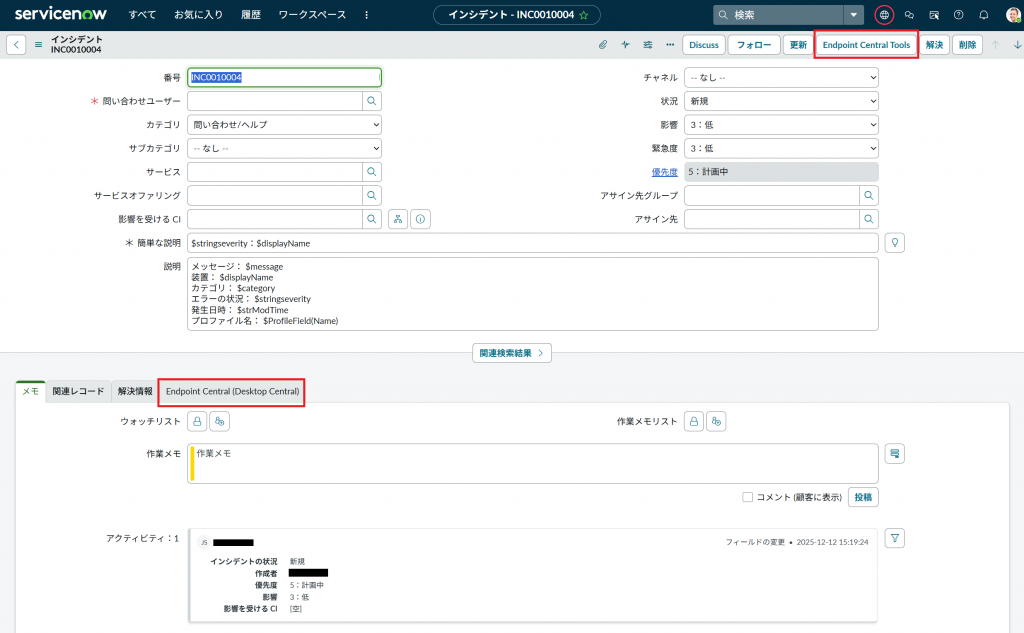
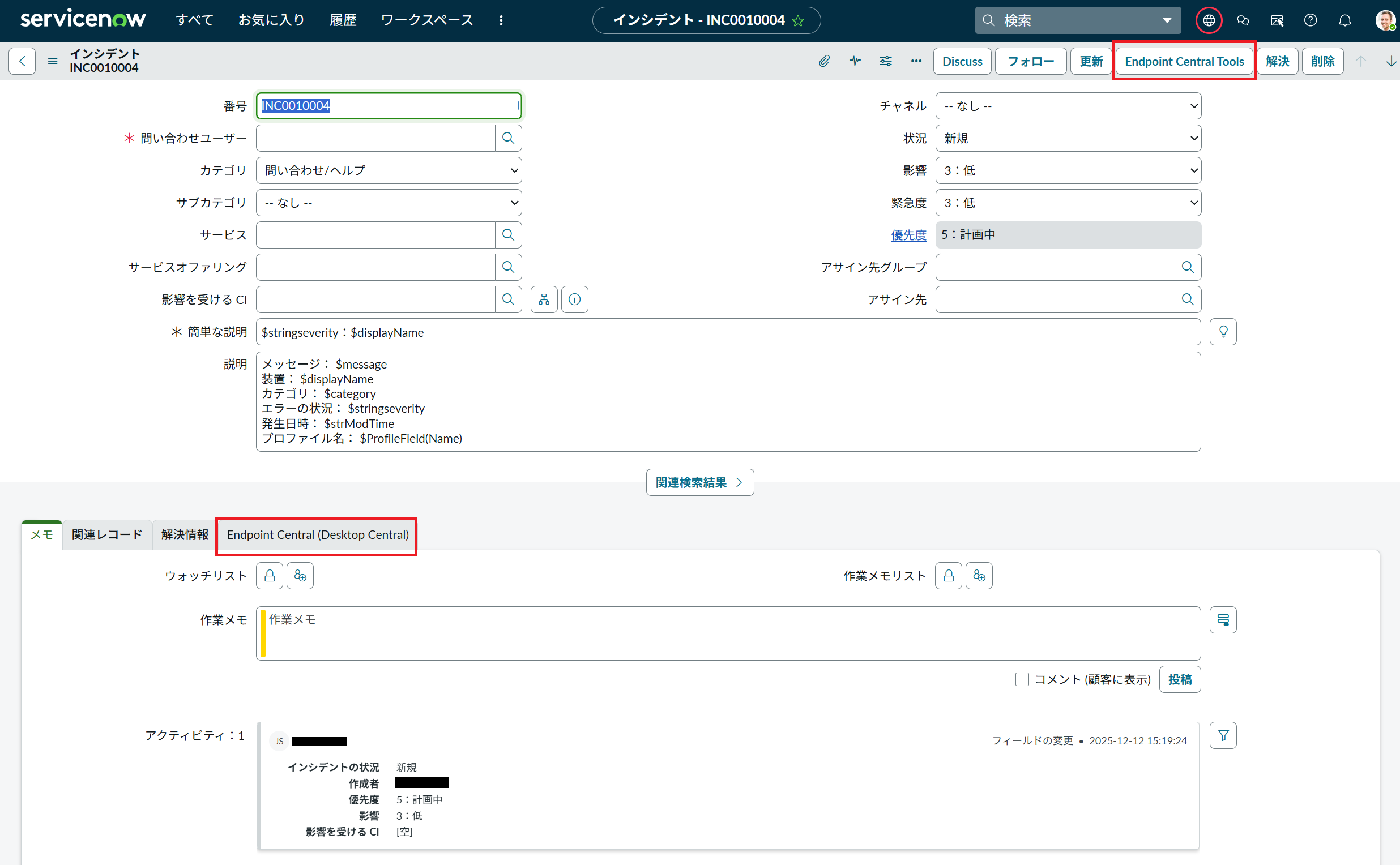
- 詳細画面上に[Endpoint Central Tools]ボタン、[Endpoint Central(Desktop Central)]タブが追加されています。
リモート制御、電源管理、Wake on Lan
[Endpoint Central Tools]ボタンをクリックすると管理対象コンピューターに対してリモート制御、リモートシャットダウンなどの電源管理、Wake on Lanの各機能を利用できます。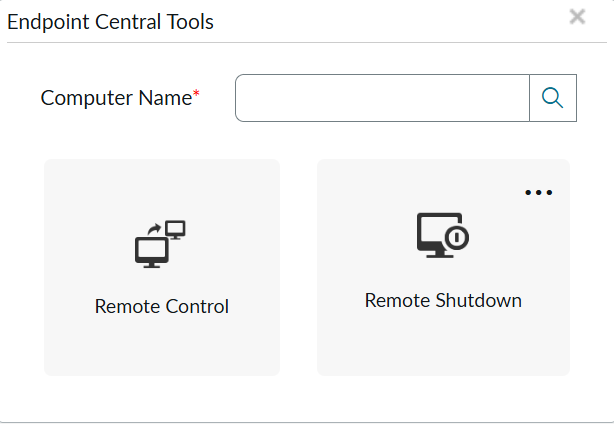
[Remote Shutdown]ボタン右上の[…]をクリックすると、Wake on Lanなどの詳細メニューが表示されます。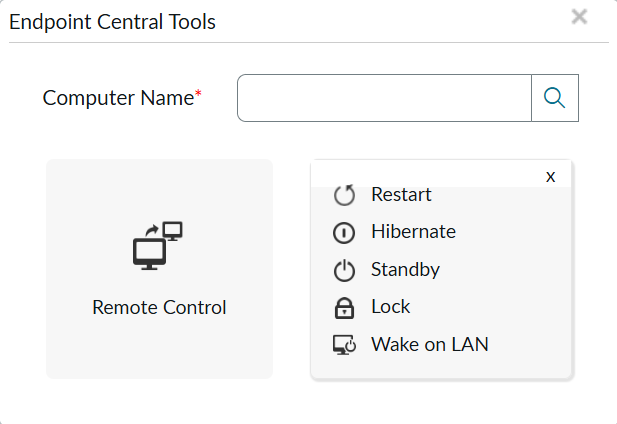
「Computer Name」の虫メガネアイコンをクリックすると、ServiceNowの「資産」から操作するコンピューターを選択できます。テキストボックスに直接インベントリ名を入力して指定することもできます。
ソフトウェア配布
[Endpoint Central(Desktop Central)]タブから、管理対象コンピューターに対してソフトウェア配布を行えます。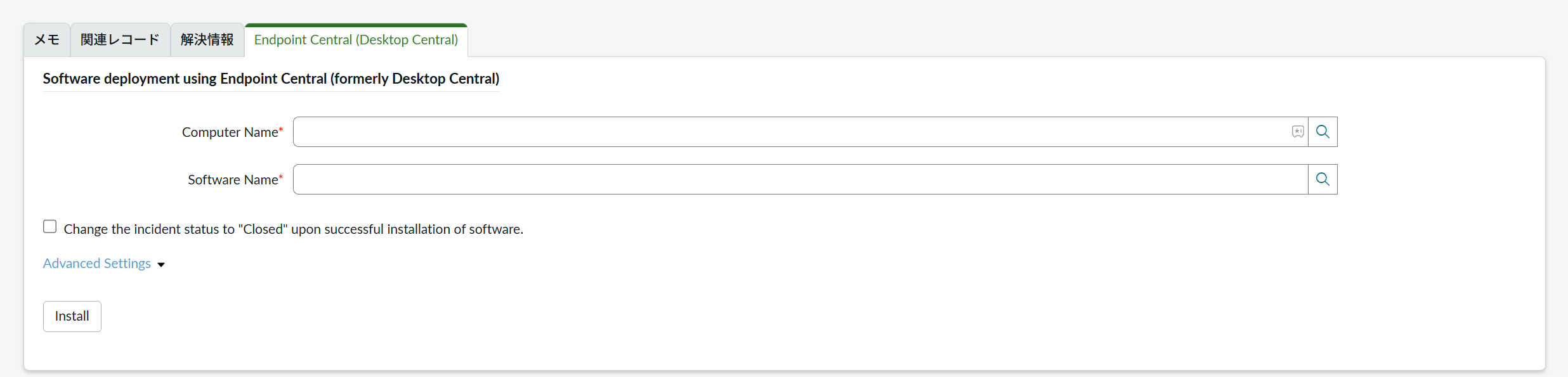
- 「Computer Name」の虫メガネアイコンをクリックすると、ServiceNowの「資産」から操作するコンピューターを選択できます。テキストボックスに直接インベントリ名を入力して指定することもできます。
- 「Software Name」で配布したいパッケージを、Endpoint Central Cloudの「ソフトウェア配布」に登録しているアプリケーションから選択します。虫メガネアイコンをクリックすると、パッケージのリストを表示し、選択できます。テキストボックスに直接パッケージ名を入力して指定することも可能です。
- [Advanced Settings]を展開すると、ソフトウェア配布を実行する管理対象コンピューター上のユーザーを選択できます。デフォルトではコンピューターのシステムユーザーの権限でインストールを実行します。


[Install]をクリックすると、ソフトウェア配布が実行されます。
ManageEngine製品との連携
Endpoint Central Cloudは、弊社製ITSMツールServiceDesk Plus Cloudと連携し、Endpoint Central CloudのインベントリをServiceDesk Plus Cloudの資産に同期することが可能です。これにより、組織のエンドポイント管理と資産管理を一元的に行えるようになります。
ServiceDesk Plus Cloudとの連携の詳細は、Endpoint Central Cloudナレッジベース「ServiceDesk Plus Cloudとの連携」をご覧ください。