特定のレジストリ値を取得する
作成日:2026年2月19日 | 更新日:2026年2月19日
この記事では、Endpoint Central Cloudのカスタムスクリプト機能に含まれる実行結果の表示機能を使用して、複数の管理対象Windowsから特定のレジストリ値を取得する方法について説明しています。
特定のレジストリ値を取得する
手順
1. スクリプトリポジトリで、テンプレートからスクリプトを有効化する
- Endpoint Central Cloudコンソール画面にアクセスします。
- 「構成」タブ→「設定」→「スクリプトリポジトリ」を開きます。
- 「テンプレート」を開き、右側の検索アイコンをクリックして、スクリプト名が「CheckValueDataofMultipleRegitryKeys」であるものを検索します。
- チェックを入れて「リポジトリに追加」をクリックします(すでに追加済みの場合はチェックを入れることができません。そのまま「リポジトリ」へ進みます)。
- リポジトリに「CheckValueDataofMultipleRegitryKeys」が表示されることを確認します。
2. カスタムスクリプト構成(コンピューター対象またはユーザー対象)を使用してスクリプトを展開
- Endpoint Central Cloudコンソール画面にアクセスします。
- 「構成」タブ→「構成の追加」→「Windows構成」→「カスタムスクリプト」を選択し、コンピューターまたはユーザーをクリックします。
HKEY_LOCAL_MACHINE(HKLM)ハイブからレジストリ値を取得する場合はコンピューターを選択し、HKEY_CURRENT_USER(HKCU) ハイブから取得する場合はユーザーを選択します。
- 構成の名前(必要に応じて説明)を入力します。
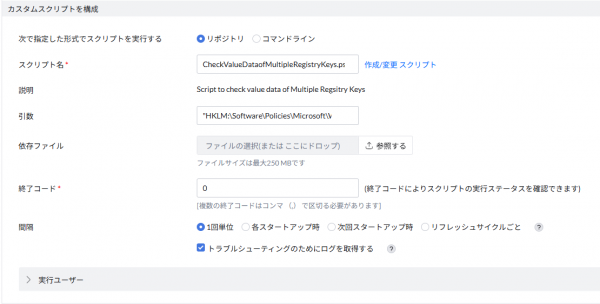
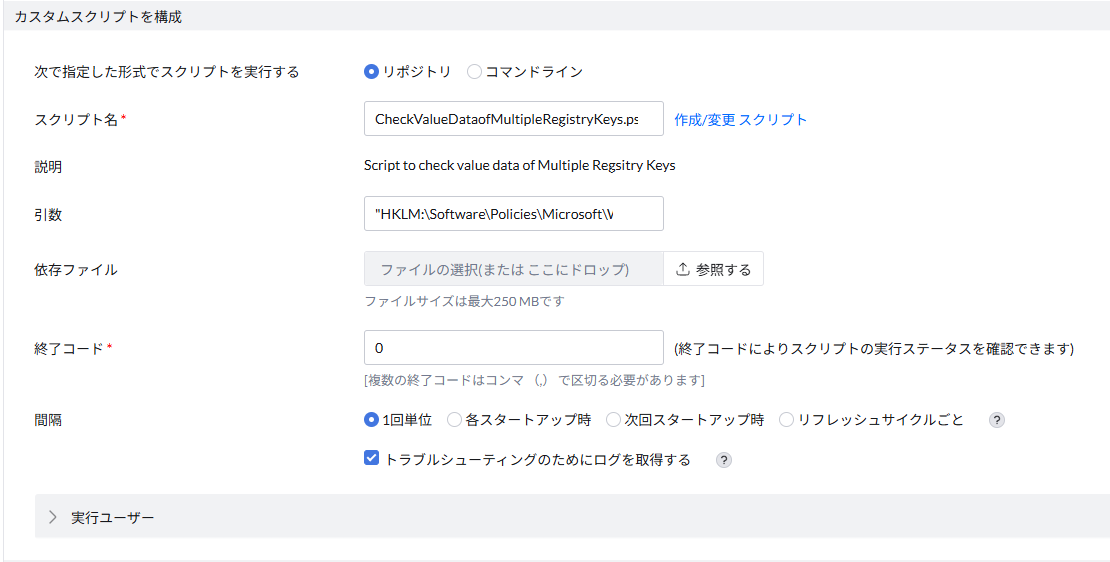
- 次で指定した形式でスクリプトを実行する:「リポジトリ」をクリックし、「スクリプト名」の欄から「CheckValueDataofMultipleRegitryKeys.ps」を選択します。
- 以下の形式で引数を指定します。
"RegistryPath1" "ValueName1" "RegistryPath2" "ValueName2"...
- コンピューター構成でHKLMハイブから値を取得する例(HKEY_LOCAL_MACHINE\Software\Policies\Microsoft\Windows\WindowsUpdate\AU にある値 NoAutoUpdate を確認する場合):
"HKLM:\Software\Policies\Microsoft\Windows\WindowsUpdate\AU" "NoAutoUpdate" - ユーザー構成でHKCUハイブから値を取得する例(HKEY_CURRENT_USER\Software\Policies\Microsoft\office\16.0\common\officeupdate にある値 updatebranch を確認する場合):
"HKCU\Software\Policies\Microsoft\office\16.0\common\officeupdate" "updatebranch"
- コンピューター構成でHKLMハイブから値を取得する例(HKEY_LOCAL_MACHINE\Software\Policies\Microsoft\Windows\WindowsUpdate\AU にある値 NoAutoUpdate を確認する場合):
- 終了コード:0 を入力します。スクリプトを編集した場合などは、必要に応じてカンマ区切りで追加します。
- 間隔:必ず「1回単位」を選択して、「トラブルシューティングのためにログを取得する」にチェックを入れます。
- 対象を選択します。
- 再試行回数を必要に応じて変更します。
- 「配布」または「今すぐ配布」を実行します。
3. 結果の確認
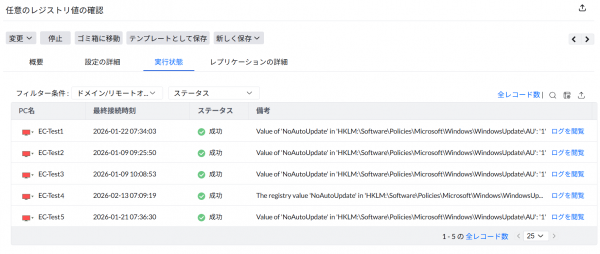
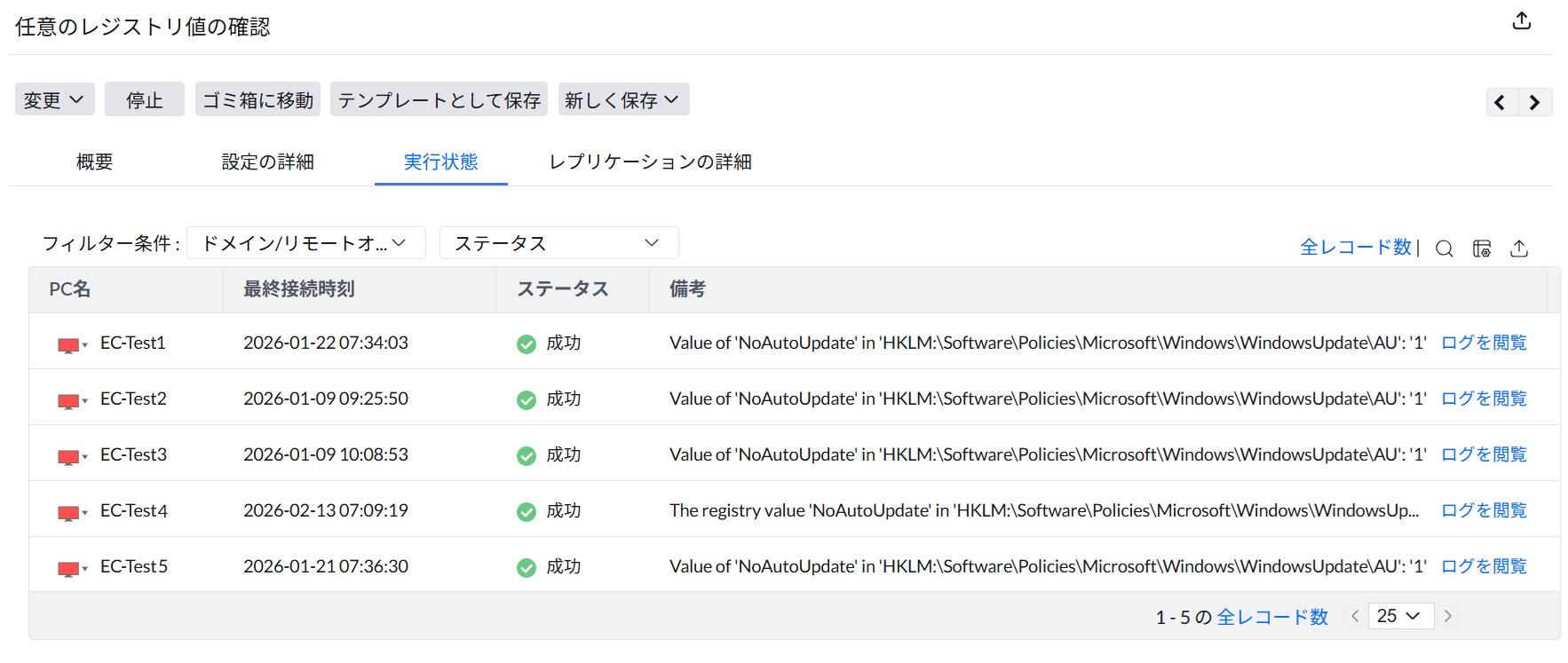
- 構成が実行されたら、「構成」タブ→構成名をクリックして「実行状態」を開きます。
- 「備考」列に詳細が表示されます。
- 必要に応じて、右上のエクスポートアイコンから情報をエクスポートします。
この記事は、こちらの英語ドキュメントを翻訳し一部加筆したものです。