スケジュールレポートの設定方法
この記事は、レポートを定期的に出力する「スケジュールレポート」機能について説明しています。
- レポートの出力形式はPDF/XLSX/CSVから選択できます。
- ファイルサイズに応じて、レポートをメールに添付するか、レポートへのアクセスURLを記載したメールを送信するかを選択できます。
スケジュールレポートの設定(作成)
スケジュールレポートの設定手順
- [レポート]タブ → [ユーザー定義のレポート] → [スケジュールレポート] を開きます。
- [スケジュールレポートの追加]ボタンをクリックします。
- 任意のスケジュール名、説明を入力します。
- 「レポートを選択」の項目で、項目名(「パッチレポート」や「インベントリレポート」や「カスタムレポート」など)の左横の「+」ボタンをクリックします。
- 表示された各項目(「欠落パッチ」、「インストール済みパッチ」、「非常に脆弱なシステム」など)の中から、必要なものを選択します。
- 各項目について特に絞り込みを行わない場合は、それぞれチェックボックスにチェックを入れます。
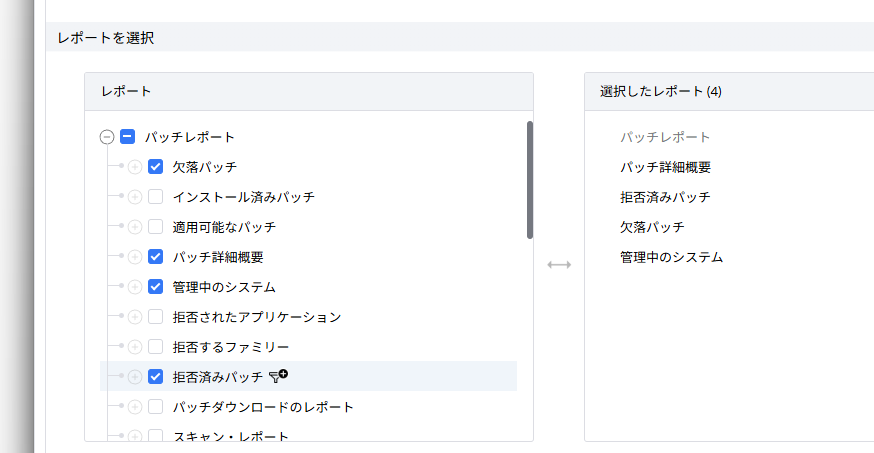
- 詳細に絞り込む場合は、各項目名にマウスオーバーし、右側に表示されるフィルターアイコン(漏斗型のアイコン)をクリックします。
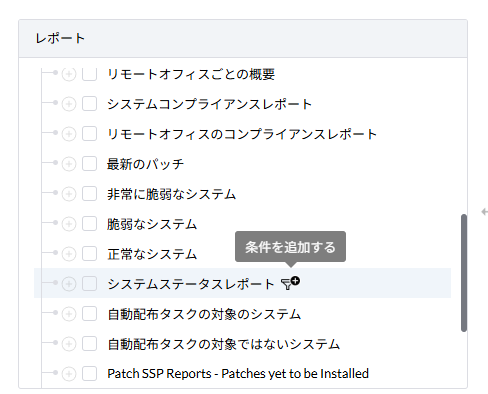
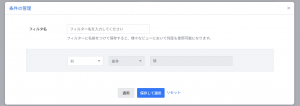
- 新規でフィルターを作成する場合、条件を指定して「適用」または「保存して適用」をクリックします。
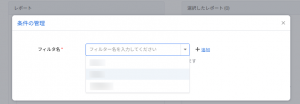
- 過去にスケジュールレポートを設定した際にフィルターを保存してある場合、保存済みの条件から選択することも可能です。
- 新規でフィルターを作成する場合、条件を指定して「適用」または「保存して適用」をクリックします。
- 各項目について特に絞り込みを行わない場合は、それぞれチェックボックスにチェックを入れます。
- 「エクスポート設定」において、個人を特定できる情報(PII, Personally Identifiable Information)の保持の有無を指定します。以下の3つの中から選択します。
- 個人情報をマスク: PIIを伏せ字にします。(例: ユーザー名 user1 → ***** )
- 個人情報を削除: PIIを空欄にします。(例: ユーザー名 user1 → -- )
- 個人情報を保持: PIIをそのまま表示します。
上記の3つすべてが選択肢として必ず表示されるわけではありません。別途、設定をあらかじめ行うことで、3つの選択肢のうちの一部のみが表示された状態、または特定の選択肢の説明文のみが表示される状態となります。詳細は後述の設定をご参照ください。 - 「レポート形式」において、出力ファイルの形式をPDF/XLSX/CSVから選択します。
- 「送信形式と受信者を指定する」の各項目を入力・選択します。
- 「アクション」において、送信方法を指定します。
- Send each report as an attachment(各レポートをアタッチメントとして送信する):サイズがしきい値を超えない限り、レポートをメールに添付します。
- Send reports as a zipped file(レポートをzipファイルとして送信する):サイズがしきい値を超えない限り、レポートをzip形式でメールに添付します。
- Publish reports on the Central server and send the URL(製品サーバーのディレクトリ上にレポートを保存し、URLを送信する):レポートにアクセス可能なURLをメールで送信します(レポートへのアクセスには、Endpoint Central Cloudへのログインが必要です)。
- 「選択したレポートの合計サイズが次の値を超えた場合:」にて、レポートをメールに添付する場合のしきい値(上限サイズ)を指定します。このサイズを超えた場合は、上記の選択に関わらず、Endpoint Central Cloud のサーバー上にレポートが保存され、レポートにアクセス可能なURLがメールで送信されます(レポートへのアクセスには、Endpoint Central Cloudへのログインが必要です)。
- 「To(メールの宛先)」、「Subject(件名)」、「Content(メールの本文)」をそれぞれ指定します。
Endpoint Central Cloud のサーバー上にレポートが保存される期間は、あらかじめ設定可能です。詳細は後述の設定をご参照ください。設定した期間を過ぎると、URLにアクセスしてもレポートを閲覧することはできません。 - 「アクション」において、送信方法を指定します。
- 「頻度を指定する」において、「Configure Scheduler(スケジューラーの設定)」をクリックし、レポートを出力するタイミングを指定します。
- 「1回(ごと)」を選択・・・日時を指定します。
- 「1日ごと」を選択・・・初回の日時を指定し、頻度を「毎日」「隔日」「平日」から選択します。
- 「週ごと」を選択・・・時刻を指定し、実行する曜日を選択します。
- 「月ごと」を選択・・・時刻を指定します。「第〇 〇曜日」の形式で指定するか、または日にち(1~31日)を指定します。何月に実行するか(1~12月)を指定します。
- 「スケジュール」をクリックすることにより、保存します。


スケジュールレポートに関連する設定
- 「エクスポート設定」に表示させる選択肢の設定
エクスポート設定の画面上に特定の選択肢のみを表示させたり、特定の選択肢に選択を固定する(当該選択肢の説明文のみを表示させる)ことが可能です。以下の手順で指定します。- [管理]タブ → [セキュリティとプライバシー] → [エクスポート設定] を開きます。
- 「スケジュールレポートのエクスポート設定」において、以下のいずれかから選択します。
- Mask Personal Information(個人情報をマスク)
- Remove Personal Information(個人情報を削除)
- Retain Personal Information(個人情報を保持)
- Let the Technician Decide(技術担当者に決定を委任)
- 上記で「技術担当者に決定を委任」を選択した場合のみ、スケジュールレポートを設定する際にエクスポート設定を複数の選択肢の中から選択することが可能となります。必要な項目を「表示するオプションを選択(Select the Options to Display)」において選択することで、選択した項目がエクスポート設定の画面上に表示されるようになります。
- レポートの保有期間の設定
レポートをEndpoint Central Cloud のサーバー上に保持する期間を、以下の手順で設定可能です。- [レポート]タブ → [ユーザー定義のレポート] → [スケジュールレポート] を開きます。
- [スケジュールレポートの追加]ボタンの横にある、歯車アイコンをクリックします(歯車アイコンが表示されていない場合、「レポート保有期間の設定」をクリックします)。
- 日数を指定し、「保存」をクリックします。