


OpManager NCMプラグイン設定手順
OpManager NCMプラグインをインストール後、管理対象ネットワーク機器を登録する手順をご紹介します。
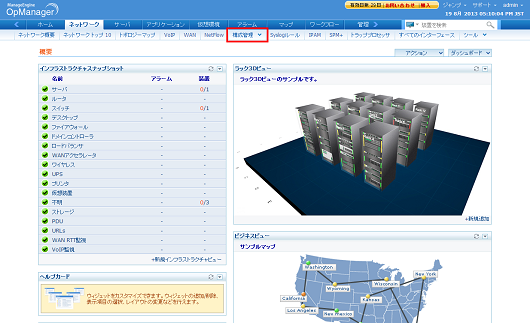 OpManagerへ管理者アカウント(admin)でログイン後、「ネットワーク」タブ > 「構成管理」メニュー > 「ホーム」をクリックしてください。
こちらのリンクよりNCMプラグインの画面を確認できます。
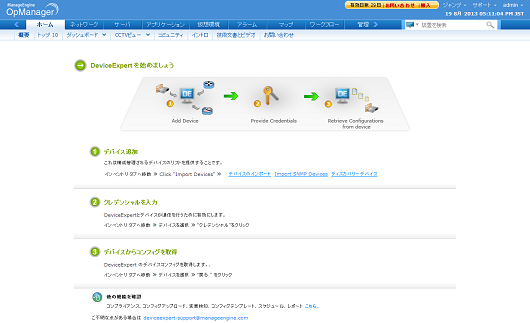
デバイスがNCMプラグインに登録されていない状態の画面となります。 NCMプラグインへデバイスを登録する際は、
「デバイスのインポート」、
「Import SNMP Devices」、「ディスカバリーデバイス」の何れかを選択します。
それぞれの違いは以下のとおりです。
■デバイスのインポート --- OpManagerにて登録済みのデバイスをNCMプラグインへ登録します。
■Import SNMP Devices --- OpManagerにてSNMPデバイスとして検出済みのデバイスをNCMプラグインへ登録します。
■ディスカバリーデバイス --- ホスト名/IPアドレス、またはアドレス範囲を指定してSNMPを用いてネットワークデバイスを自動検出します。
「デバイスのインポート」よりデバイスを登録する際は、ベンダー名/デバイステンプレートを選択してください。
デバイステンプレートの対応一覧は、Network Configuration Manager サポートネットワーク機器一覧 をご参照ください。
本手順では、「Import SNMP Devices」を用いた手順でご紹介しております。 その他の手順は、Network Configuration Manager スタートアップガイド もご参照ください。
「Import SNMP Devices」、「ディスカバリーデバイス」の何れかを選択します。
それぞれの違いは以下のとおりです。
■デバイスのインポート --- OpManagerにて登録済みのデバイスをNCMプラグインへ登録します。
■Import SNMP Devices --- OpManagerにてSNMPデバイスとして検出済みのデバイスをNCMプラグインへ登録します。
■ディスカバリーデバイス --- ホスト名/IPアドレス、またはアドレス範囲を指定してSNMPを用いてネットワークデバイスを自動検出します。
「デバイスのインポート」よりデバイスを登録する際は、ベンダー名/デバイステンプレートを選択してください。
デバイステンプレートの対応一覧は、Network Configuration Manager サポートネットワーク機器一覧
をご参照ください。本手順では、「Import SNMP Devices」を用いた手順でご紹介しております。 その他の手順は、Network Configuration Manager スタートアップガイド
もご参照ください。 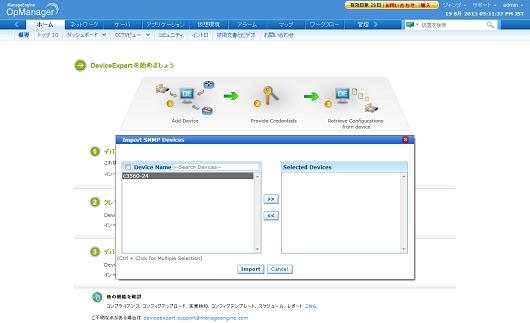 対象のデバイスを選択し、[Import]をクリックすると対象デバイスに対してSNMPでSysOIDをチェックします。
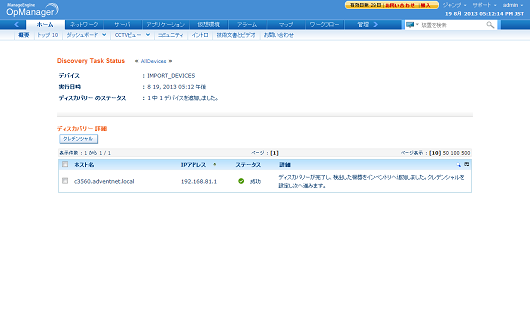 検出後、対象デバイスに対してログイン用のクレデンシャルを設定します。 このログイン情報ではコンフィグをバックアップする際に使用します。
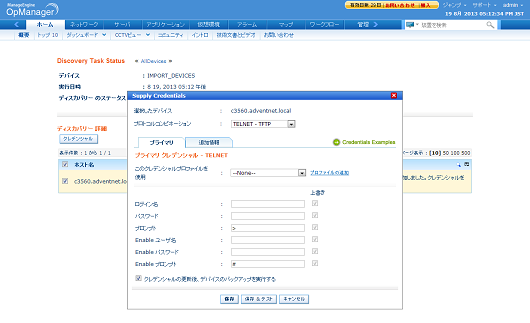 ログイン名、enableパスワード等必要な情報を入力後、[保存&テスト]をクリックします。
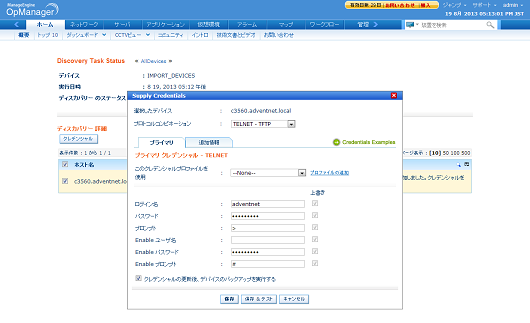 クレデンシャル入力後のサンプル画像です。
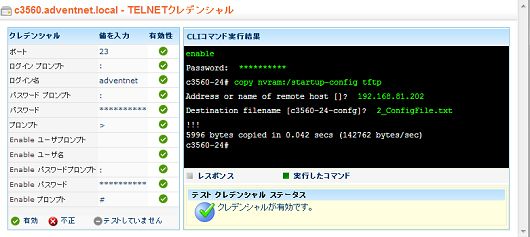 ”クレデンシャルが有効です。”と表示されましたら、NCMプラグインへの登録が正常に完了となります。
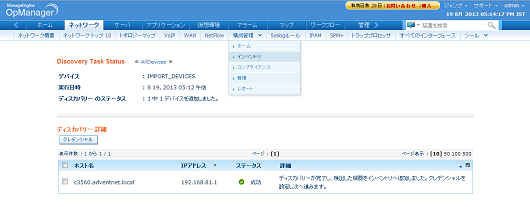 対象デバイスを確認するには、ネットワーク」タブ > 「構成管理」メニュー > 「インベントリ」より確認してください。
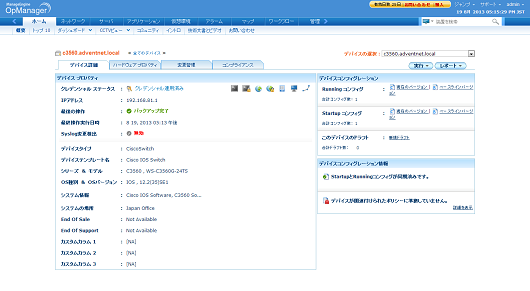 バックアップしたコンフィグを確認するには、「デバイスコンフィグレーション」セクション内のRunningコンフィグ/Startupコンフィグ内の
リンクをクリックすると参照できます。
以上がOpManager NCMプラグインの設定手順となります。

