iOSアプリのサイレントインストール方法(MDM)
作成日:2023年8月8日 | 更新日:2025年11月5日
このナレッジでは、モバイルデバイス管理(MDM)タブで管理されているiOSデバイスに対し、エンドユーザーの操作なしにアプリケーションをインストールする方法(サイレントインストール)について説明します。
サイレントインストールは、エンドユーザーによるApple IDでのログインが不要となる点が通常のインストールと異なります。そのため組織によるApple IDの管理が不要になるメリットがあります。
前提条件
条件を満たさない場合、サイレントインストールは実行できません。
- 管理対象が監視モードであること
- 組織がApple Business Manager(ABM)またはApple School Manager(ASM)アカウントを所持していること
- 管理対象がアプリのサポートするOSバージョンであること(※サイレントインストールはiOS 9.0以降で利用可能です)
サイレントインストールの方法
以下の手順から、配布するアプリケーションをリポジトリに追加し、管理対象に配布します。なお、以下ABMを利用している場合について説明します。ASMをご利用の場合は文中のABMの箇所をASMと読み替えてください。
※ Endpoint Central Cloud MDMで配布するアプリケーションをリポジトリに追加する必要があります。リポジトリ追加されたアプリケーションのみ、関連付け(配布)できます。
アプリケーションをリポジトリに追加
ABMのサーバートークンをEndpoint Central Cloudにアップロードすることで、ABMサーバーとEndpoint Central Cloudサーバーを同期します。
同期が完了すると、ABMで購入されたアプリケーションはEndpoint Central Cloud MDMのリポジトリに自動的に追加されるようになります。
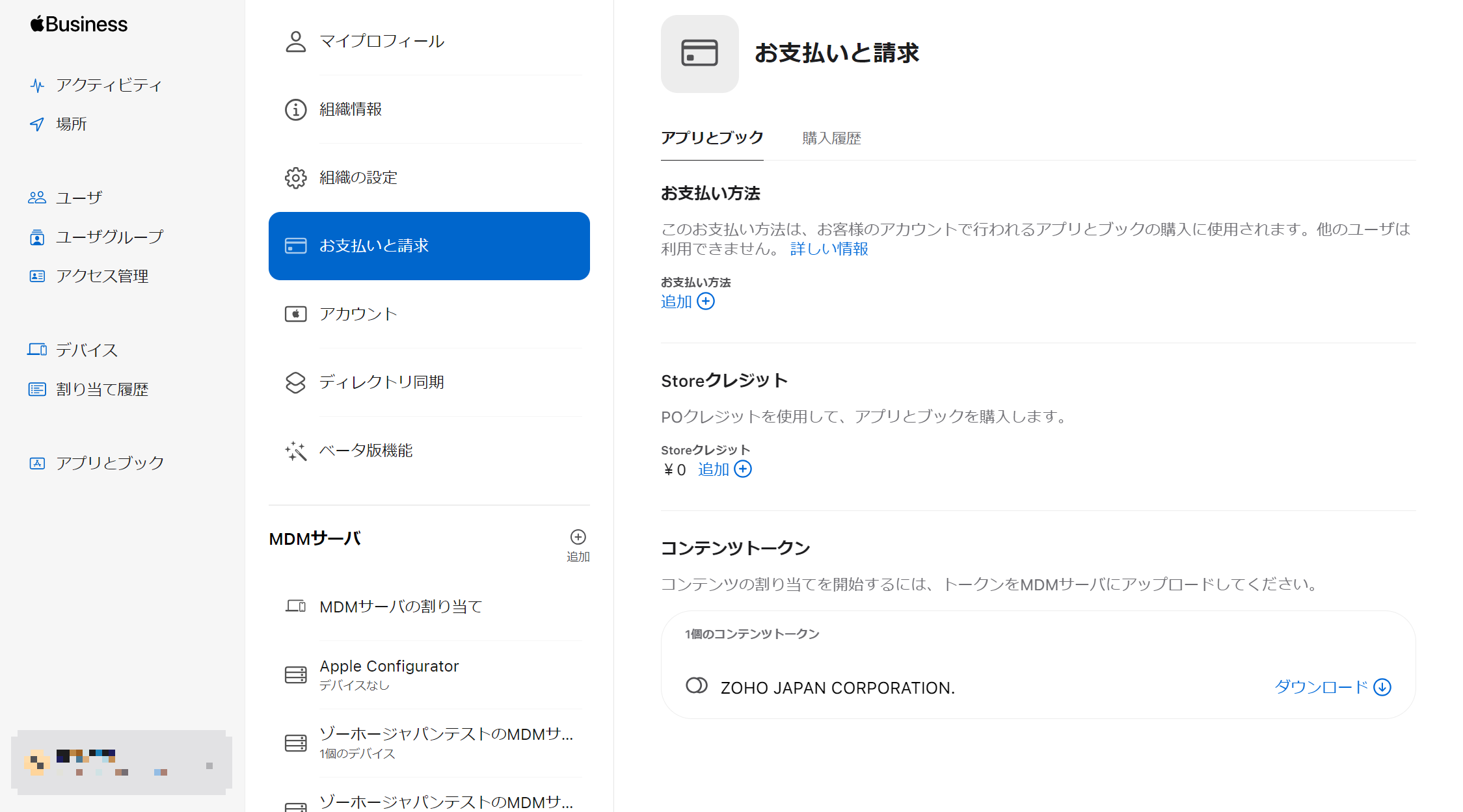
- ABMポータルにログインし、[環境設定]→[お支払いと請求]を表示します。
- 右下の「コンテンツトークン」の[ダウンロード]をクリックして、サーバートークンをダウンロードします。
- Endpoint Central Cloudコンソールの[モバイルデバイス管理]タブ →[管理]→[リポジトリを追加する]→[Appleアプリケーション管理]を開きます。
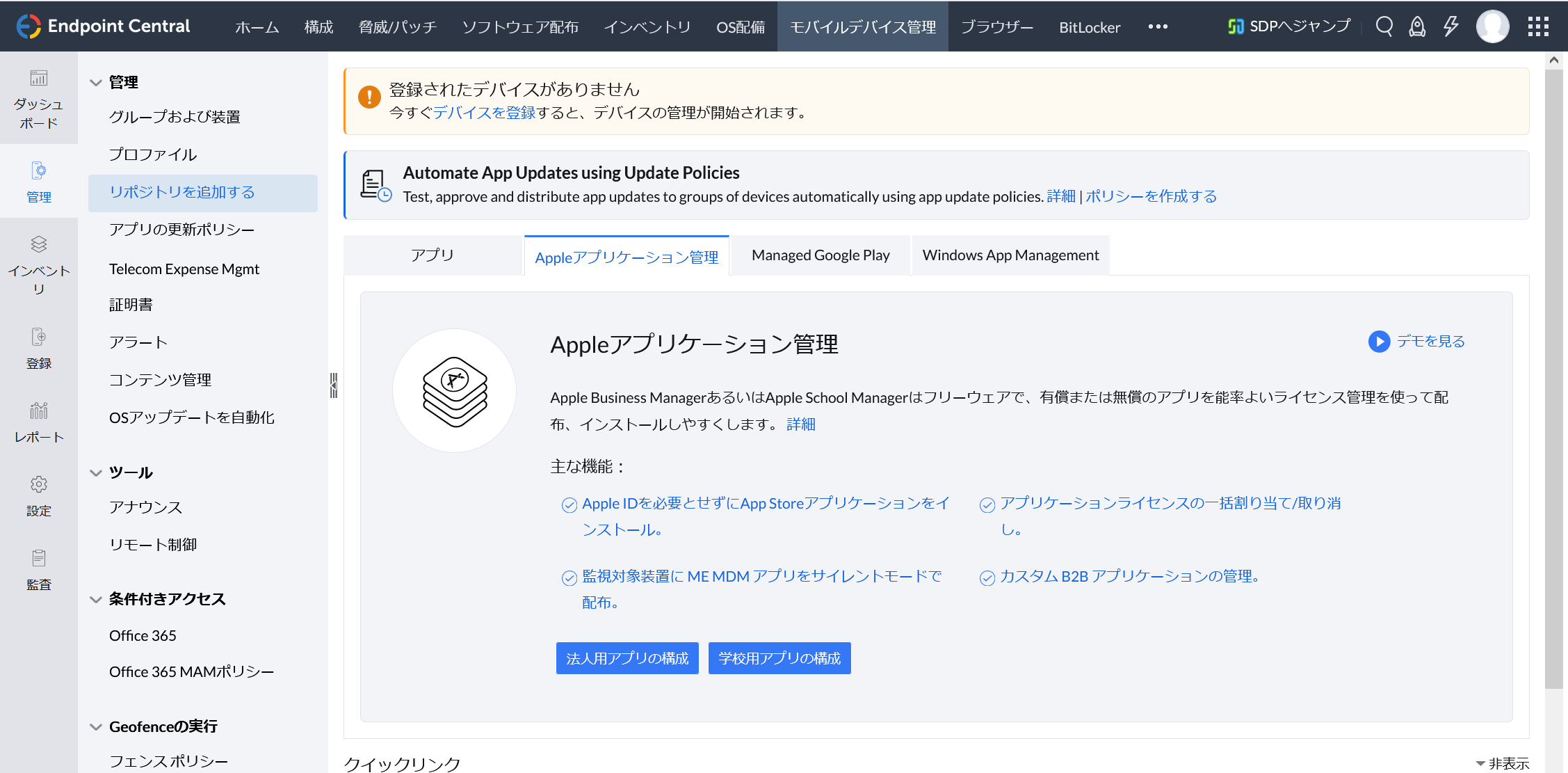
- [法人用アプリの構成]をクリックします。
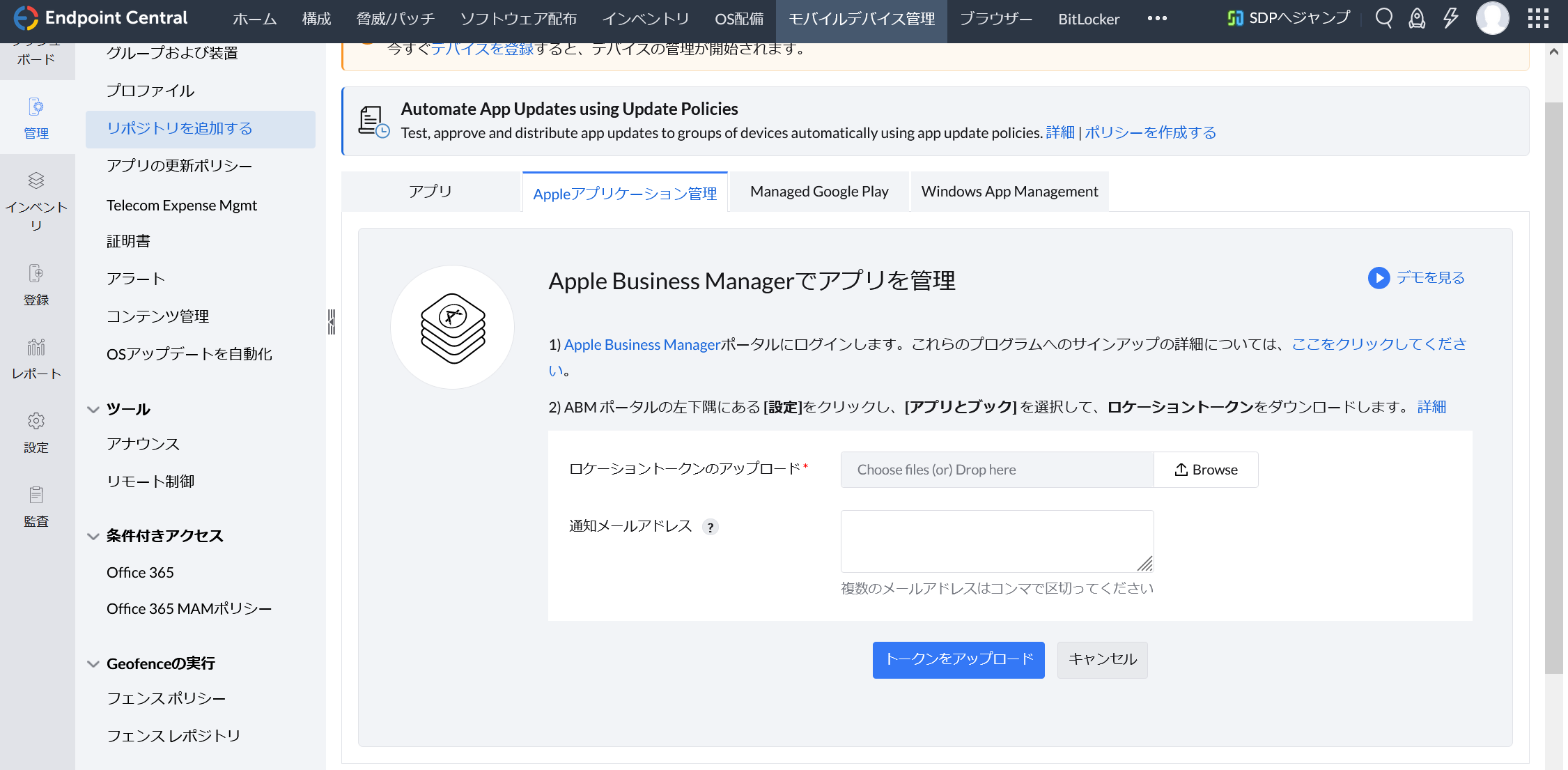
- 画面から、サーバートークンをアップロードします。
- 「ロケーショントークンのアップロード」から、上記でダウンロードしたABMサーバートークンを選択します。
- 「通知メールアドレス」に、トークンの有効期限切れ時に通知する宛先を入力します。
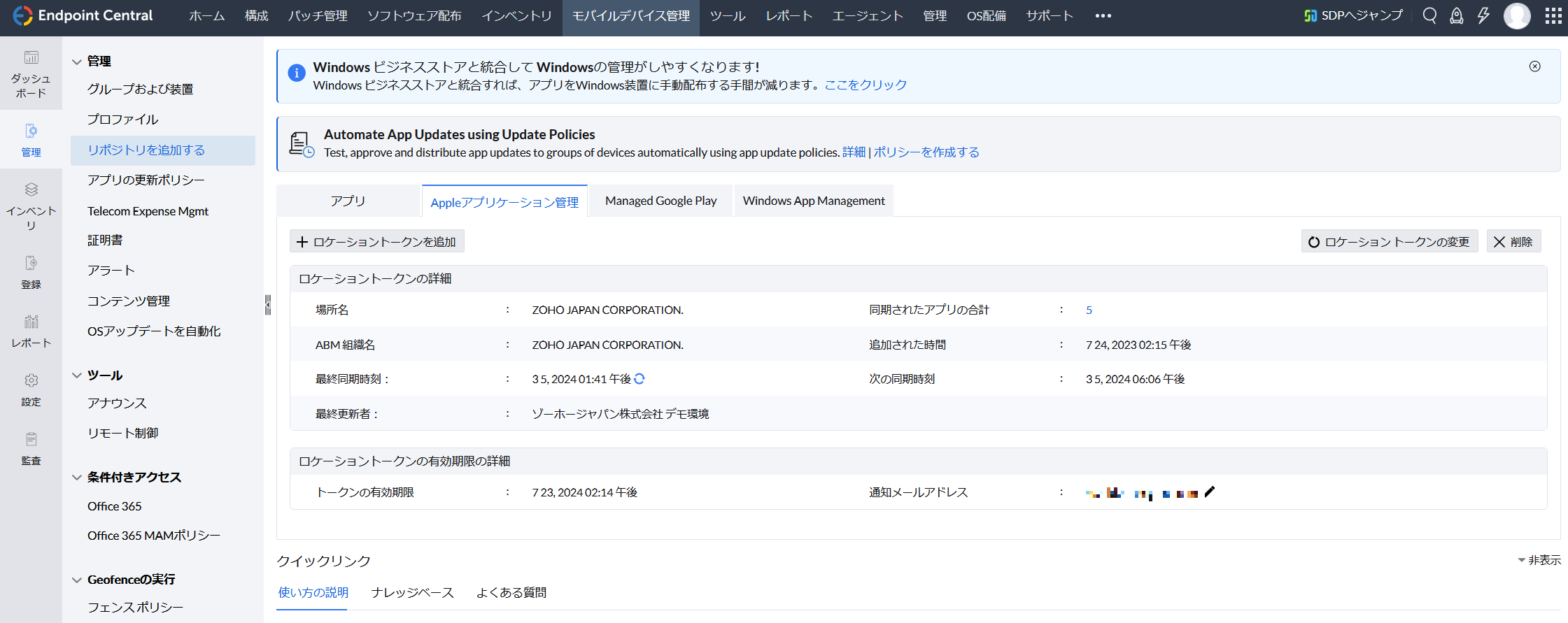
- サーバートークンのアップロードが完了すると、トークンの詳細がコンソール上に表示されるようになり、ABMで購入されたアプリケーションがリポジトリに自動的に追加されます。
アプリケーションをグループまたはデバイスに関連付け
リポジトリに追加されたアプリケーションを下記手順でサイレントインストールします。
- [モバイルデバイス管理]タブ→[管理]→[グループおよび装置]→[グループ]または[デバイス]をクリックします。
- アプリケーションを配布するグループ、または端末名の左にあるチェックボックスにチェックを入れ、[アクション]から[アプリを配信する]をクリックします。
- 配信するアプリを選択します。
- 「配布タイプ」で「サイレントインストール」を選択します。また、必要に応じて「Restrict users from uninstall the app」(ユーザーによるアプリのアンインストール禁止)を有効化し、通知方法を選択します。
- [配布]をクリックします。
サイレントインストールが可能なアプリケーションは、ABMで購入し、リポジトリに同期したアプリケーションに限ります。
それ以外のアプリケーションではサイレントインストールを選択した場合にも、ユーザーの操作が必要となります。
それ以外のアプリケーションではサイレントインストールを選択した場合にも、ユーザーの操作が必要となります。