配信サーバーにおけるパッチのクリーンアップ
配信サーバーにおけるパッチのクリーンアップ
Endpoint Central Cloud を使用して配布したパッチは、配信サーバー経由の場合、配信サーバーのパッチレポジトリに蓄積されます。不要となったパッチや古いパッチを自動的に削除するには、クリーンアップ設定を構成します。クリーンアップを実行することで、配信サーバーの空き容量を確保することができます。
クリーンアップの削除対象
パッチのクリーンアップで削除の対象となるのは、以下の2種類です。クリーンアップポリシーを構成することにより、パッチレポジトリ上の不要なパッチを自動的に削除します。
- 更新済みパッチ: 新しいバージョンのパッチがリリースされ、最新版ではなくなったパッチです。
- 指定期間より古いパッチ: 指定した期間より古いパッチです。ただし、管理対象のコンピューターで欠落していると判定されたパッチは削除されません。
配信サーバーの容量がひっ迫した場合、パッチのクリーンアップを有効化します。
しかしながら、欠落パッチとして検出されているパッチはクリーンアップ設定で削除されないため、もし非常に古いパッチが欠落パッチとして検出され続けているような場合は、必要に応じて当該パッチのパッチの拒否への登録をご検討ください。
しかしながら、欠落パッチとして検出されているパッチはクリーンアップ設定で削除されないため、もし非常に古いパッチが欠落パッチとして検出され続けているような場合は、必要に応じて当該パッチのパッチの拒否への登録をご検討ください。
パッチクリーンアップの設定手順
次の手順に従って、パッチのクリーンアップを設定します。
なお、欠落パッチとして検出されているパッチを削除することはできません(削除しても、自動配布や手動配布の対象となっているパッチは後日ダウンロードされます)。
- 以下のいずれかを開きます(すべて同じ画面が表示されます)。
- 「管理」タブ →「パッチ設定」→「Patch Download」
- 「パッチ」タブ→「設定」→「クリーンアップ設定」
- 「脅威/パッチ」タブ→「設定」→「クリーンアップ設定」
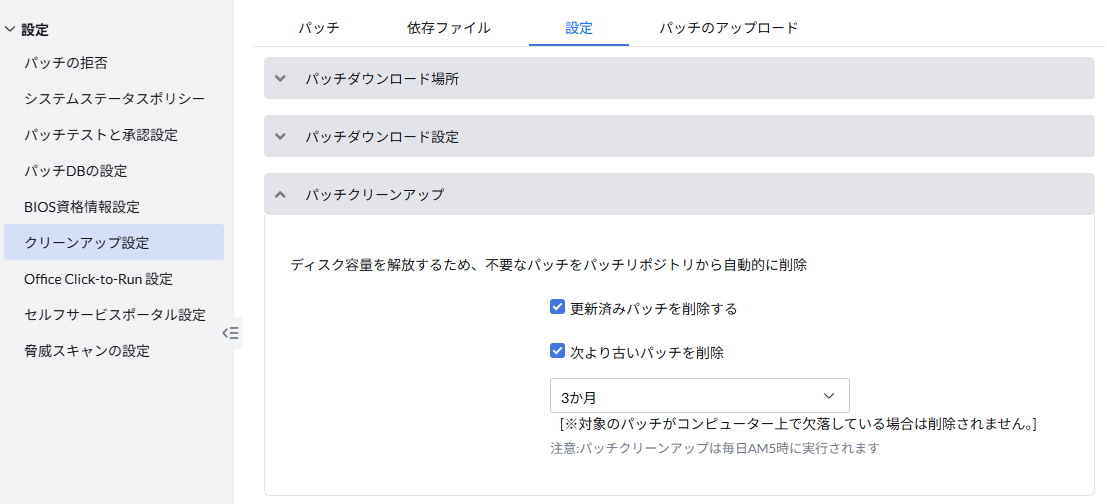
- 「パッチクリーンアップ」セクションを表示させ、削除したいパッチの種類を選択します。
- 更新済みパッチを削除する場合: 「更新されたパッチを削除する」にチェックを入れます。
- 古いパッチを削除する場合: 「次より古いパッチを削除」にチェックを入れ、パッチの保存期間を選択します。(※ 欠落パッチとして検出されているパッチは削除されません)
- 「保存」をクリックします。
パッチクリーンアップの設定手順
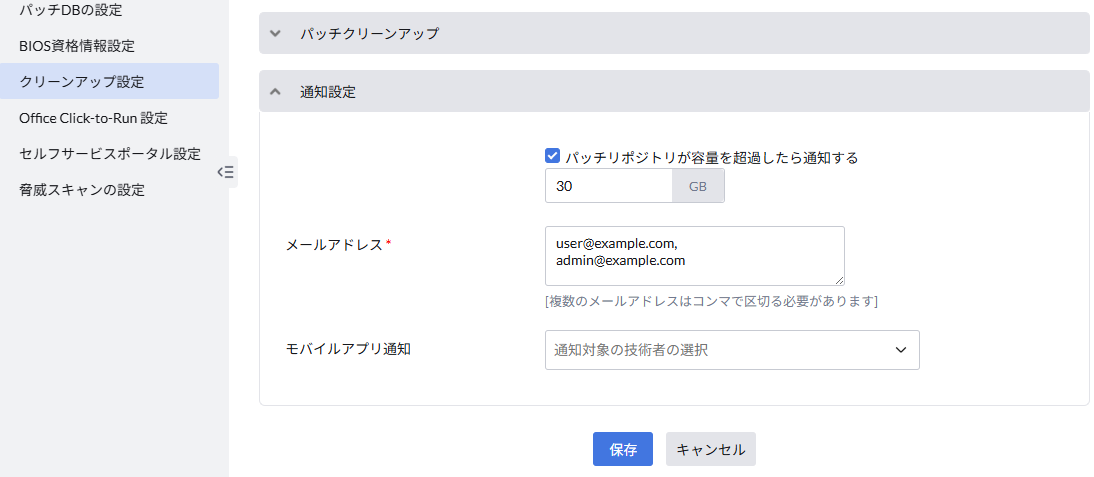
配信サーバーの「パッチリポジトリ」の空き容量が一定値を下回った場合に、通知メールを送信できます。
- クリーンアップ設定の下の「通知設定」を開きます。
- ダウンロード先の設定 において、「パッチリポジトリが容量を超過したら通知する」にチェックを入れ、しきい値を入力します。
- メールアドレスを入力します。複数のメールアドレスを入力する場合はカンマ区切りにします。また必要に応じてモバイルアプリのユーザーを選択します。
- [保存]をクリックします。