SoM設定
作成日:2023年8月10日 | 更新日:2026年2月26日
このナレッジは、Endpoint Central Cloudのコンソール画面 →「エージェント」タブ内にある「SoM設定」について説明しています(なおSoMとはScope of Management=管理範囲の意味です)。
SoM設定
一般設定
一般設定においては、コンピューターのフレンドリ名を設定可能です。
フレンドリ名とは、管理対象コンピューターに付けられる別名です。似た名前のコンピューターが複数ある場合に、区別しやすいように設定できます。
Endpoint Central Cloudでは、「ドメイン名-ホスト名」が一致する複数台のコンピューターを管理することができません。「ドメイン名-ホスト名」はユニークである必要があります。詳細はこちらのナレッジをご覧ください。
ホスト名の重複にかかる制限について
ホスト名の重複にかかる制限について
フレンドリ名の設定
- コンソール画面にアクセスし[エージェント]タブ → [設定] → [SoM 設定]を開きます。
- 「デバイスフレンドリ名フォーマット」において、フレンドリ名の形式をクリックして選択します。使用できる変数は以下の通りです。
- Device Name(デバイス名)
- Physical MAC Address(物理MACアドレス)
- Domain Name(ドメイン名)
- IP Address(IPアドレス)
- Remote Office(リモートオフィス)
- OS Name(OS名)
- Serial Number(シリアル番号)
- Recently Logged on User(最近ログインしたユーザー)
- Device Model(デバイスモデル)
- 「保存」をクリックします。
フレンドリ名を構成の配布対象として使用する
フレンドリ名を構成の配布対象として使用するには、設定を有効化する必要があります。いったん有効化すると、無効化することはできません。
- 「管理」タブ →「構成の設定」→「構成の設定」を開きます。
- Device friendly name filter の「Enable device friendly name filter under define target」にチェックを入れます(「この項目は一度有効化すると無効化できない」旨の注意書きが表示されます)。

- 「保存」をクリックします。

以上を設定すると、パッチ配布における対象フィルター条件としてフレンドリ名が選択可能になります。
承認設定
[エージェント]タブ → [設定] → [SoM 設定] → [承認設定]小タブ では、エージェントが新たにインストールされたコンピューターの取り扱いについて設定できます。
コンピューターに新たにエージェントをインストールすると、まず「承認待ち」の状態になります(一部の例外を除く)。このままでは、そのコンピューターをEndpoint Centralで管理することはできません。
管理者が「承認」の操作を行うことで、コンピューターは管理対象として追加されます。
毎回手動で承認するかわりに、特定の条件を満たしたコンピューターを自動で承認することも可能です。
こうした、「どのコンピューターを自動で承認するか」というルールを、「承認設定」において決定します。
管理者が「承認」の操作を行うことで、コンピューターは管理対象として追加されます。
毎回手動で承認するかわりに、特定の条件を満たしたコンピューターを自動で承認することも可能です。
こうした、「どのコンピューターを自動で承認するか」というルールを、「承認設定」において決定します。
詳細は「コンピューターの承認設定」をご参照ください。
MDM登録設定
エージェントインストール完了後、管理対象のWindows 10/11やmacOSに対してMDMプロファイルを配布します。プロファイル配布の自動実行について、有効化/無効化を選択できます。
プロファイルをインストールする目的
- Windowsコンピューター: UEM Edition以上(UEM Edition, Security Edition)において、「モバイルデバイス管理(MDM)」タブで提供されている機能(リモートワイプや端末位置情報の確認)を実行するため
- Macコンピューター: Enterprise Edition以上(Enterprise Edition, UEM Edition, Security Edition)で提供されている一部の「構成」を利用するため、また、UEM Edition以上(UEM Edition, Security Edition)において「モバイルデバイス管理(MDM)」タブ内の操作を実行するため
- Windows, Mac のそれぞれについて、プロファイルの自動インストールを有効化または無効化します。
- Windowsについて有効化した場合、プロファイルが自動でサイレントインストールされます。
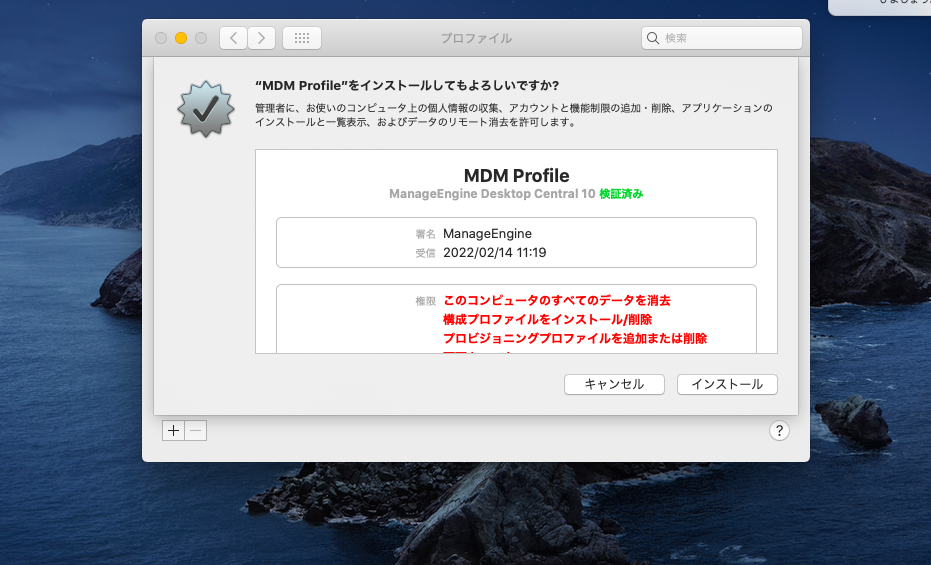
- Macについて有効化した場合、プロファイルのインストールを自動で開始させることはできますが、サイレントインストールはできません。インストールの際にはポップアップが対象コンピューターに表示され、ユーザーによる許可が必要となります。ポップアップの表示内容について、「Mac通知ウィンドウ」の項目において必要に応じて編集します。
macOSにおけるデフォルトのポップアップは以下のような外観です。
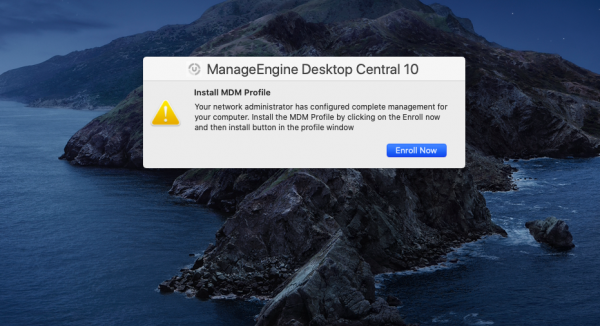
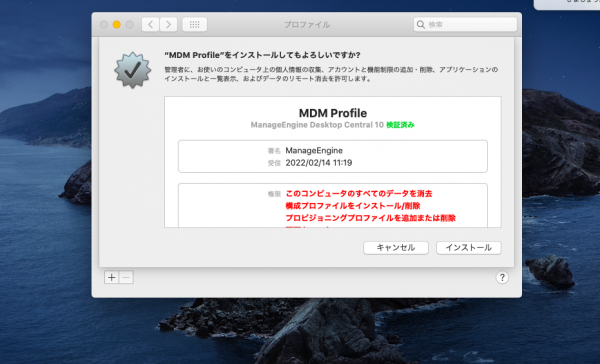
「Enroll Now」をクリックするとプロファイルインストール画面が表示されるため、「インストール」をクリックします。
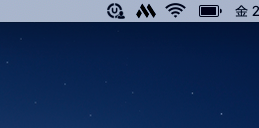
プロファイルインストールの完了後、ECエージェントアイコンに加えてMDMアイコンも表示されます。
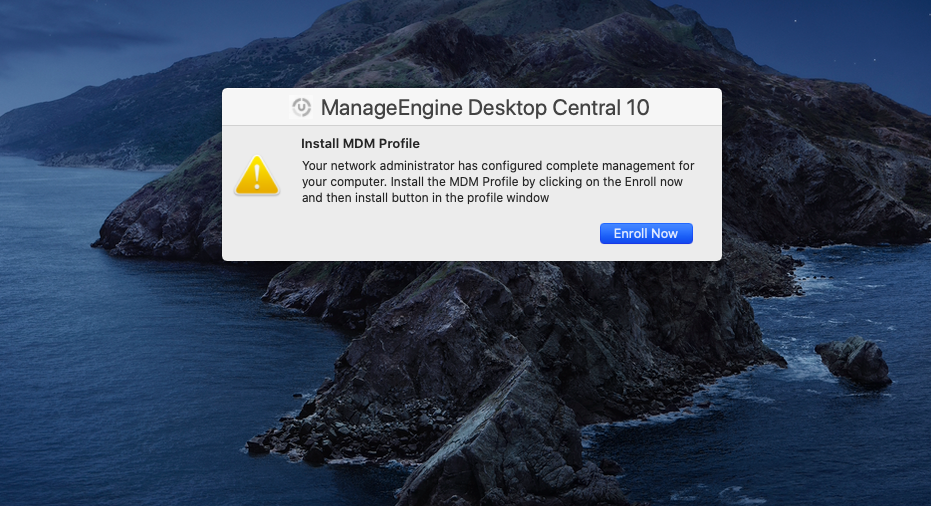
「Enroll Now」をクリックするとプロファイルインストール画面が表示されるため、「インストール」をクリックします。
プロファイルインストールの完了後、ECエージェントアイコンに加えてMDMアイコンも表示されます。