カスタムレポートの作成
作成日:2025年12月22日 | 更新日:2025年12月22日
このナレッジでは、レポート機能の一つである、カスタマイズしたレポートを出力する「カスタムレポート」機能について説明しています。
レポートの出力形式は表形式・グラフ形式から選択できます。表形式を選択した場合、PDF・CSV・XLS形式でエクスポート可能です(エクスポートする際はエクスポート設定もご確認ください)。
作成したカスタムレポートをスケジュールレポートに登録することで、定期的にメール送信することも可能です。
クエリレポート機能はEndpoint Centralオンプレミス版のみの機能であり、Endpoint Central Cloudではご利用いただけません。カスタムレポートでも生成が難しいレポートを必要とする場合、サポートにお問い合わせください。
作成したカスタムレポートをスケジュールレポートに登録することで、定期的にメール送信することも可能です。
クエリレポート機能はEndpoint Centralオンプレミス版のみの機能であり、Endpoint Central Cloudではご利用いただけません。カスタムレポートでも生成が難しいレポートを必要とする場合、サポートにお問い合わせください。
カスタムレポートの作成
既定のレポートでは対応が難しい場合、カスタムレポートを使用してレポートを作成します。カスタムレポートでは、表示させたいカラムを選択し、条件を指定することで、ユーザーの要件に合ったレポートを作成できます。
カスタムレポートの作成手順
- [レポート]タブ →「ユーザー定義のレポート」→[カスタムレポート]を開きます。
- [新規カスタムレポート]をクリックします。
- 一意となるような任意のレポート名を入力します。
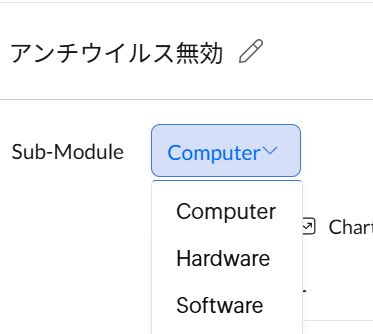
- サブモジュールを「コンピューター」(Computer)、「ハードウェア」(Hardware)、「ソフトウェア」(Software) からひとつ選択します。
- Computer: 各管理対象のシステム情報に関するサブモジュールです。システム(コンピューター名、ドメイン名、IPアドレス、Macアドレス、搭載メモリ量、ログイン中のユーザー名、欠落パッチ数 等)、ユーザー(ユーザー名、ドメイン、SID、ステータス 等)、セキュリティ情報(アンチウイルスソフト名、アンチウイルスソフトの状態、Bitlocker[Windows]/FileVault[Mac]の状態、欠落パッチ数、ファイアウォールの状態、証明書 等)についての一般的な内容を表示する場合に選択します。
- Hardware: ハードウェアに関するサブモジュールです。特定のCPUやネットワークインターフェース、メモリなど、構成部品に関するレポートを作成する場合に選択します。ハードウェア(プリンター、モニター、ディスクドライブ、マウス、ビデオコントローラー[グラフィックボード]、プロセッサ[CPU]、BIOS、メモリ 等)のカラムがあります。
- Software: ソフトウェアごとの情報(ソフトウェア名、バージョン、ソフトウェアのカテゴリ、ライセンスの状態、インストールされているコンピューターの情報 等)を表示します。
- 形式(Type):形式を表(Table)またはグラフ(Chart)から選択します。
Chartを選択した場合は形式[棒グラフ(Bar)、折れ線(Line)、面グラフ(Area)、円グラフ(Pie)、スピードメーター(Dial)、ピラミッド(Pyramid)、逆三角形(Funnel)]も選択します。 - カラム(Column):表示させたいカラムを選択します。必要に応じて数式カラム(Formula Columns)も追加します。
- フィルター(Filter):レポートに表示する情報のフィルター条件を選択します。複数の条件を指定する場合は、[+ Add Filter Condition] をクリックし、下のフィールドで演算子(ANDまたはOR)を指定します。
(例)サブモジュールが Computer の場合、コンピューターに関するカラム/ユーザー名に関するカラム/セキュリティ情報に関するカラムを選択できます。Column のプロダウンをスクロールしてご確認ください。
[リモートオフィス] [次と等しい] [Default Remote Office]: Default Remote Office に所属する管理対象が表示されます。
[OS] [次の値を含む] [Windows] かつ [アンチウイルスソフトの保護ステータス] [次と等しい] [Disabled]: OSがWindowsで、アンチウイルスソフトが有効になっていない管理対象が表示されます。 - [Preview Table]をクリックしてプレビューを表示します。
- 作成したカスタムレポートは、[レポート]タブ →「ユーザー定義のレポート」→[カスタムレポート] から確認できます。
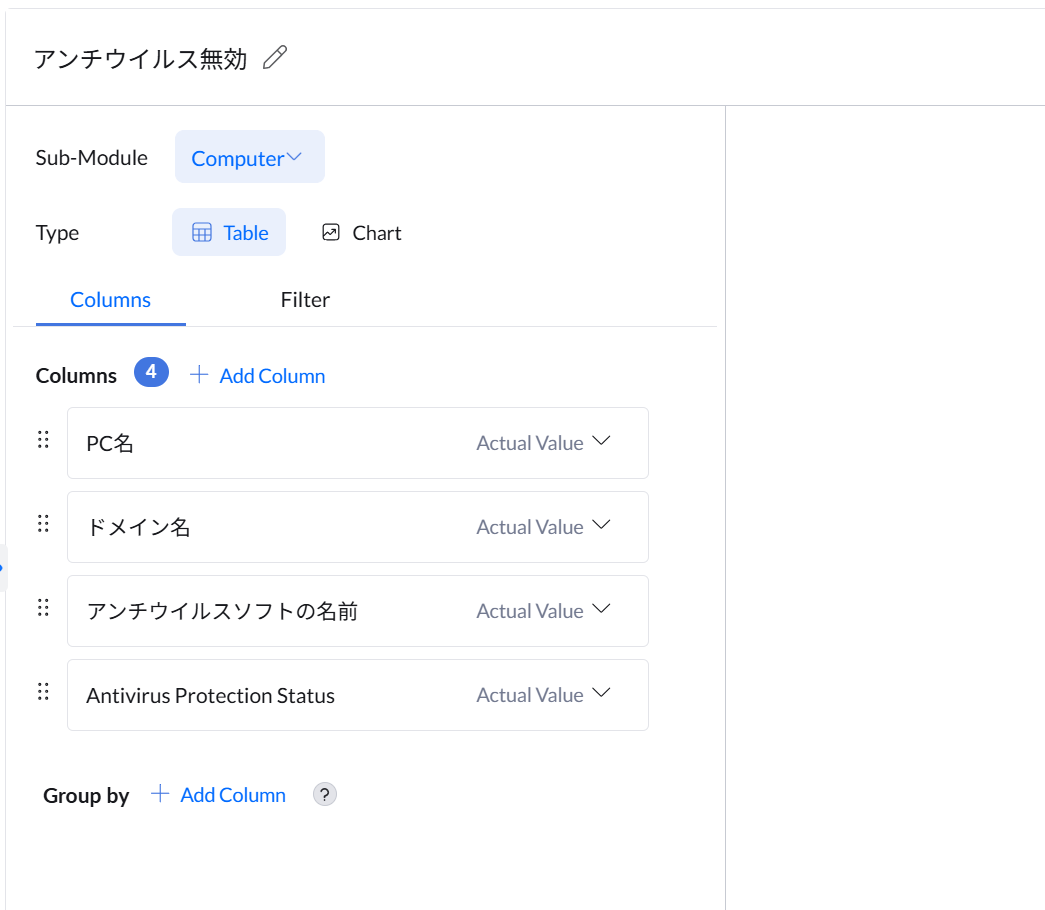
レポートを保存する場合は[保存]をクリックします。