評価版(30日間無料)のサインアップ手順
作成日:2021年9月7日 | 更新日:2021年9月10日
動作確認日: 2021年9月7日
本記事では、ServiceDesk Plus Cloudの評価版(30日間無料)のサインアップ手順について記載いたします。
・ユーザー登録をするだけで、すぐにご利用になれます。
・30日間無料ですべての機能を試用できます。
サインアップ手順
- 以下の URL にアクセスします。
https://www.manageengine.jp/products/ServiceDesk_Plus/download.html - [ServiceDesk Plus Cloud サインアップ] をクリックします。
- 各項目を入力します。
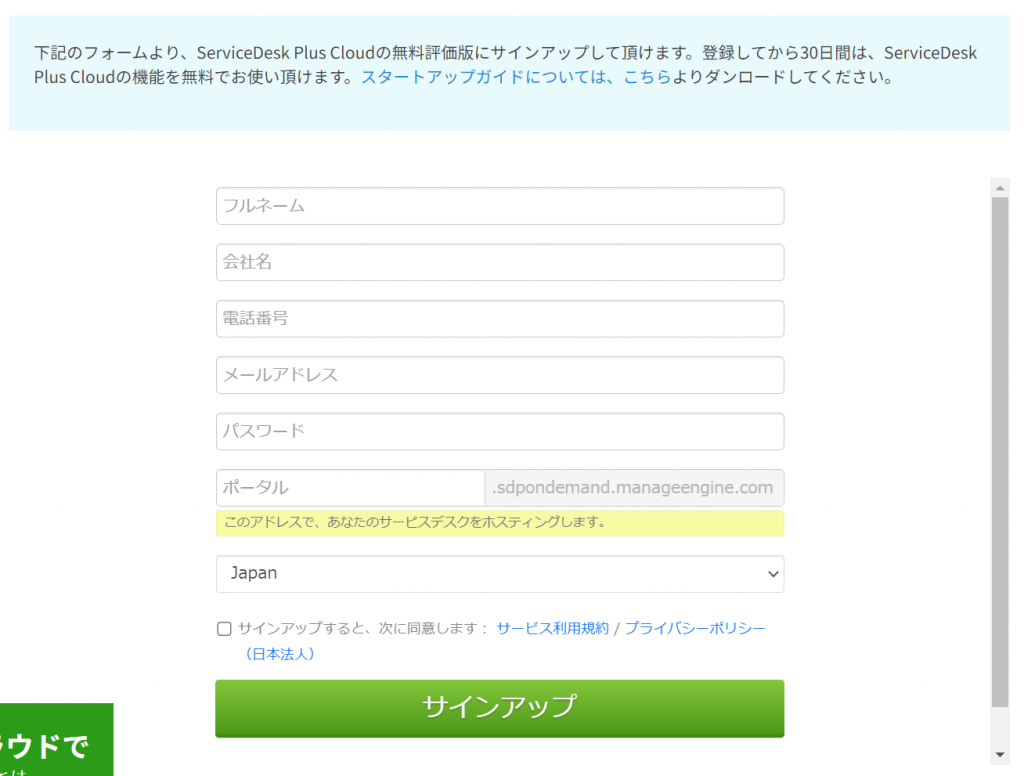
各項目の説明は以下のとおりです(いずれの値もサインアップの完了後に変更できます)。・フルネーム:氏名を入力します。特権管理者の氏名となります。
・会社名:会社名を入力します。
・電話番号:電話番号を入力します。
・メールアドレス:メールアドレスを入力します。ここで入力したメールアドレスがServiceDesk Plus Cloudの特権管理者のログインIDになります。
・パスワード:特権管理者がログインに使用するパスワードを入力します。
・ポータル:サブドメインを入力します。(サブドメイン).sdpondemand.manageengine.com というURLがお客様のServiceDesk Plus Cloud環境のURL になります。
※入力したサブドメインが他のユーザーによって既に登録されている場合、「Sub domain is already registered」というエラーになります。その場合は別のサブドメインを登録してください。
・国名:Japanを選択します。
・サインアップすると、次に同意します:「サービス利用規約」および「プライバシーポリシー(日本法人)」のリンク先をご確認の上、チェックをいれます。 - [サインアップ] をクリックします。
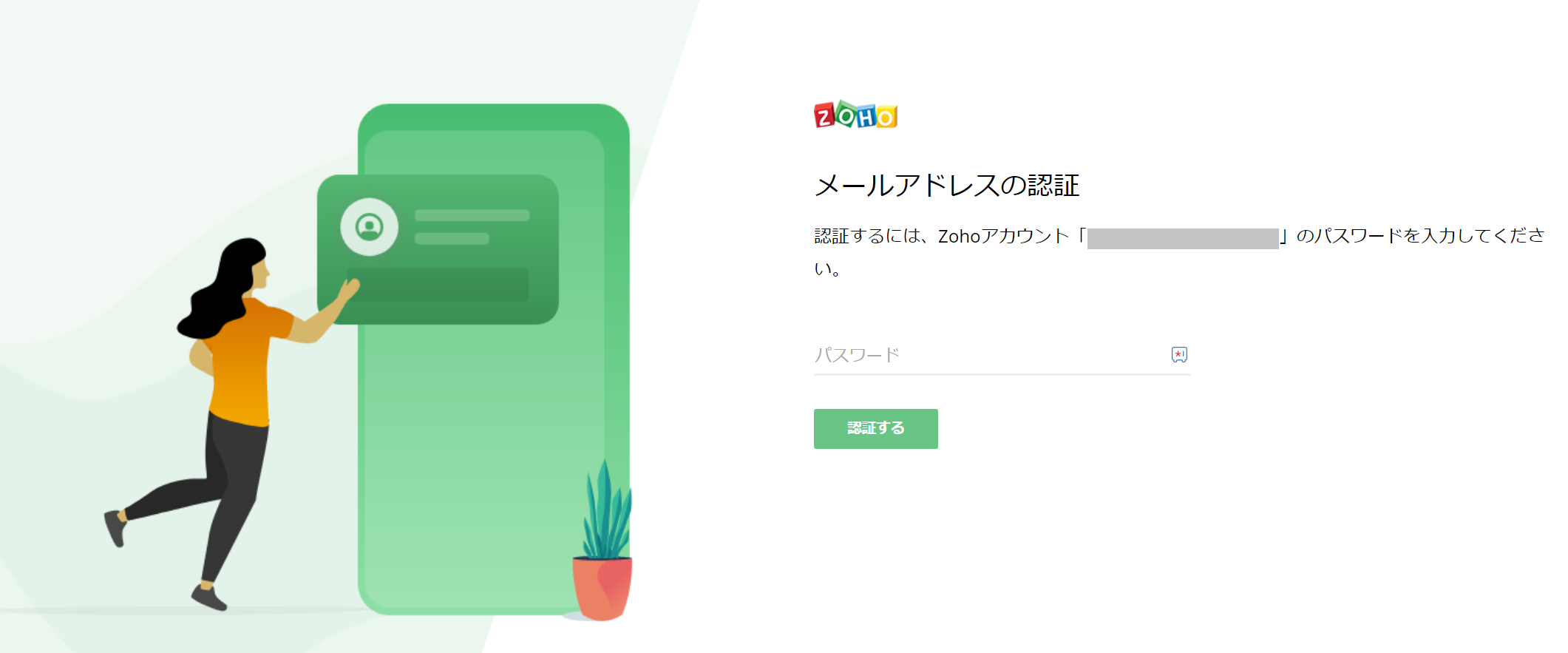
- 手順3で入力したメールアドレスに認証用のメールが送信されます。
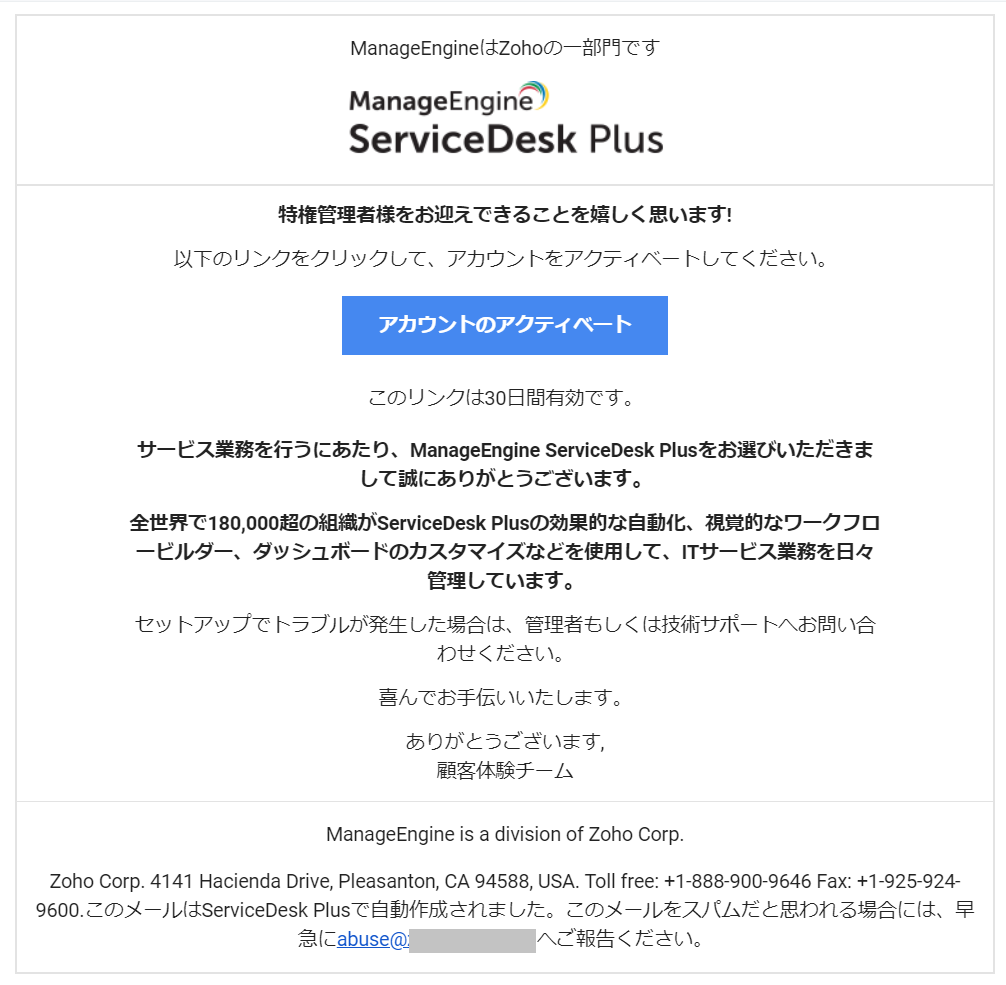
- 手順3で入力したメールアドレスのメールボックスへアクセスして、件名「ServiceDesk Plusのアカウントをアクティベート」のメールを開き、[アカウントのアクティベート] をクリックします。
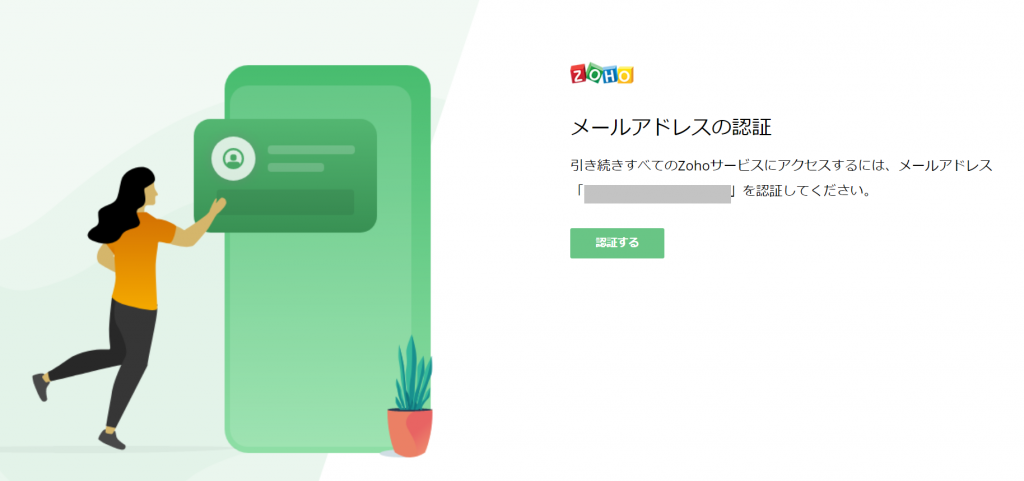
- <これまでの手順を実施したブラウザーを使用する([アカウントのアクティベート] をクリックした際に表示される画面を同じブラウザーで開いた)場合>
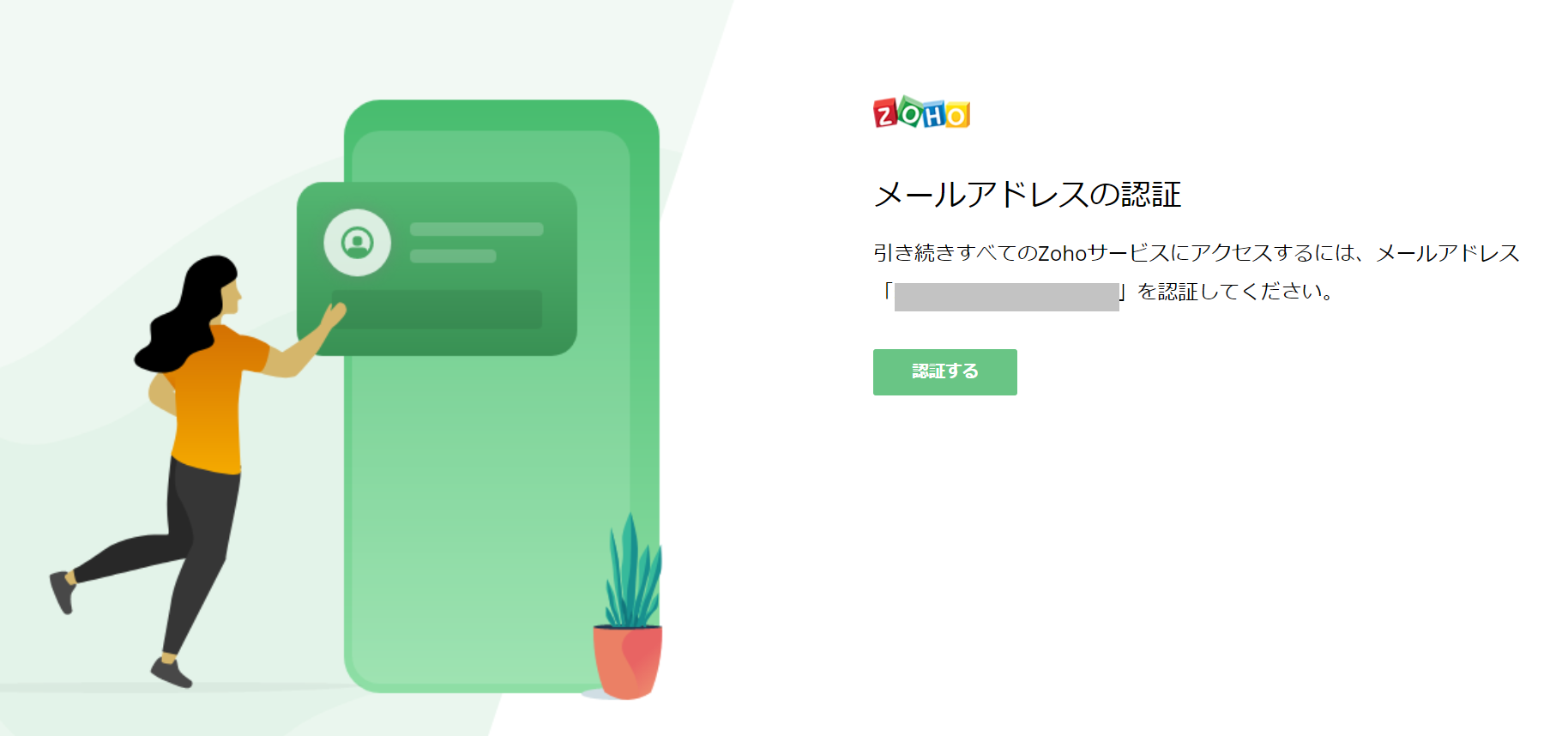
[認証する] をクリックします。
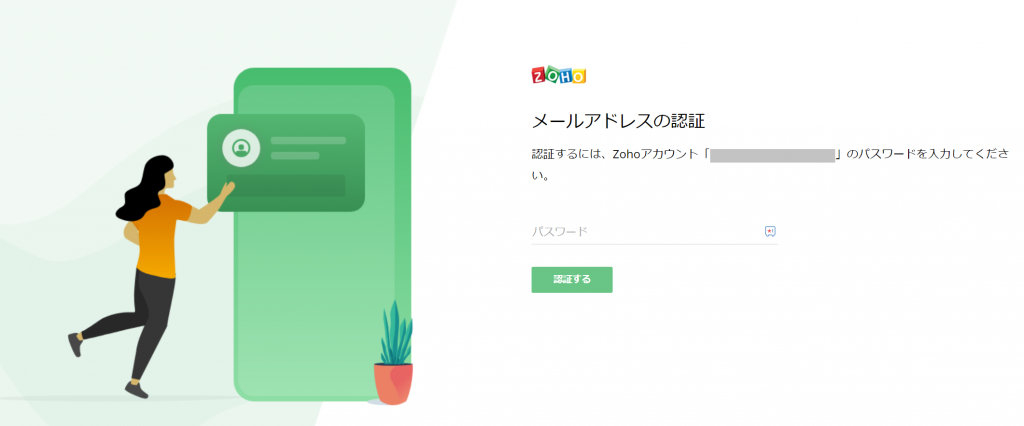
<これまでの手順を実施したブラウザーとは異なるブラウザーを使用する([アカウントのアクティベート] をクリックした際に表示される画面を別のブラウザーで開いた)場合>
手順3で入力したパスワードを入力して、[認証する] をクリックします。
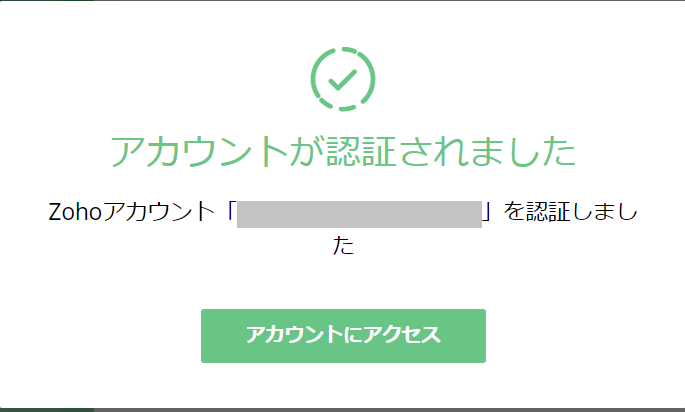
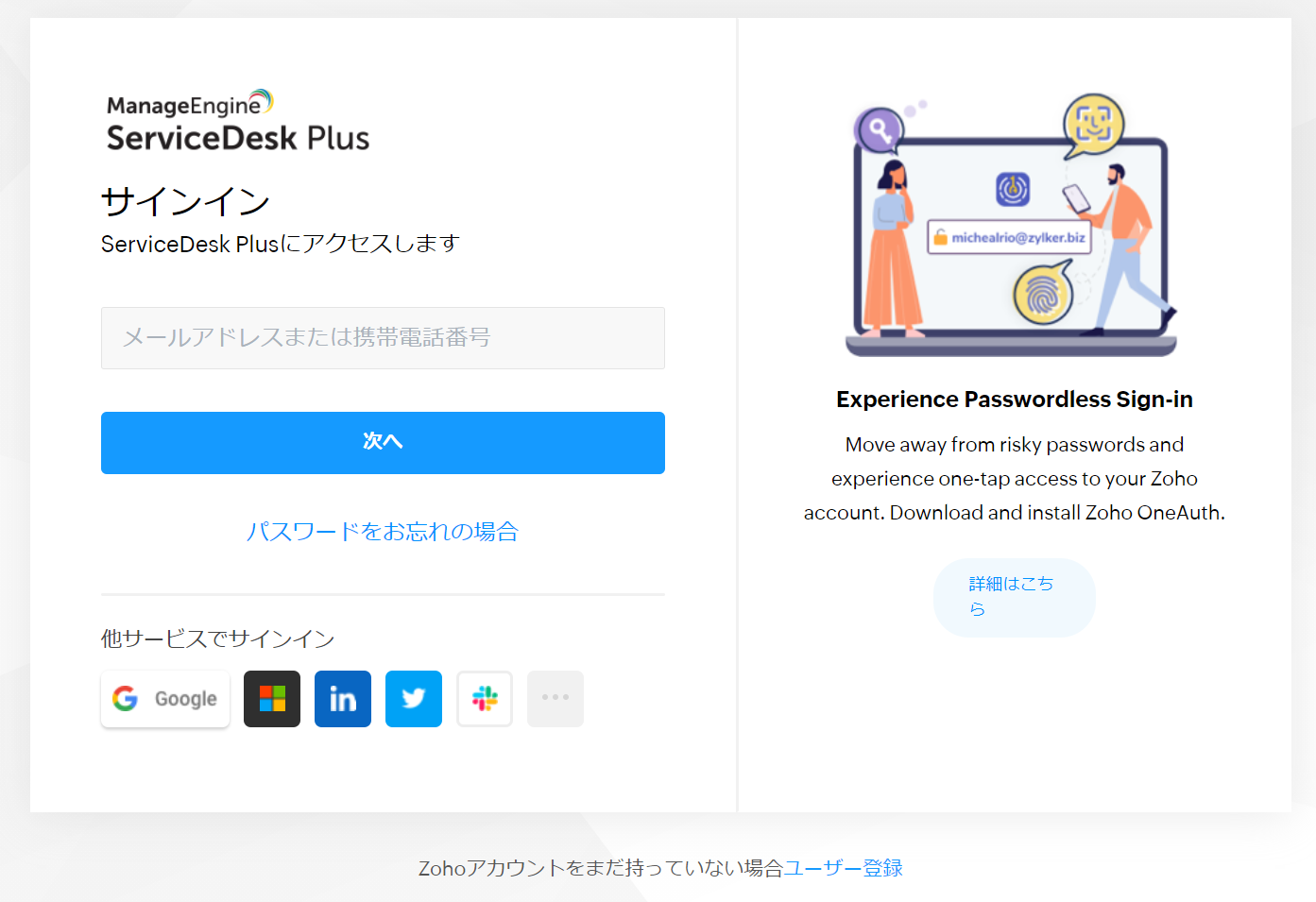
- [アカウントにアクセス] をクリックします。
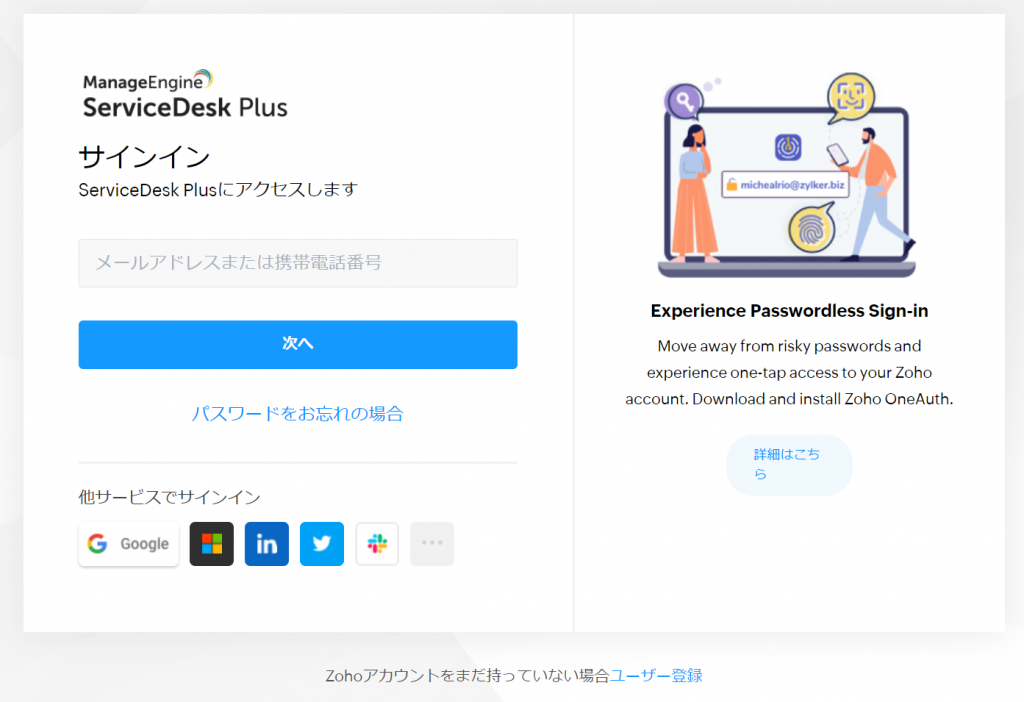
- 手順3で入力したメールアドレスを入力して [次へ] をクリックします。
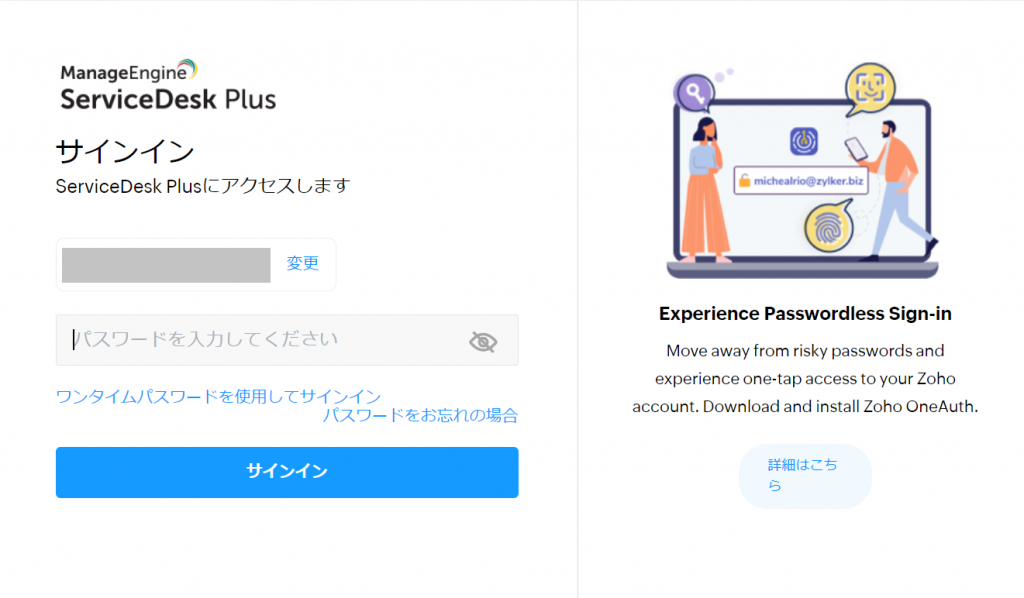
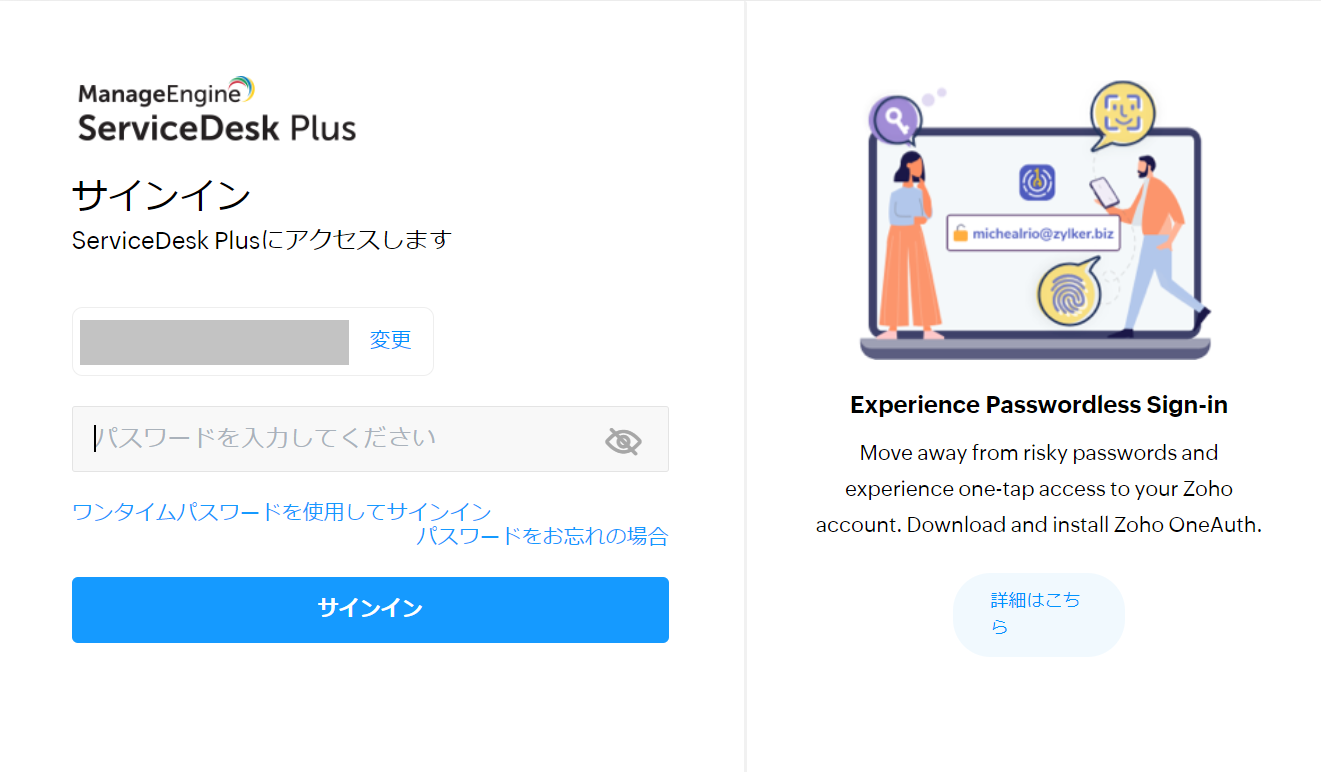
- 手順3で入力したパスワードを入力して [サインイン] をクリックします。
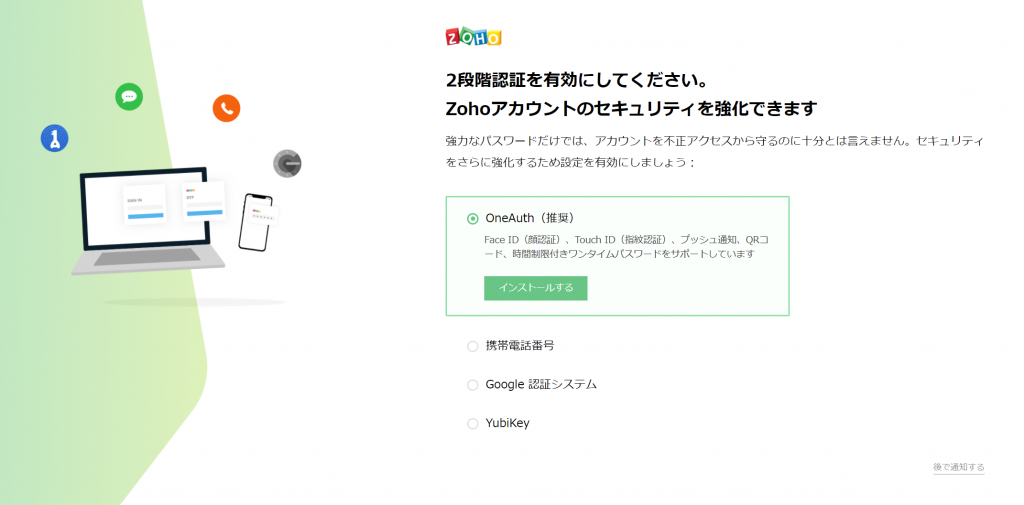
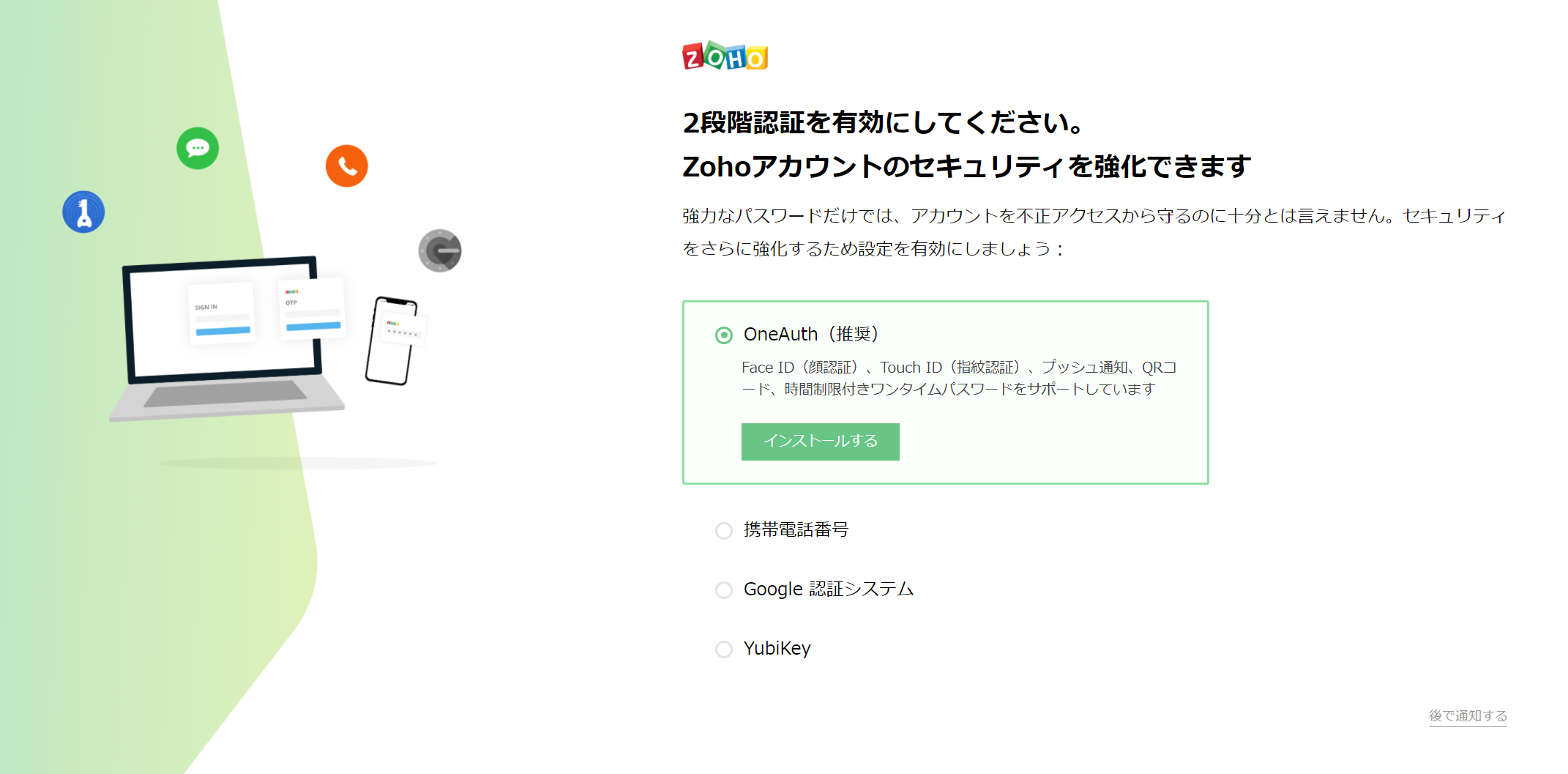
- [後で通知する] をクリックします。
※2段階認証の設定は後から行えます。
- 以上でサインアップが完了します。

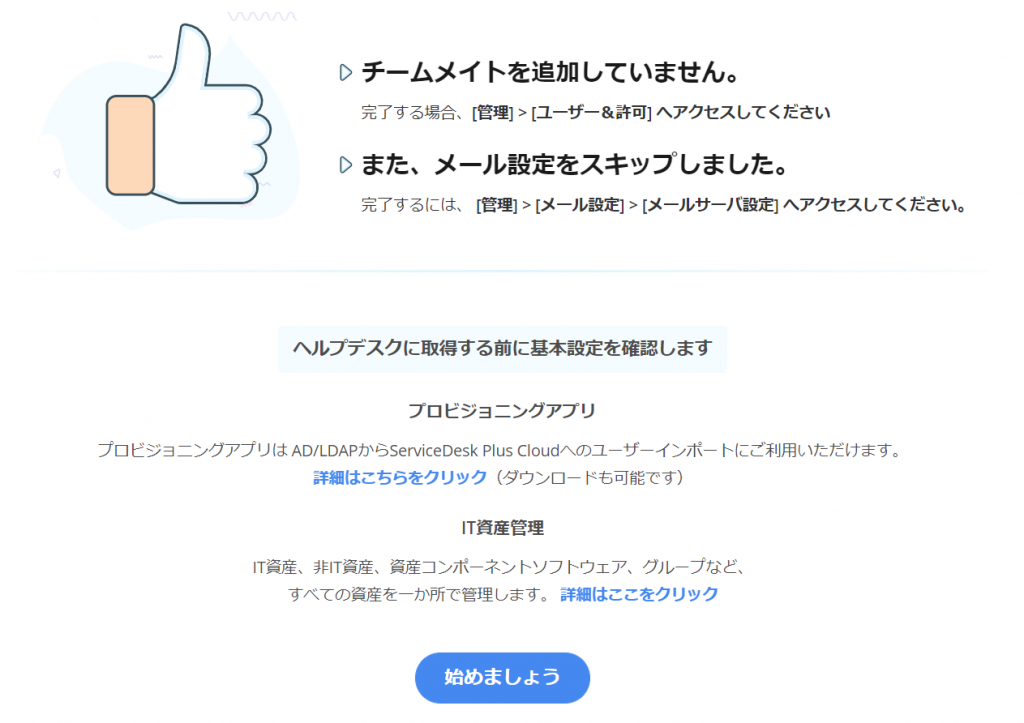
場合によっては、サインインした後に以下のページが表示されることがあります。
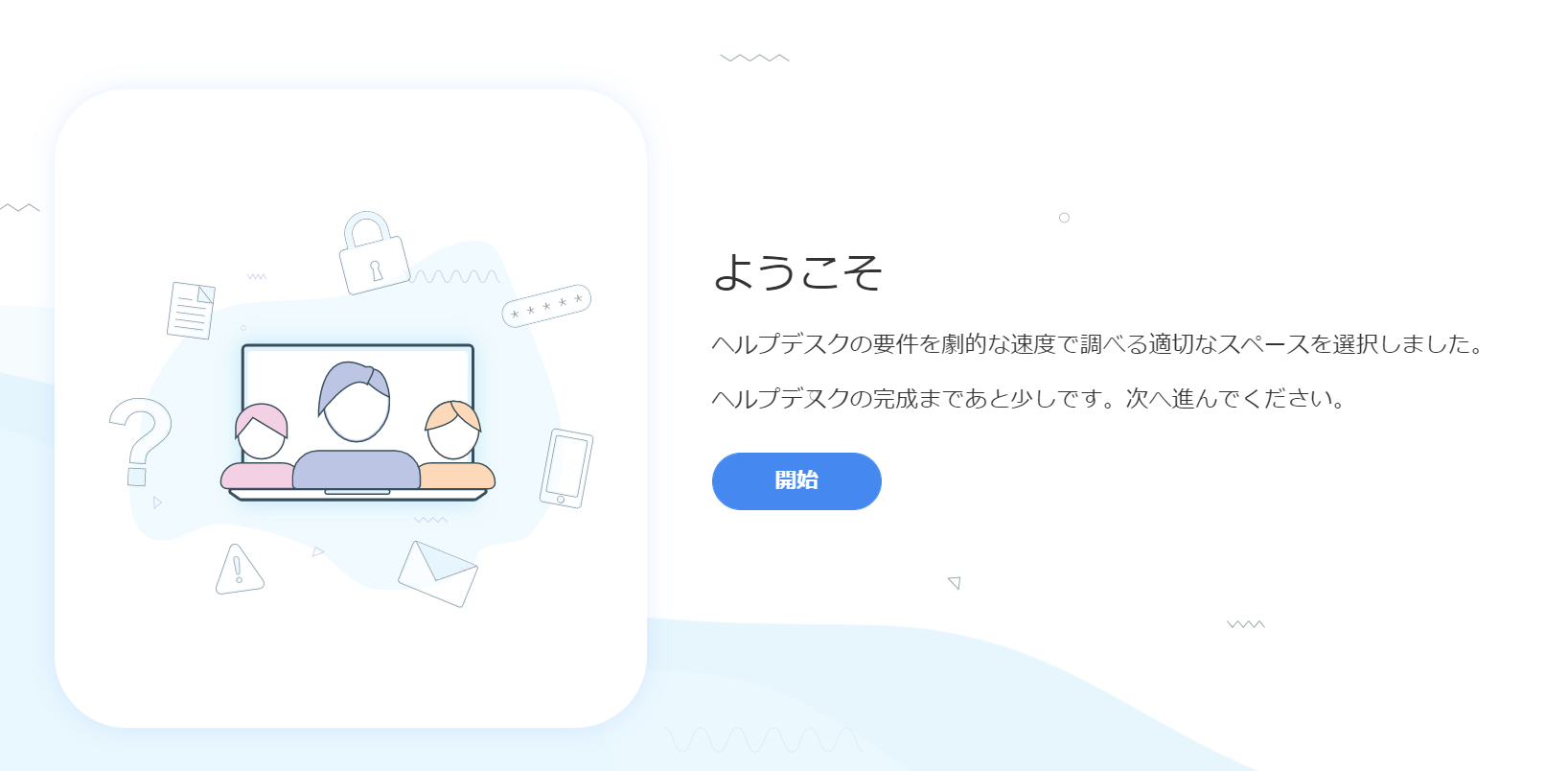
表示された場合は、以下の手順を実施してください。
- [開始] をクリックします。
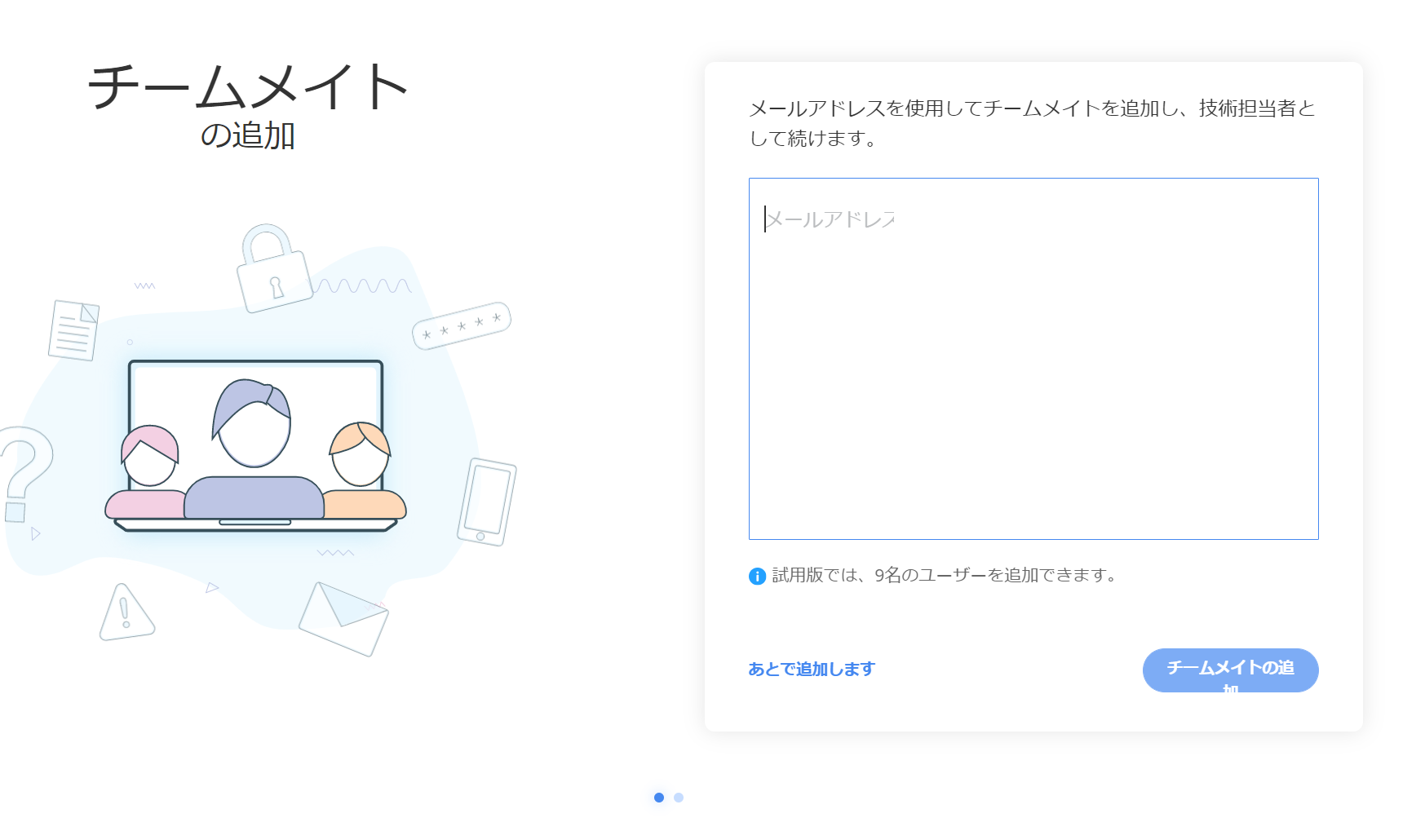
- [あとで追加します] をクリックします。
※技術担当者は後から追加できます。
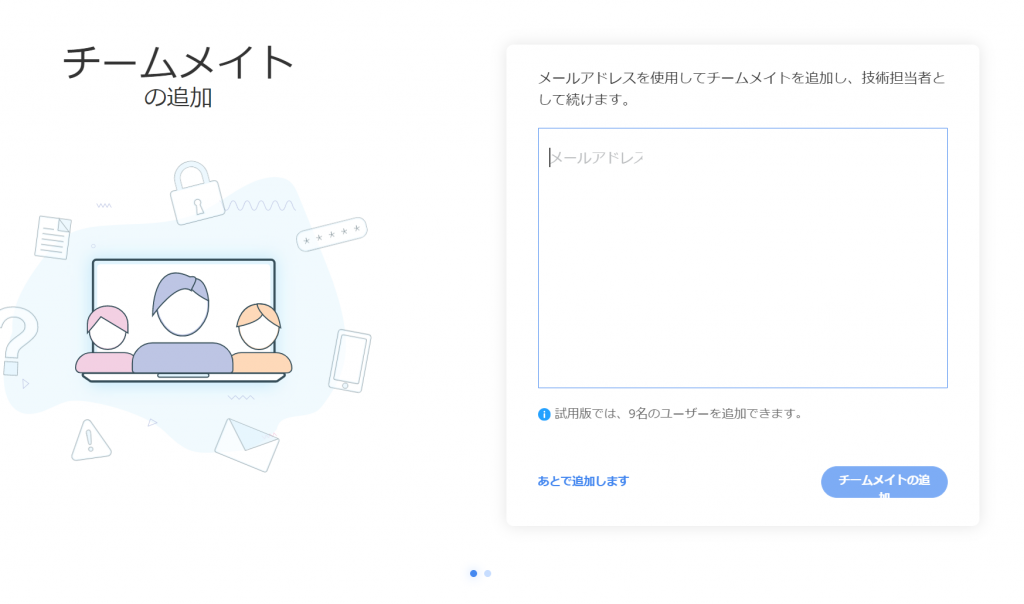
- [あとで追加します] をクリックします。
※メール設定は後から行えます。
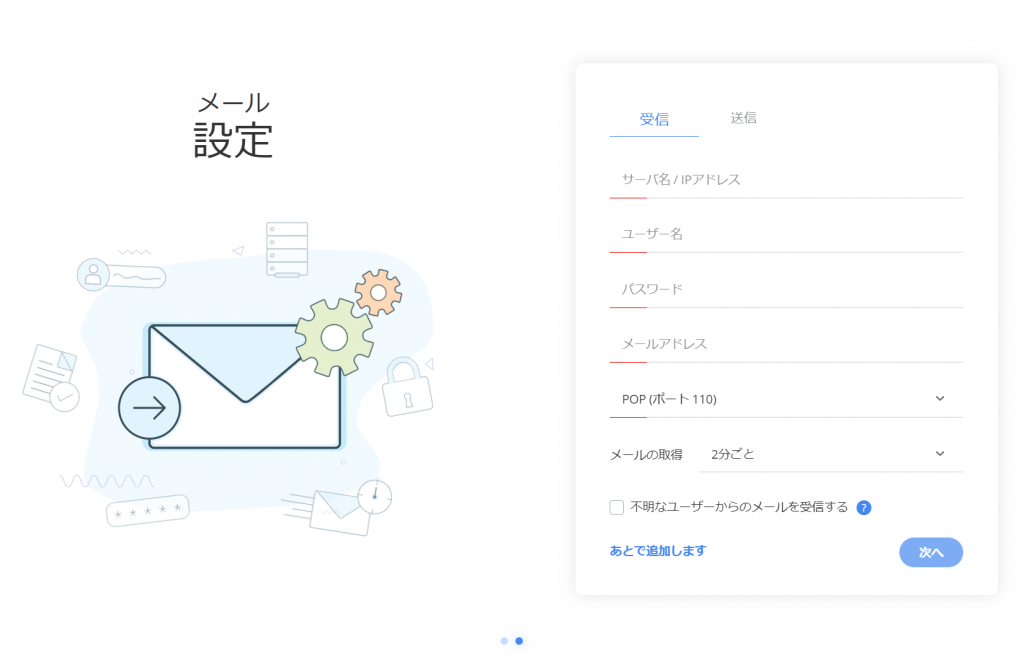
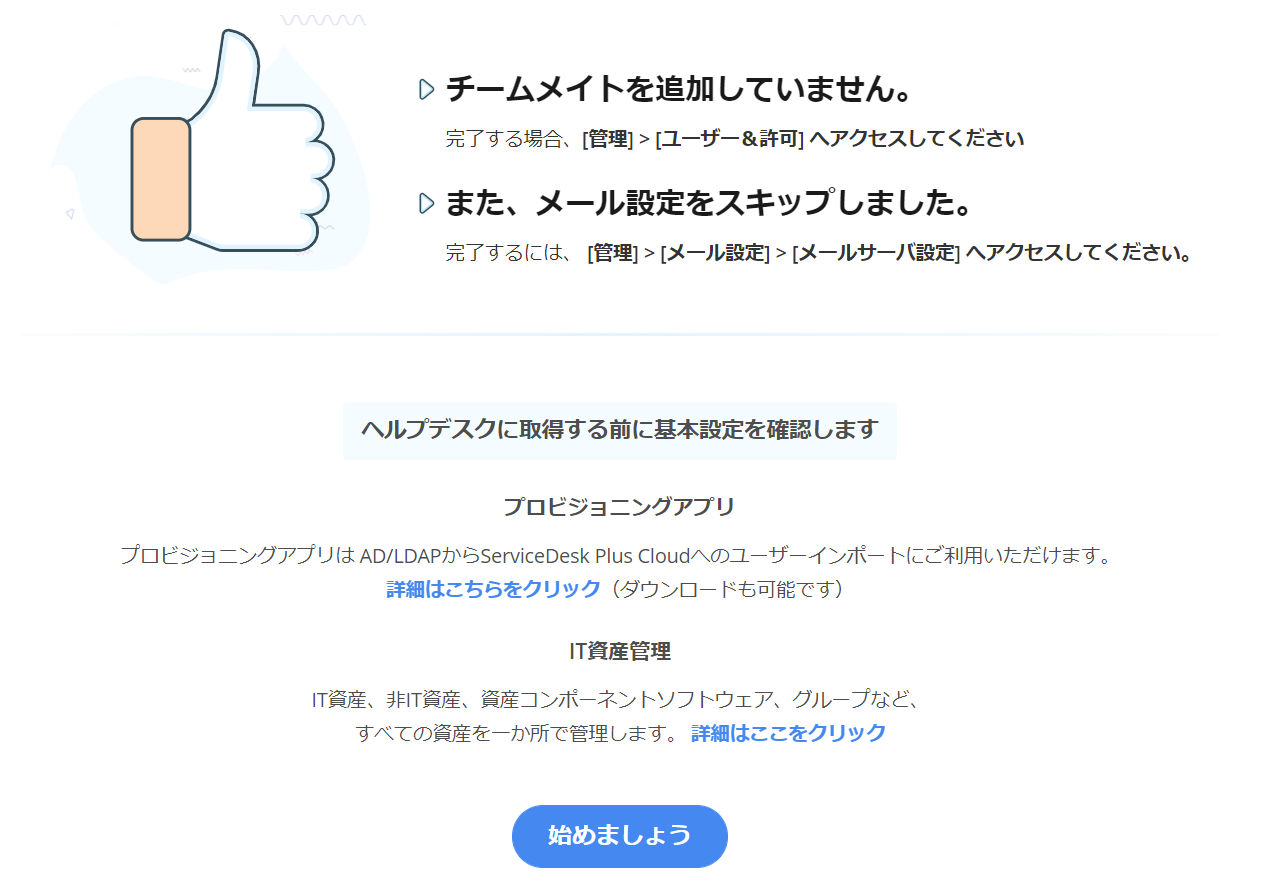
- [始めましょう] をクリックします。