メールサーバの設定方法
作成日:2021年9月7日 | 更新日:2021年9月8日
動作確認日: 2021年9月8日
本記事ではServiceDesk Plus Cloudでメールを送受信するためのメールサーバの設定方法について記載いたします。
メールサーバ設定を行うと以下のことができるようになります。
・特定のメールアドレス宛に送信されたメールをServiceDesk Plus Cloud上でリクエストとして作成(メール経由のユーザーからのお問い合わせをServiceDesk Plus Cloudで管理)する。
・ServiceDesk Plus Cloud上でリクエストに返信(ユーザーからのお問い合わせにメール返信)する。
・ServiceDesk Plus Cloudの各種通知メールを送信する。
メールサーバ設定へのアクセス方法
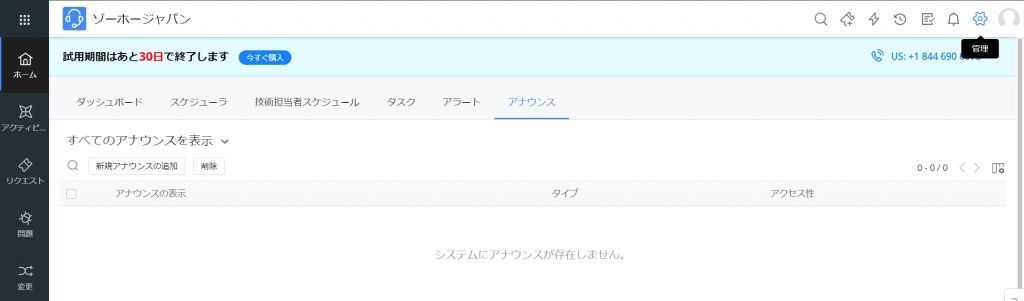
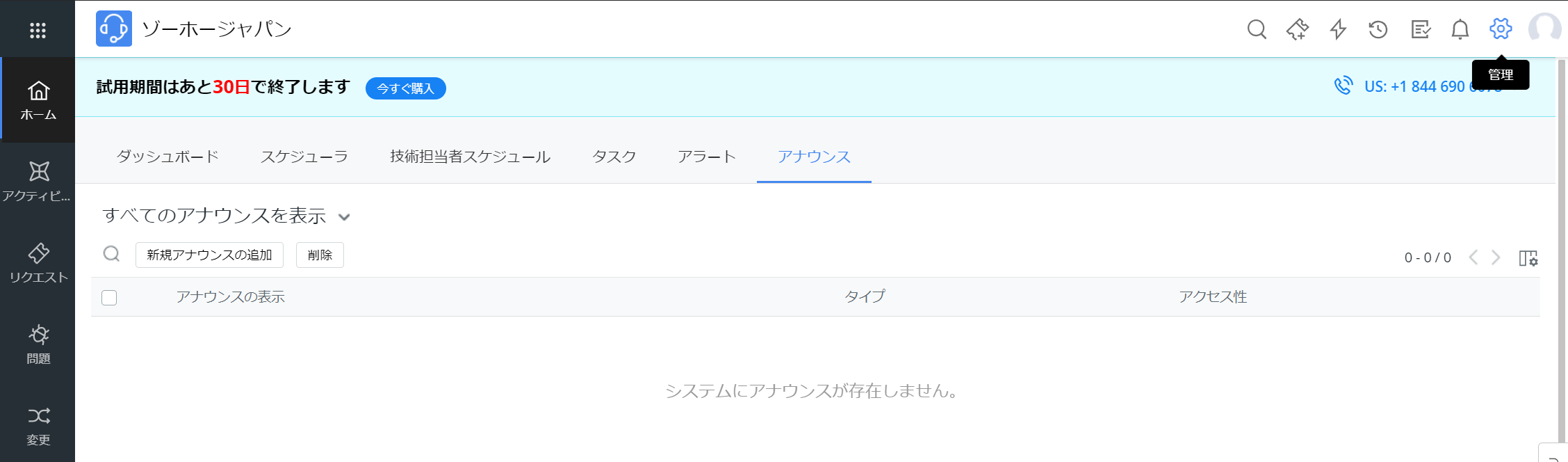
- 画面右上の [管理] アイコンをクリックします。
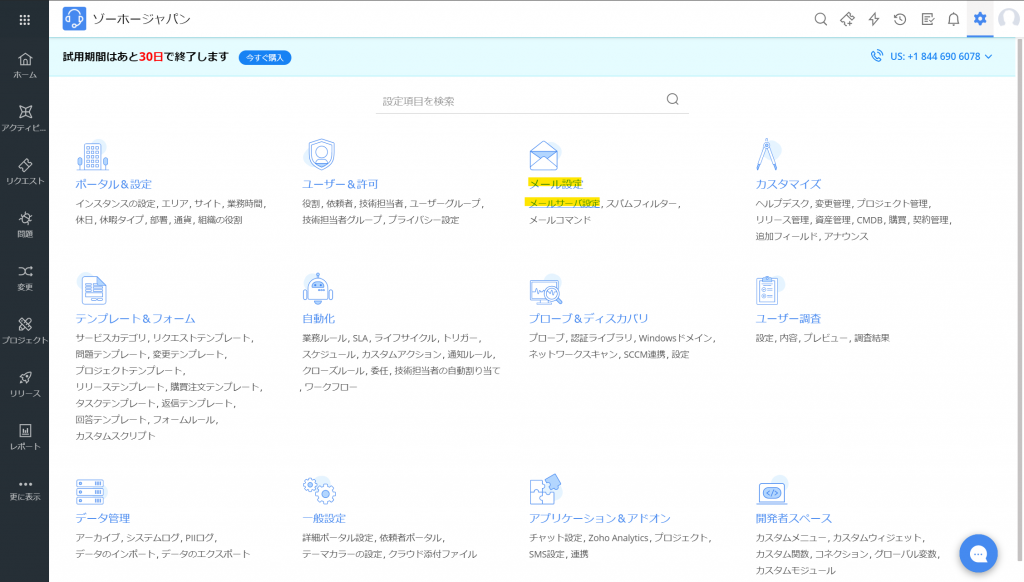
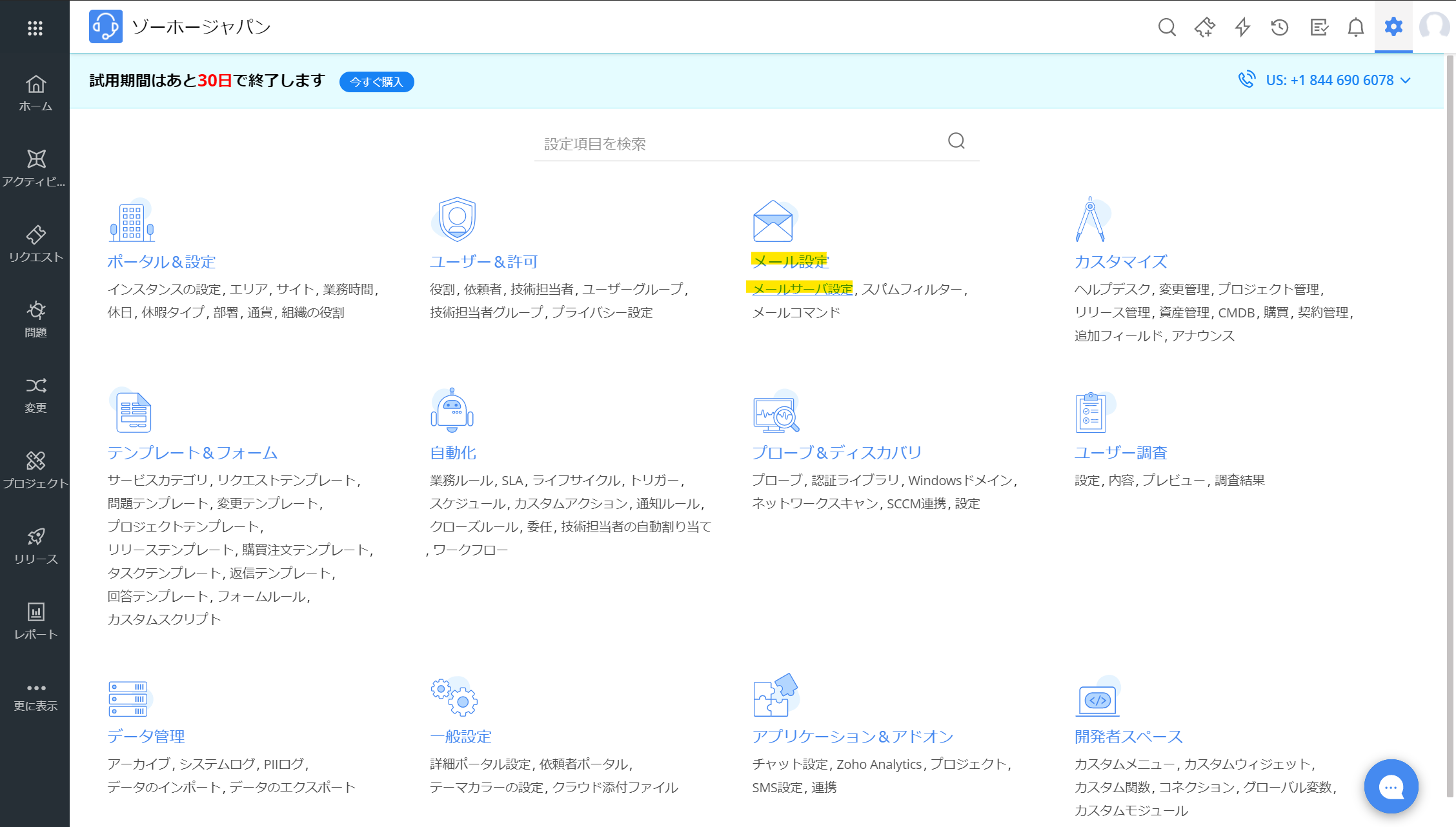
- [メール設定] > [メールサーバ設定] をクリックします。
メール受信設定
各項目を入力します。
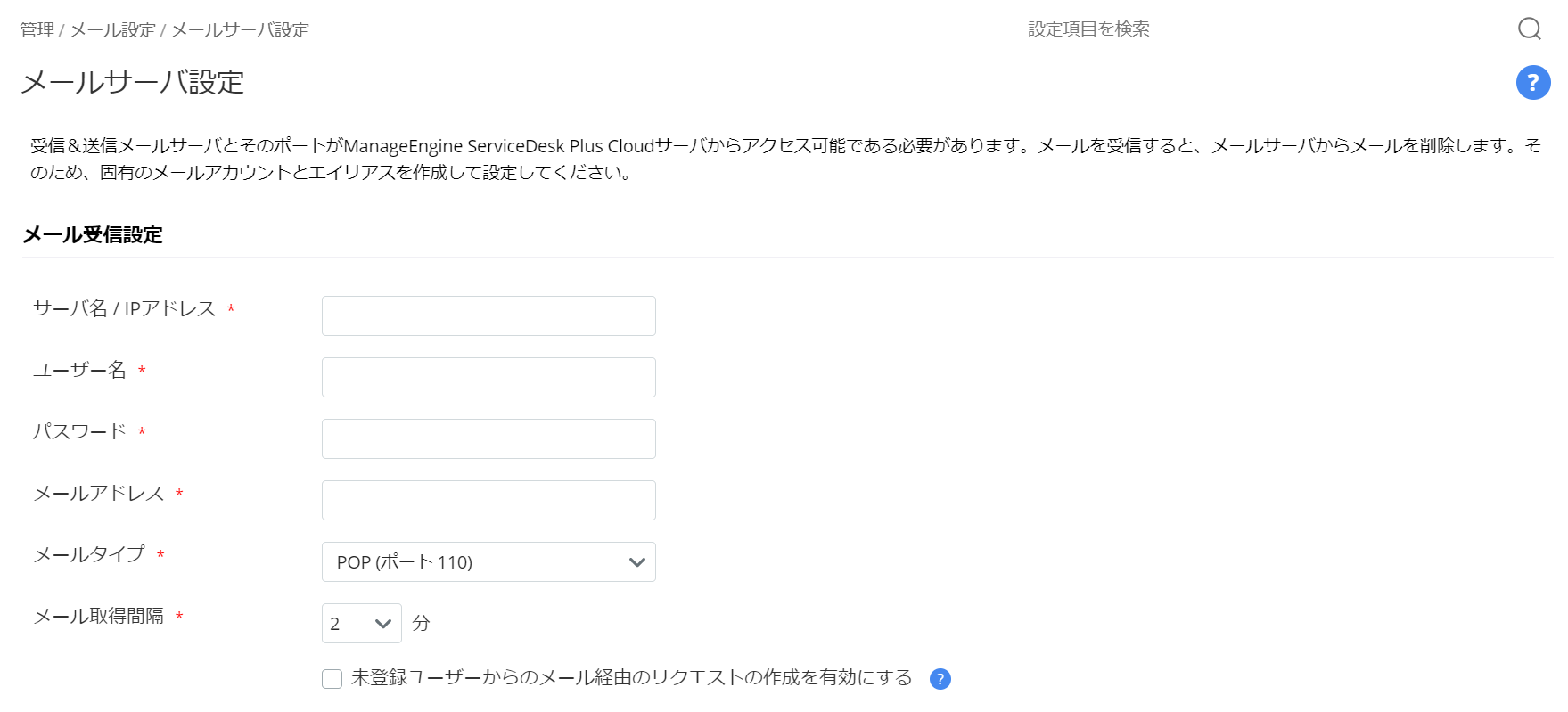
各項目の詳細は以下の通りです。
・サーバ名 / IPアドレス:受信メールサーバのサーバ名または IP アドレスを入力します。
・ユーザー名:受信メールサーバにログインするユーザー名を入力します。
・パスワード: 受信メールサーバのログインパスワードを入力します。
・メールアドレス:メールを受信するメールアドレスを入力します。
※ここに入力されたメールアドレス宛てにメールが送信されると、メールがServiceDesk Plus Cloudに取り込まれ、リクエストが作成されます。
・メールタイプ:メールを受信するプロトコルとポートを選択します。
・メール取得間隔:メールを受信する間隔を選択します。
・未登録ユーザーからのメール経由のリクエストの作成を有効にする:ServiceDesk Plus Cloud に登録していないユーザー(依頼者、
技術担当者)からのメールを受信してリクエストを受け付けたい場合、チェックを付けます。
「スパムフィルター」機能を使用すると、特定の条件を満たす受信メール(例:迷惑メール、自動返信など)をリクエストとして作成しないように設定することが可能です。
スパムメールフィルターの設定方法については、以下のヘルプドキュメントをご参照ください。
スパムフィルターの設定
メール送信設定
各項目を入力します。
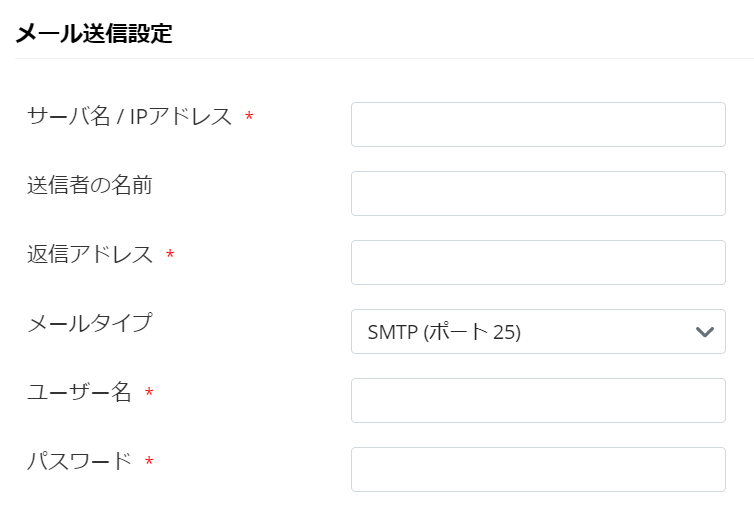
各項目の詳細は以下の通りです。
・サーバ名 / IP アドレス:送信メールサーバのサーバ名またはIPアドレスを入力します。
・送信者の名前:ServiceDesk Plus Cloud から送信するメールの送信者名を入力します。
・返信アドレス:返信元のメールアドレスを入力します(通常は [メール受信設定] の [メールアドレス] に入力したメールアドレスを入力します)。
・メールタイプ:メールを送信するプロトコルとポートを選択します。
・ユーザー名:送信メールサーバにログインするユーザー名を入力します。
・パスワード:送信メールサーバのログインパスワードを入力します。
メールリクエスト設定
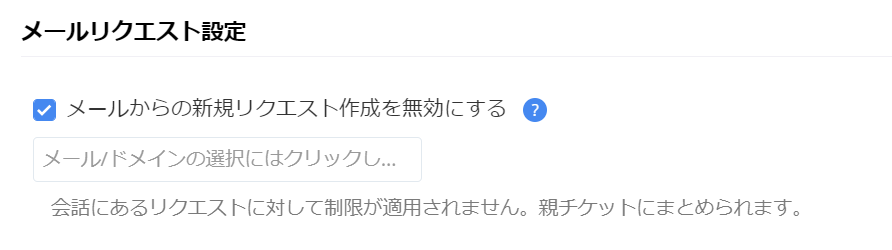
メールから新規リクエストを作成できるユーザーを制限したい場合、 [メールからの新規リクエスト作成を無効にする] にチェックをいれます。
チェックをいれたら、メールアドレスまたはドメイン名を入力します。
設定の保存方法
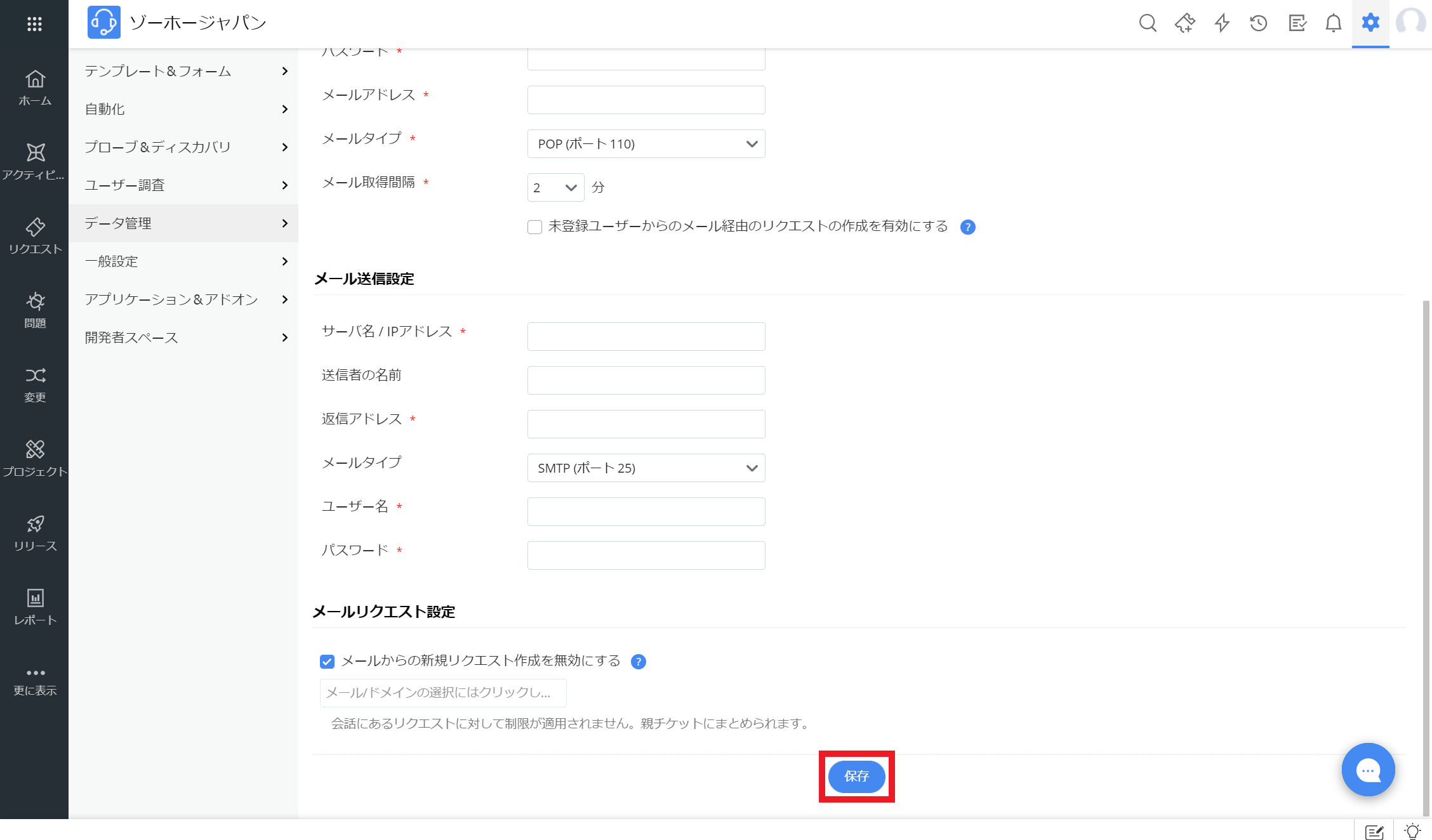
画面一番下の [保存] をクリックします。
メールの受信開始方法
[受信の開始] をクリックします。クリックすると、[メール受信ステータス] が「受信中」に変わり、[最新のメール取得日時] が更新されます。

メールサーバ設定を含むメール設定全体についてのよくあるご質問を以下ナレッジにまとめておりますので、こちらも併せてご参考ください。
管理メニュー「メール設定」に関するよくあるご質問