エージェントのトラブルシューティングツールの使用方法
作成日:2020年12月9日 | 更新日:2026年2月19日
この記事では、Endpoint Central Cloudのエージェントで利用可能なトラブルシューティングツールについて説明しています。
トラブルシューティングツールの使用方法
Windowsエージェントのトラブルシューティングツール
Endpoint Central Cloudと各エージェントとの間で何らかの原因により通信が失敗している場合、トラブルシューティングツールを実行することで、原因を切り分けることができます。
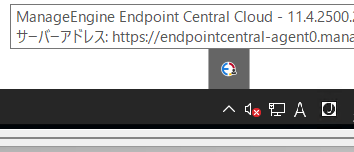
- エージェントがインストールされているWindowsコンピューターのタスクトレイをクリックし、以下のスクリーンショットのEndpoint Centralエージェントのトレイアイコンを右クリックします。
 その他の実行方法
- トレイアイコンを表示させていない場合、実行可能ファイルを管理者権限で直接実行します。
<エージェントフォルダー>\bin\agent_troubleshooting_tool.exeを管理者として実行することでも、トラブルシューティングツールを実行可能です。
なお、エージェントが最新版にアップグレードされていない場合、トラブルシューティングは実行できません。実行しても表示されない場合は、エージェントのバージョンをご確認ください。 - トレイアイコンが表示されていない場合は、エージェントトレイアイコンの設定を変更します。
[エージェント]タブ →[設定]→ [エージェント設定]→[エージェントトレイアイコン]タブ →「エージェントアイコンをシステムトレイに表示する」にチェックを入れると、90分以内に設定がエージェントに反映されます。
なお、「エージェントアイコンをシステムトレイに表示させる」以外の各項目のチェックは任意です。
- トレイアイコンを表示させていない場合、実行可能ファイルを管理者権限で直接実行します。
- 下の方の「Agent Troubleshoot」→「トラブルシューティング」をクリックします。
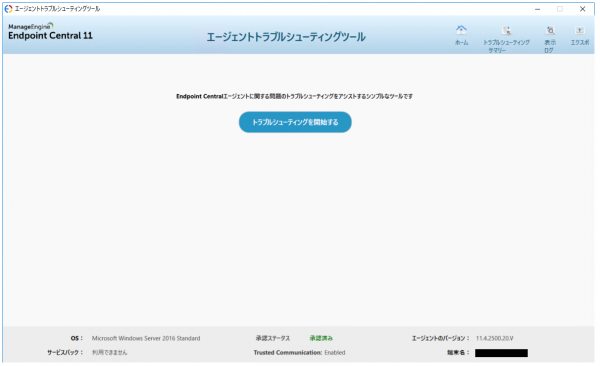
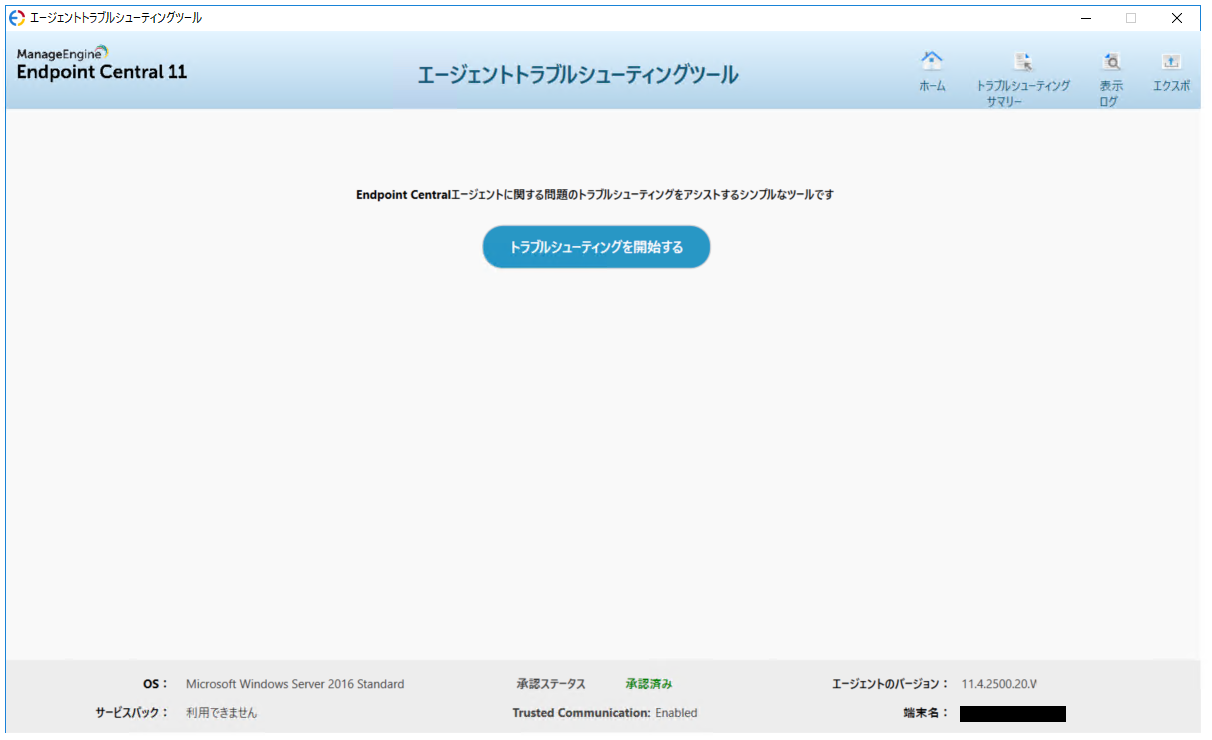
- トラブルシューティングツールの画面が表示されたら、「トラブルシューティングを開始する」ボタンをクリックします。
- 結果が出るまでしばらく待ちます。
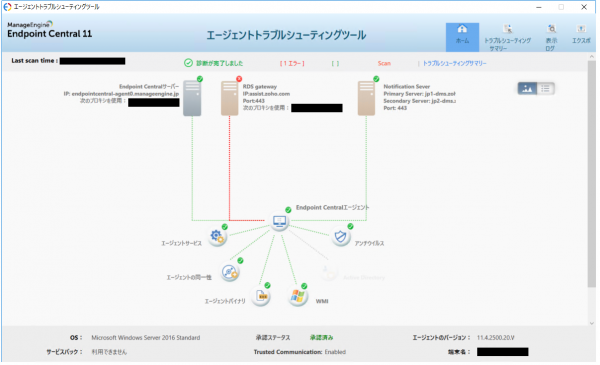
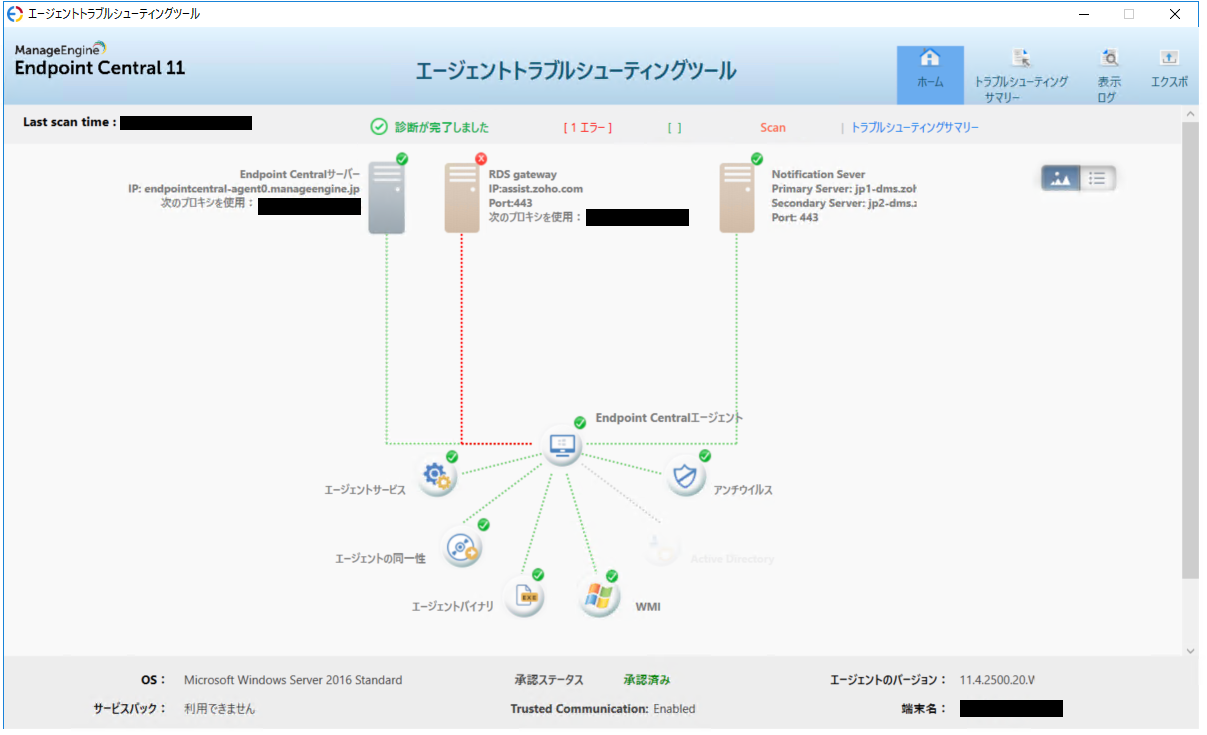
- 以下のような結果が表示されます。(赤く表示されている項目で、問題が起こっている可能性があります。ただし、「アンチウイルス」はトラブルシューティングツールの仕様上、例外設定が正しく完了しているか判定が困難なため、正しく設定されている場合でも注意表示になることがあります。)
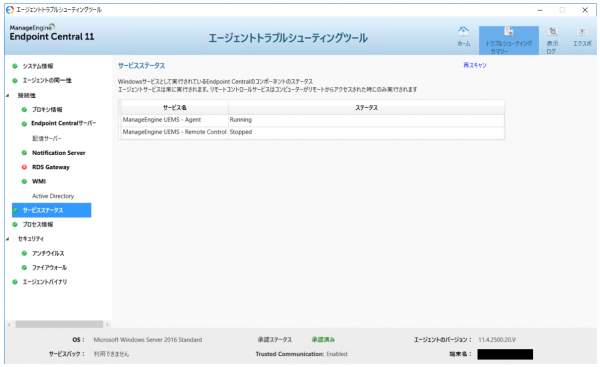
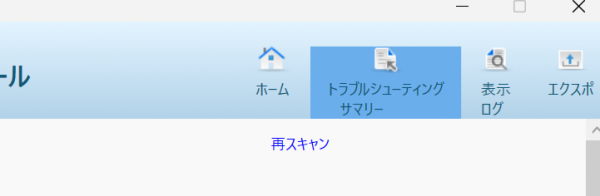
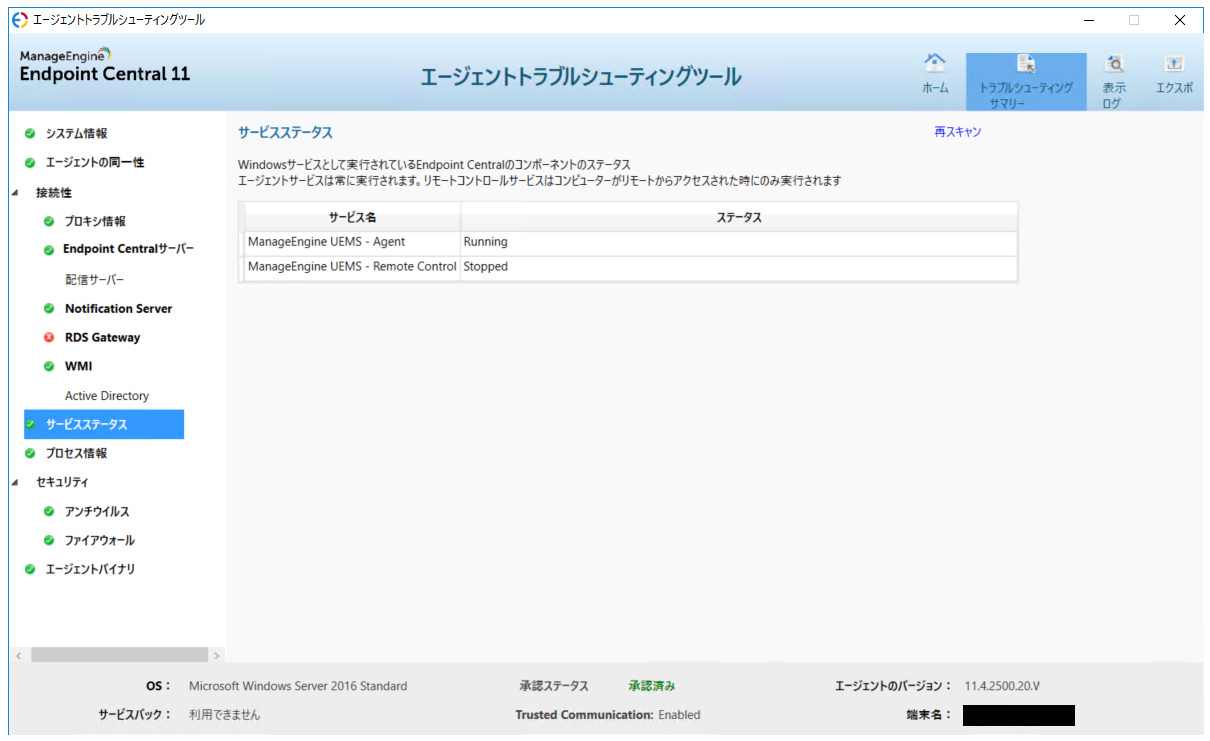
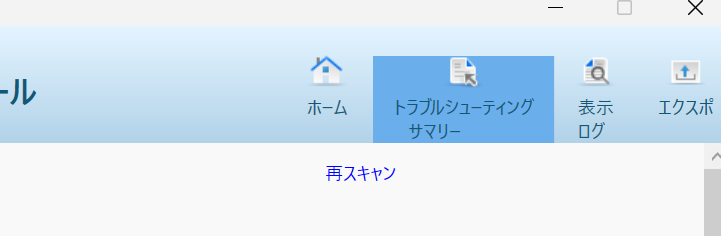
- 画面右上より「トラブルシューティングサマリー」を選択し、詳細を確認します。
- サポートより依頼された場合などは、必要に応じて画面右上より「エクスポート」をクリックし、トラブルシューティングツールの実行結果をエクスポートします。
Macエージェントのトラブルシューティングツール
2026年2~3月のアップデートにおいて、macOSエージェントにトラブルシューティングツールが実装されました。
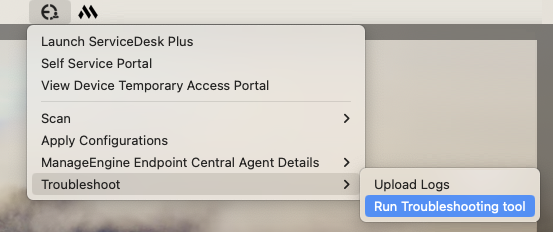
- 通知領域アイコンをクリックし、「Troubleshoot」→「Run Troubleshooting tool」を選択します。
- ターミナルに結果が表示されます。
Linuxエージェントのトラブルシューティングツール
- ターミナルでエージェントディレクトリ/binにアクセスします。
cd /usr/local/manageengine/uems_agent/bin
- dctroubleshootingtoolスクリプトを実行します。
sudo ./dctroubleshootingtool
- 結果が表示されます。
結果の確認方法
以下では、トラブルシューティングツールを実行後の「ホーム」タブの内容について説明します。
- Endpoint Centralサーバー
Endpoint Central CloudのURL(desktopcentral.manageengine.com や desktopcentral.manageengine.jpなど)およびポート番号(443)が表示され、通信の確認結果が表示されます。正常であれば緑色のチェックマークが表示されます。
接続に失敗(Failed)となった場合は、こちらを参照し、ファイアウォールやプロキシにおいて、Endpoint Central Cloudとの通信がブロックされていないか確認します。
- RDS gateway
リモート制御(リモートコントロール)のコンポーネントとの通信可否を表示します。
- Notification Server
Endpoint Central Cloudのコンポーネントのうち、「今すぐ配布」や「手動スキャン」など、エージェントへのプッシュ操作を命令する通知サーバー(Notification Server, dms.zoho.comまたはdms.zoho.jp)との通信の確認結果が表示されます。正常であれば緑色のチェックマークが表示されます。
接続に失敗(Failed)となった場合は、こちらを参照し、ファイアウォールやプロキシにおいて、Endpoint Central Cloudとの通信がブロックされていないか確認します。
- エージェントサービス
Endpoint Central Cloudエージェントのコンポーネントは、Windowsサービスとして稼働します。各コンポーネントの稼働状況を確認します。
- エージェントの同一性(Agent Identity)
当該コンピューターの固有情報を取得します。
失敗する場合はWMIサービスが稼働していない可能性があります。WMIサービスのステータスを確認します。
- エージェントバイナリ
Endpoint Central Cloudエージェントの各機能の稼働状況を表示します。
- WMI
当該コンピューターにおいて、WMIサービスが稼働しているか確認結果が表示されます。Endpoint Central CloudはWMIサービスを使用してインベントリを把握するため、管理対象PCにおいてWMIサービスが稼働している必要があります。
接続に失敗(Failed)となった場合は、Endpoint Centralオンプレミス版のナレッジ インベントリスキャンの失敗 – 資産スキャンがロックされる/WMI接続が失敗する を確認します。
- Active Directory
ADドメイン環境の場合、ステータスが正常であれば、当該ユーザー/コンピューターが含まれるOUやグループの一覧を取得します(Workgroup環境の場合、この項目はスキップされます)。
接続に失敗(Failed)となった場合は、AD Connectorに指定した配信サーバーからドメインコントローラーに到達可能かを確認します。
- アンチウイルス
アンチウイルスソフトのスキャン対象から Endpoint Central Cloud エージェントフォルダーを除外するよう、注意マークが表示されます。
失敗(Failed)となった場合は、アンチウイルスソフトからの除外(例外登録)を確認します。
既知の不具合
「RDS gateway」の項目が正しく表示されない不具合があります。詳細は こちら をご覧ください。
「RDS gateway」の項目が正しく表示されない不具合があります。詳細は こちら をご覧ください。