最新版へのアップグレード手順
概要
OpManager/OpManager Plusのアップグレード手順についてご説明します。 現在の最新版のビルド番号は、12.8.639です。 (2026年7月17日リリース)目次
アップグレードの実施前に、以下の注意事項を必ずご確認ください。
注意事項
- 本番環境でのアップグレードを行う前に、テスト環境でのアップグレードテストを推奨しています。 詳細は、このページの[7.テスト環境の作成]をご参照ください。
- アップグレードを行う前に、必ずバックアップの取得をお願いします。 バックアップは、アップグレード失敗時の復旧や、弊社側で調査を行う際に必要になります。
- リリースから1年経過したビルドは、EOL(End of Life)を迎えます。 既にEOLを迎えているビルドをご利用の場合、アップグレード失敗時に原則として技術サポートを承りません。詳細はこちらをご参照ください。 可能な限り、常に最新版をご利用ください。EOLを迎えているビルドはこちらから確認できます。
- サポートやライセンス更新の見積もりなど、製品に関して弊社担当または販売代理店とやり取りが進行している場合、正確な状況把握のために、アップグレードの予定をあらかじめ担当にご共有ください。
アップグレード手順
アップグレードは、以下の流れに沿って実施します。- 現在のバージョン/ビルド番号の確認
- 利用中のEdition/プラグインの確認
- 修正パッチ適用有無の確認
- サービスパックの取得
- 必要なサービスパックと適用回数の確認
- バックアップの取得
- テスト環境の作成
- アップグレードの実施(サービスパックの適用)
1. 現在のバージョン/ビルド番号の確認
現在のバージョン/ビルド番号に応じて、最新版へのアップグレードに必要なサービスパックの適用回数が異なります。こちらのナレッジベースを参考に、ご利用中のバージョン/ビルド番号を確認します。2. 利用中のEdition/プラグインの確認
ご利用中のEditionならびにAPMプラグインの利用有無により、サービスパックの適用方法が異なります。 以下の手順で、ご利用中のEditionとAPMプラグインの利用有無を確認します。Editionの確認手順
- OpManagerにadminユーザーでログインし、画面右上のシルエットアイコンをクリックします。

- [製品]タブの[Edition]の表記を確認します。
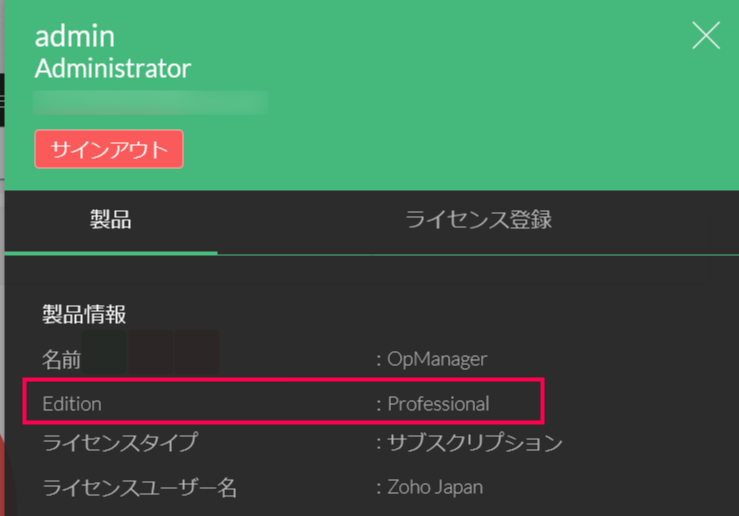
- 以下の記載と[Edition]の表記を比較して、利用中のEditionを確認します。
表記 利用中のEdition Professional OpManager Professional Edition Enterprise OpManager Enterprise Edition OpManager Plus Enterprise Edition OPMPLUS OpManager Plus Professional Edition
APMプラグインの利用有無の確認手順
こちらのナレッジベースをご参照ください。 APMプラグインを利用している場合、こちらのナレッジベースを参考に、APMプラグインのビルド番号を確認します。3. 修正パッチ適用有無の確認
保守サポートの問い合わせで提供された修正パッチは、アップグレード時に自動で削除されます。 アップグレード後に継続利用することはできません。 修正パッチを適用している環境の場合は、アップグレード前に保守サポートまでお問い合わせください。 最新版ビルドでの修正状況やアップグレード後に必要な対応をサポート担当者がお知らせします。- 以下のフォルダが存在する場合、何らかの修正パッチが適用されています。 <OpManagerインストールディレクトリ>/lib/fix/com
- 保守サポートにお問い合わせいただく際は、以前のお問い合わせ番号やメールの件名をお知らせいただくとスムーズです。
4. サービスパックの取得
アップグレードに必要なファイル群を、"サービスパック"と呼びます。 サービスパックは、ManageEngineCommunityからダウンロードします。 ManageEngine Communityにログイン後、[購入済みの製品]→[インストーラー/サービスパック一覧 ]をクリックすると、ダウンロードできるサービスパック一覧が表示されます。 詳しくは、こちらのマニュアルをご参照ください。
アップグレードに必要なサービスパックの詳細は、次項[5. 必要なサービスパックと適用回数の確認]をご参照ください。
詳しくは、こちらのマニュアルをご参照ください。
アップグレードに必要なサービスパックの詳細は、次項[5. 必要なサービスパックと適用回数の確認]をご参照ください。5. 必要なサービスパックと適用回数の確認
ご利用中のビルド番号とAPMプラグインの利用有無に応じて下表を参照の上、必要なサービスパックと適用回数を確認します。- ご利用中のバージョンが最新版のバージョンと異なる場合、最新版にアップグレードするには特定のビルドを経由する必要があります。 一度のアップグレード(サービスパックの適用)では、最新版へのアップグレードは完了しません。 例:バージョン12.7からバージョン12.8にアップグレードする場合
- サービスパックを適用するごとにビルド番号は更新されます。
APMプラグインを利用していない場合
現在の最新版のビルド番号は、12.8.639です。 (2026年7月17日リリース)| ご利用中のバージョン/ビルド番号 | サービスパックの適用回数 | ビルド番号の遷移 | 必要なサービスパック []内はファイル名 |
| バージョン:12.8 ビルド番号:12.8.xxx | 1回 | 12.8.xxx→12.8.639 |
|
| バージョン:12.7 ビルド番号:12.7.xxx | 2回 | 12.7.xxx→12.8.004→12.8.639 |
|
| バージョン:12.6 ビルド番号:12.6.xxx | 3回 | 12.6.xxx→12.7.007→12.8.004→12.8.639 |
|
| バージョン:12.5 ビルド番号:12.5.xxx | 4回 | 12.5.xxx→12.6.007→12.7.007→12.8.004→12.8.639 |
|
| バージョン:12.4 ビルド番号:12.4.xxx | 5回 | 12.4.xxx→12.5.012→12.6.007→12.7.007→12.8.004→12.8.639 |
|
既にEOLを迎えているビルドをご利用の場合、最新版へのアップグレードに多くの手順を要するほか、アップグレード失敗時に原則として技術サポートを承りません。詳細はこちらをご参照ください。
可能な限り、常に最新版をご利用ください。EOLを迎えているビルドはこちらから確認できます。
APMプラグインを利用している場合
現在の最新版のビルド番号は以下です。- OpManager:12.8.639(2026年7月17日リリース)
- APMプラグイン:180404(2026年7月17日リリース)
| ご利用中のバージョン/ビルド番号 | サービスパックの適用回数 ※1 | ビルド番号の遷移 ※2 | 必要なサービスパック []内はファイル名 |
| バージョン:12.8 ビルド番号:12.8.xxx※3 | 2回 | 12.8.xxx→12.8.639→180404(APM)※3 |
|
| バージョン:12.7 ビルド番号:12.7.xxx※4 | 5回 | 12.7.xxx→12.8.004→16846(APM)→12.8.639→170010(APM)→180404(APM)※4 |
|
| バージョン:12.6 ビルド番号:12.6.xxx | 7回 | 12.6.xxx→12.7.007→16514(APM)→12.8.004→16846(APM)→12.8.639→170010(APM)→180404(APM) |
|
| バージョン:12.5 ビルド番号:12.5.xxx※5 | 10回 | 12.5.xxx→12.6.007→15004(APM)→15905(APM)→12.7.007→16514(APM)→12.8.004→16846(APM)→12.8.639→170010(APM)→180404(APM)※5 |
|
| バージョン:12.4 ビルド番号:12.4.xxx | 11回 | 12.4.xxx→12.5.012→12.6.007→15004(APM)→15905(APM)→12.7.007→16514(APM)→12.8.004→16846(APM)→12.8.639→170010(APM)→180404(APM) |
|
既にEOLを迎えているビルドをご利用の場合、最新版へのアップグレードに多くの手順を要するほか、アップグレード失敗時に原則として技術サポートを承りません。詳細はこちらをご参照ください。
可能な限り、常に最新版をご利用ください。EOLを迎えているビルドはこちらから確認できます。
※1 APMプラグインのサービスパックの適用回数を含みます。
※2 (APM)と記載があるものは、APMプラグインのビルド番号です。OpManagerのビルド番号は直前から変化しません。
※3アップグレード作業開始前のAPMプラグインのビルドが170010未満の場合、上表に記載のアップグレード手順を開始する前に、APMプラグインをビルド170010にアップグレードする必要があります。APMプラグインのビルド番号の確認はこちら
※4アップグレード作業開始前のAPMプラグインのビルドが16514未満の場合、上表に記載のアップグレード手順を開始する前に、APMプラグインをビルド16514にアップグレードする必要があります。APMプラグインのビルド番号の確認はこちら
※5アップグレード作業開始前のAPMプラグインのビルドが15004未満の場合、上表に記載のアップグレード手順を開始する前に、APMプラグインをビルド15004にアップグレードする必要があります。APMプラグインのビルド番号の確認はこちら
6.バックアップの取得
こちらのナレッジベースを参考に、アップグレードする環境のバックアップを取得します。アップグレード失敗時の復旧および調査に必要になるため、バックアップは必ず取得してください。
バックアップを取得せずアップグレードを行い失敗した場合、環境を復旧できない可能性があります。
7. テスト環境の作成
本番環境でのアップグレードを行う前に、テスト環境でのアップグレードテストを推奨しています。 本番環境に先んじてテスト環境でアップグレードを実施し、必要に応じて以下の検証と確認を行ってください。- アップグレード手順の最終確認
- アップグレードに成功するかどうかの検証
- アップグレードしたテスト環境における運用テストの実施
アップグレードテストの完了後は、可能な限り速やかにテスト環境を削除してください。
8. アップグレードの実施(サービスパックの適用)
サービスパックの適用手順は、ご利用のEditionとビルド番号によって異なります。 APMプラグインを利用している場合は、APMプラグインのサービスパックを併せて適用する必要があります。 詳細は、以下をご参照ください。OpManager Professional Edition / OpManager Plus
OpManager Professional Edition / OpManager Plusで、サービスパックの適用手順に差異はありません。アップグレード前のビルドが12.8.407以上の場合
アップグレードマネージャーの導入により、適用するサービスパックによらず、アップグレード手順が統一されました。こちらのマニュアルを参考にアップグレードを行ってください。アップグレード前のビルドが12.8.272以下の場合
適用するサービスパックに応じて、以下のナレッジベースをご参照ください。- サービスパック(12.8.639)の適用手順
- サービスパック(12.8.004)の適用手順
- サービスパック(12.7.007)の適用手順
- サービスパック(12.6.007)の適用手順
- サービスパック(12.5.012)の適用手順
OpManager Enterprise Edition
Enterprise Editionは、ご利用のビルド番号に応じてアップグレード方法が異なります。 全体の流れをこちらのナレッジベースで確認の上、記載されている手順に従ってサービスパックを適用してください。APMプラグイン をご利用の場合
OpManagerのサービスパックと共に、APMプラグインのサービスパックを適用する必要があります。 APMプラグインのサービスパックの適用方法は、アップグレード前のOpManagerのビルドによって異なります。アップグレード前のビルドが12.8.407以上の場合
アップグレードマネージャーから、OpManagerとAPMプラグインのサービスパックを同時に適用することが可能です。こちらのマニュアルを参考にアップグレードを行ってください。アップグレード前のビルドが12.8.004以下の場合
こちらのナレッジベースに記載されている手順に従ってサービスパックを適用してください。アップグレードマネージャーでは、APMプラグインのみをアップグレードすることはできません。