「サービス要求」と「レポート」機能を使用して、資産の棚卸しをスケジュール化する方法
作成日:2025年3月25日 | 更新日:2025年12月24日
動作確認ビルド:14940
対象のEdition:Enterprise Edition
概要
資産の棚卸しに関するおすすめの活用方法についてご案内します。
本ナレッジで想定している組織の運用
部署が所有する資産の情報をServiceDesk Plusから各部署の棚卸し担当者へ定期的に送信し、棚卸しを行う。
棚卸しの完了後、ServiceDesk Plusを使用して情報システム部へ結果を報告する。
目次
使用する機能
レポート機能:ServiceDesk Plusに保存されている情報をレポートとして出力できます。
サービス要求:ITサービスに関する「サポート・調達・情報・ドキュメント」の提供を求めるユーザーからのリクエスト(依頼)を指し、サービスの要求からクローズまでを一元管理できます。
上記の機能により、資産の棚卸し担当者への棚卸し依頼/資産情報の共有から、その結果の報告までを一元管理することができます。
業務フロー
レポート機能/サービス要求を使用した簡単な業務フローは以下のとおりです。
- ServiceDesk Plusから各部署の資産の棚卸し担当者に資産情報を出力したレポートを送信します。
- 各部署の資産の棚卸し担当者がレポートを基に資産の棚卸しを行います。
- 棚卸しの完了後、情報システム部へ棚卸し結果を報告します。
- その結果を基にServiceDesk Plusの資産情報を更新します。
設定
上記の業務フローのとおりに運用するには以下の設定を行います。
レポートの作成
- [レポート]→[新規レポート]→[カスタムレポート]をクリックします。
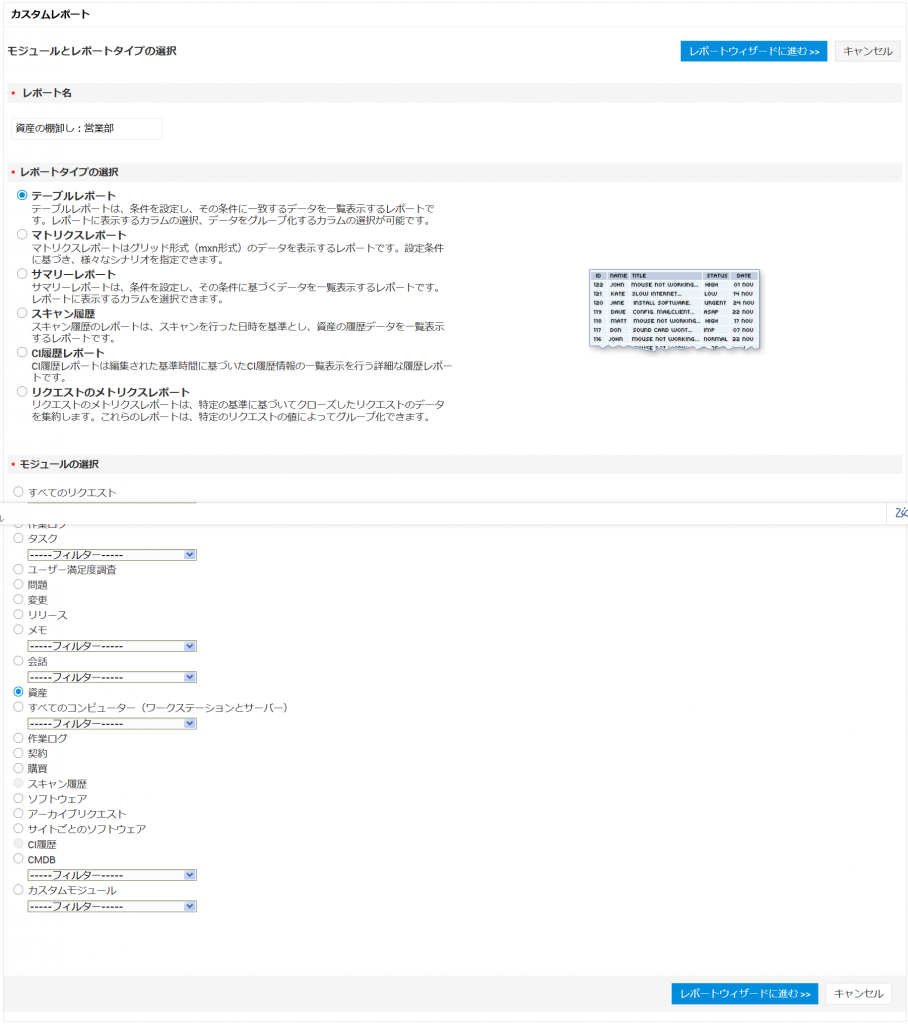
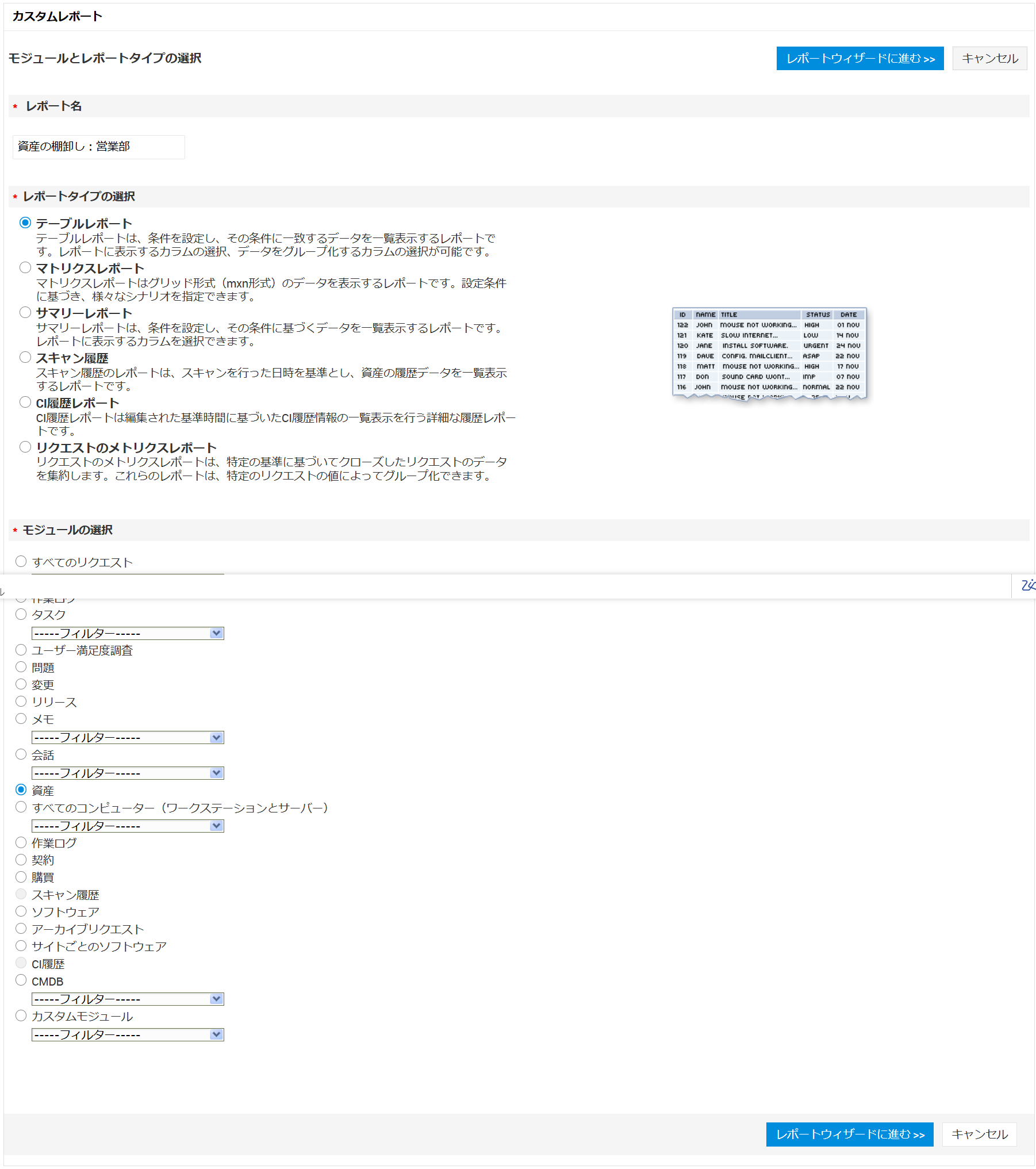
- 「レポート名」を入力し、「レポートタイプの選択」で「テーブルレポート」、「モジュールの選択」で「資産」を選択し、[レポートウィザードに進む>>]をクリックします。
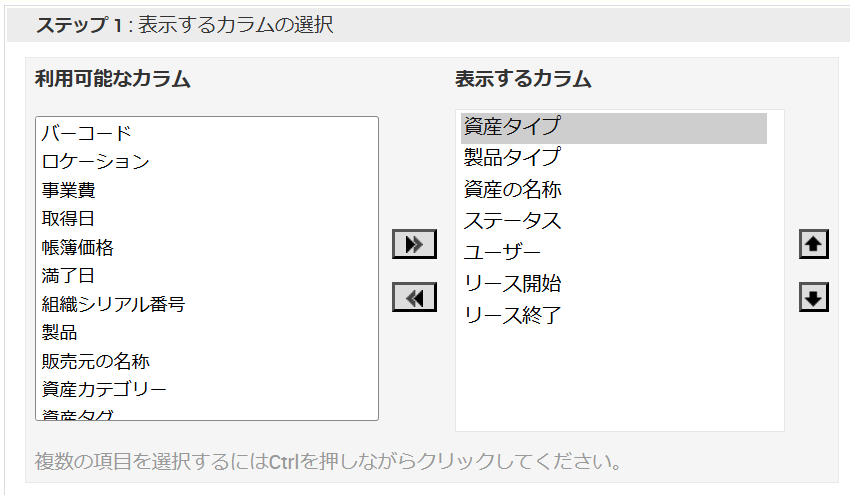
- 「ステップ1:表示するカラムの選択」で必要なカラムを選択します。
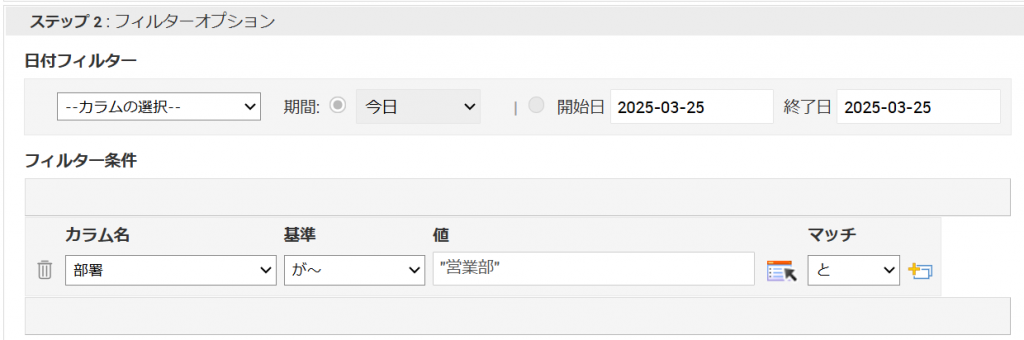
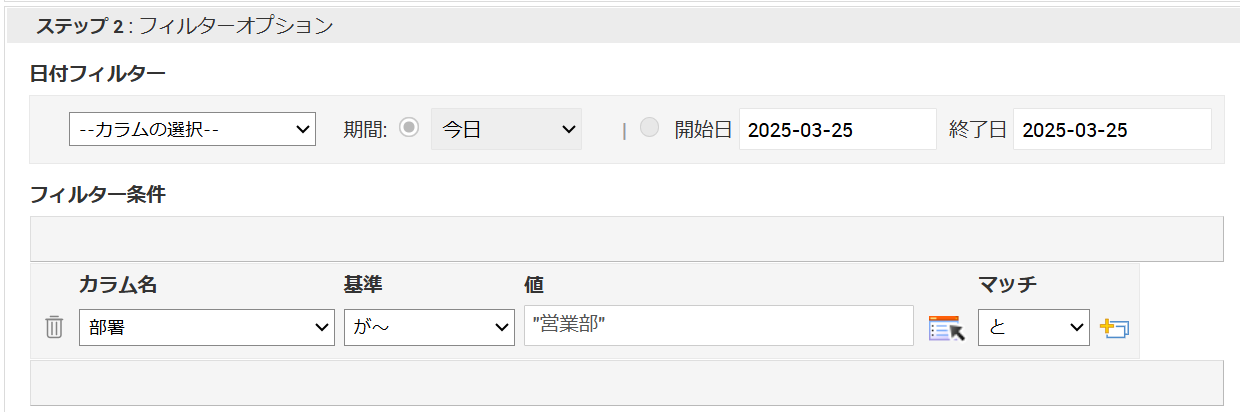
- 「ステップ2:フィルターオプション」の「フィルター条件」の「カラムの選択」で「部署」、「基準の選択」で「が~」を選択し、特定の部署を指定します。
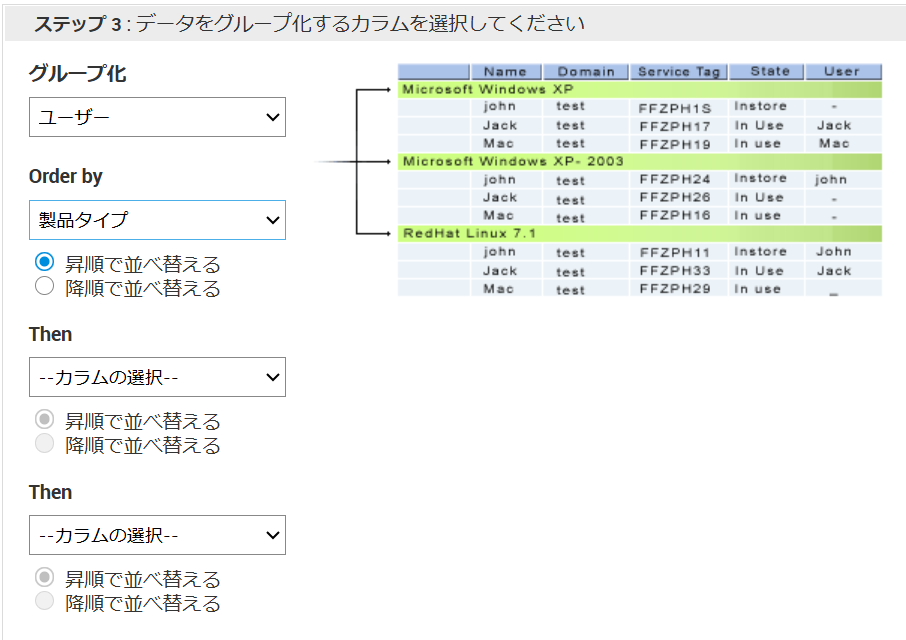
- 必要に応じて「ステップ3:データをグループ化するカラムを選択してください」でグループ化するカラムなどを設定します。
- [レポート作成>>]をクリックします。
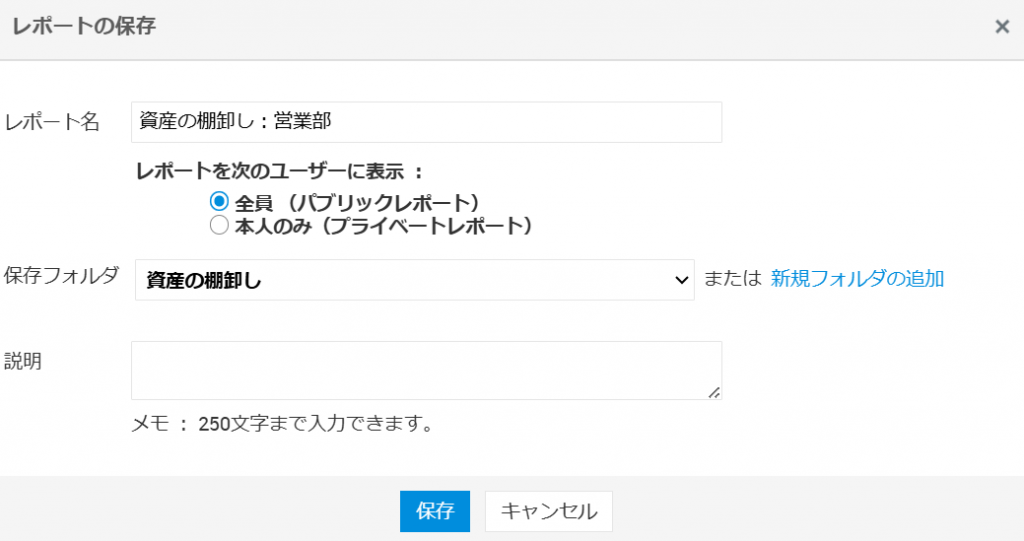
- 表示されたレポート出力ページ上部にある[レポートの保存]をクリックし、必要な項目を入力して保存します。
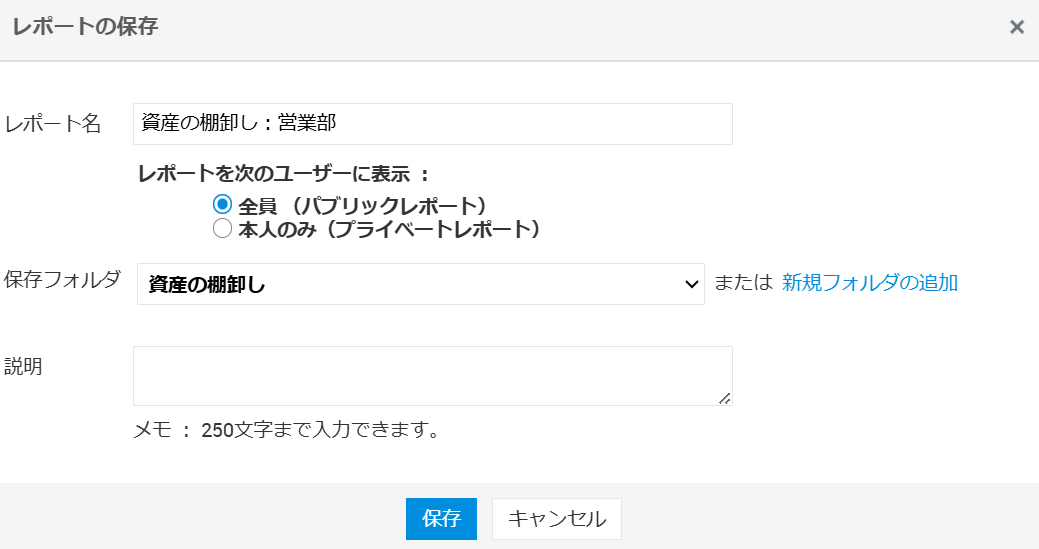
詳細は、「カスタムレポート」をご覧ください。
スケジュールレポートの作成
- 上記の「レポートの作成」手順で作成したレポートを開きます。
- 上部に表示される[スケジュール]をクリックします。
- 「スケジュール方法の選択」でスケジュールを指定します。
- 「レポートのフィールドの選択」でレポートの「形式」や「レポートのエクスポート方法」を指定し、「宛先」、「件名」、「説明」を入力します。
- [保存]をクリックします。
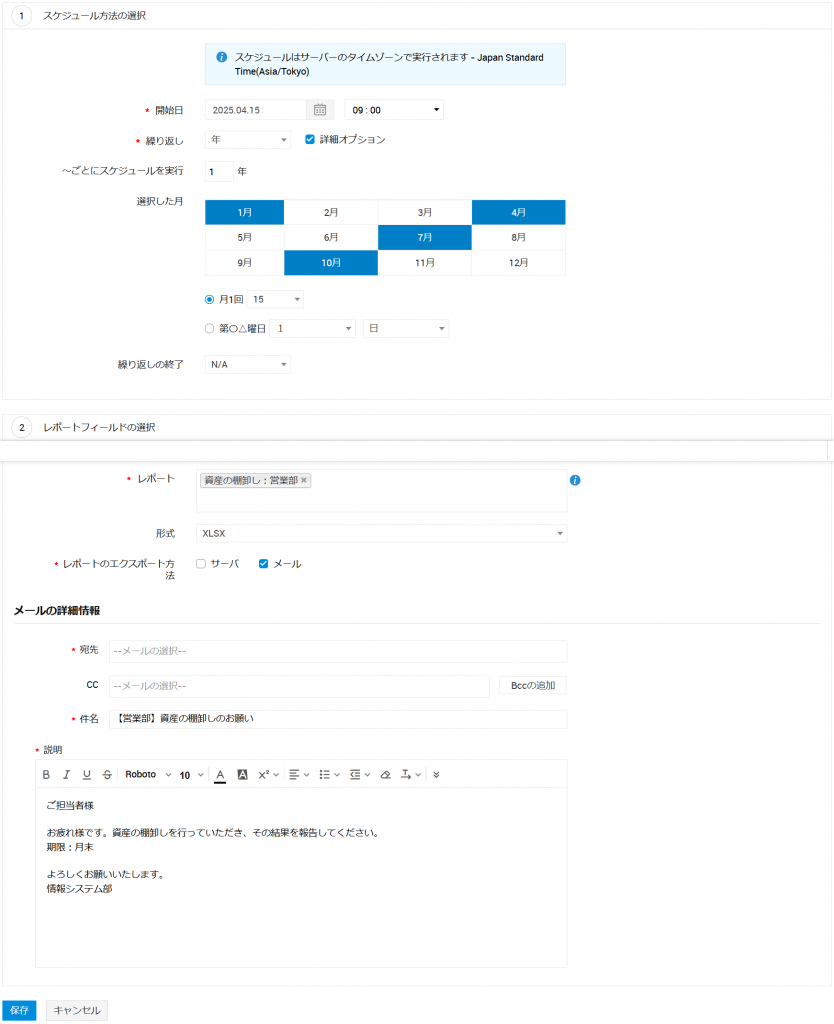
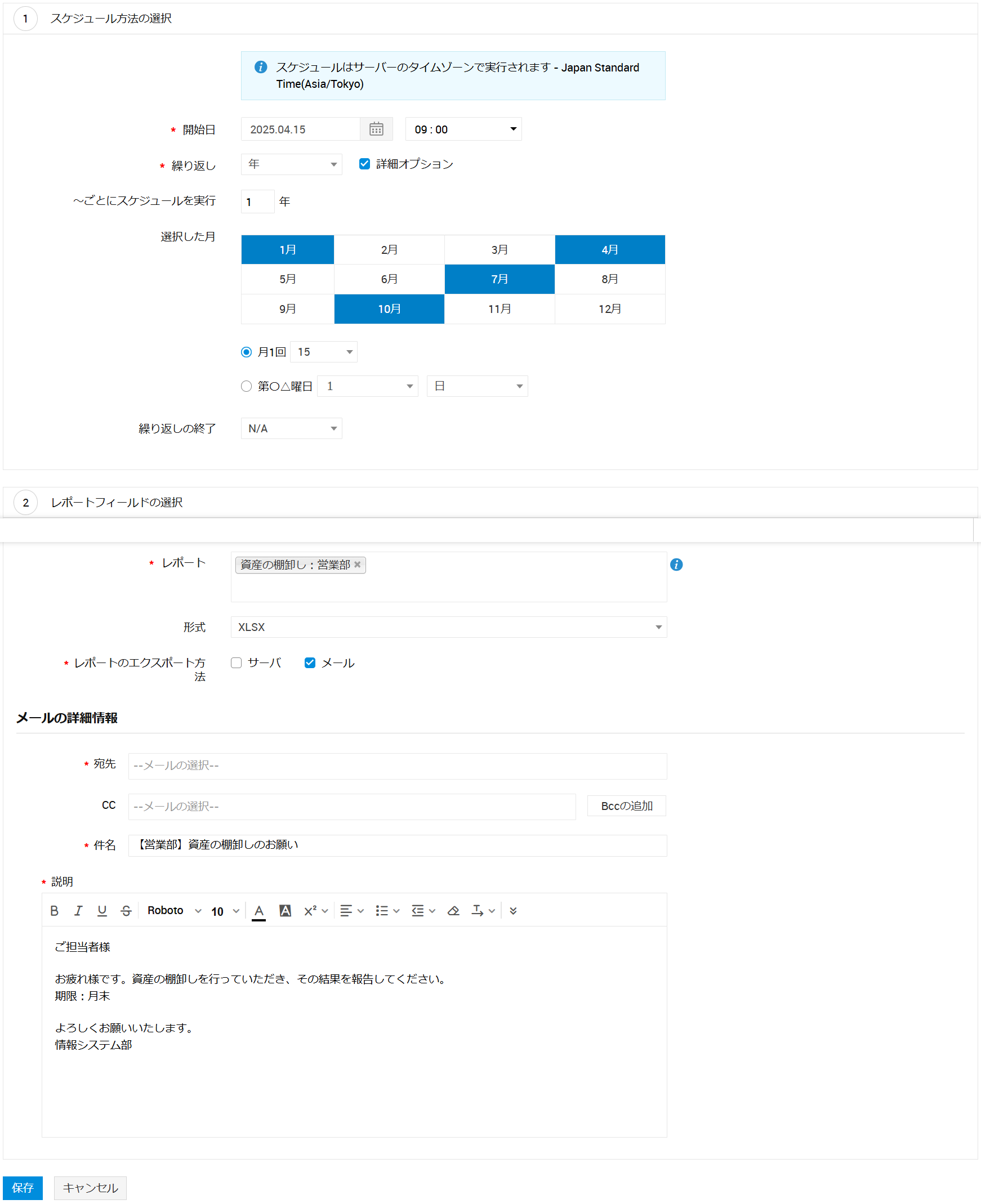
詳細は、「スケジュールレポート設定」をご覧ください。
資産の棚卸し完了用サービス要求テンプレートの作成
- [管理]→[テンプレート&フォーム]→[サービスカタログ]をクリックします。
- [サービスカテゴリー]をクリックして新しいサービスカテゴリーを追加するか、[サービスカタログ]タブをクリックして既存のサービスカテゴリーを選択します。
- [サービスの追加]をクリックして、資産の棚卸し完了用テンプレートを作成します。
- 必要に応じて「ドラッグ&ドロップフィールド」からフィールドをテンプレートに挿入します。
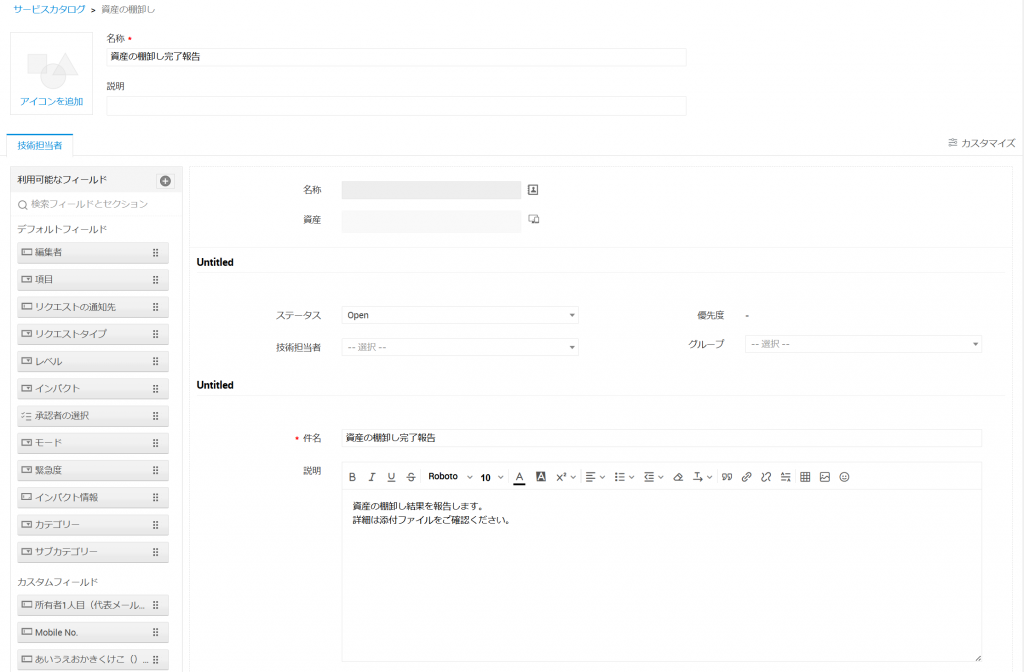
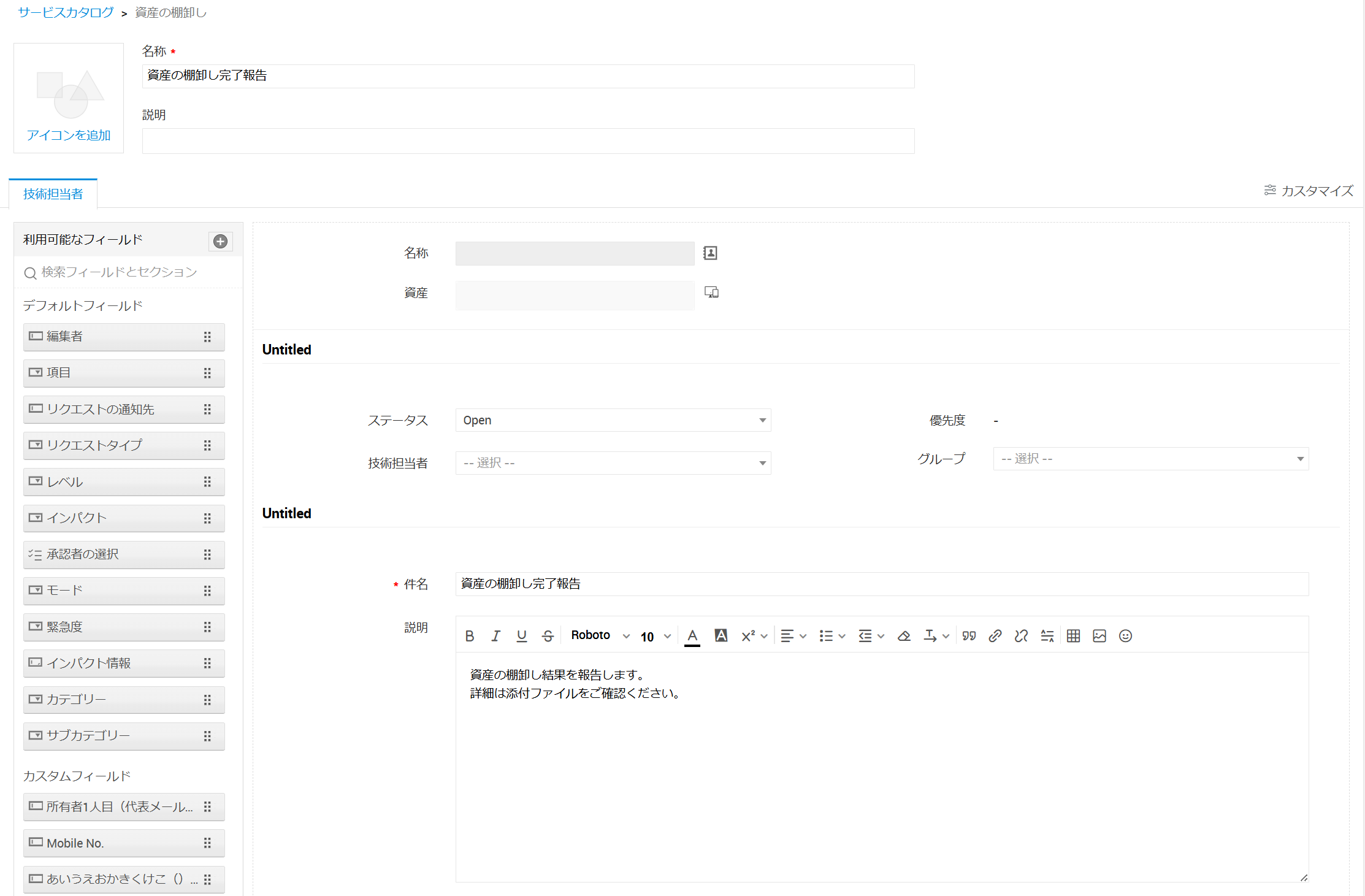
詳細は、「サービステンプレート」をご覧ください。
具体例
詳細な業務フローは以下のとおりです。一例ですので、組織の運用に応じてフロー等をご変更ください。
- ServiceDesk Plusから部署の資産の棚卸し担当者に資産情報を出力したレポートが自動で送信されます。
- 各部署の資産の棚卸し担当者がレポートを確認し、その情報を基に期限までに資産の棚卸しを行います。
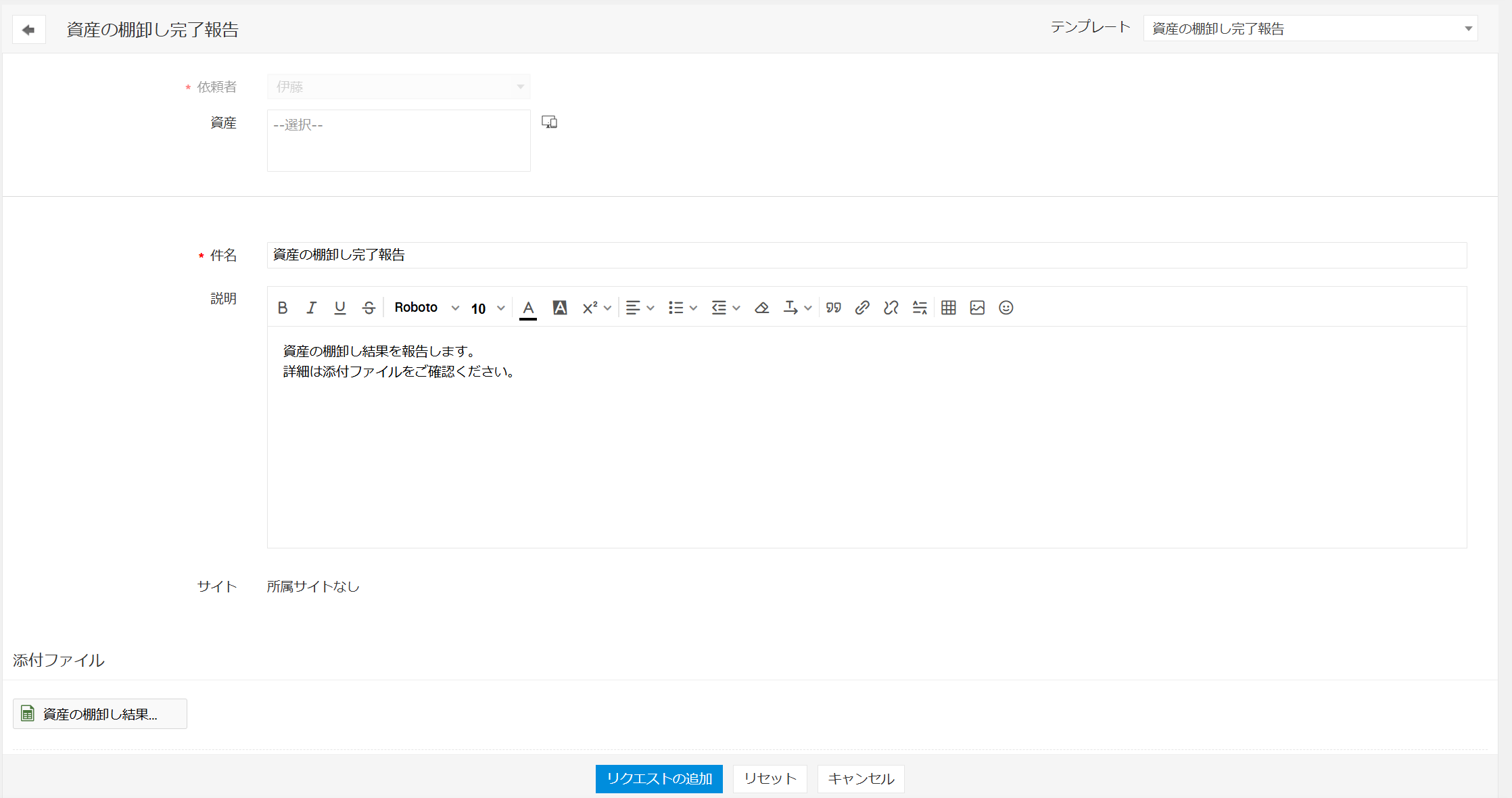
- 棚卸しの完了後、「資産の棚卸し完了用サービス要求テンプレート」を使用して情報システム部へ棚卸し結果を報告します。
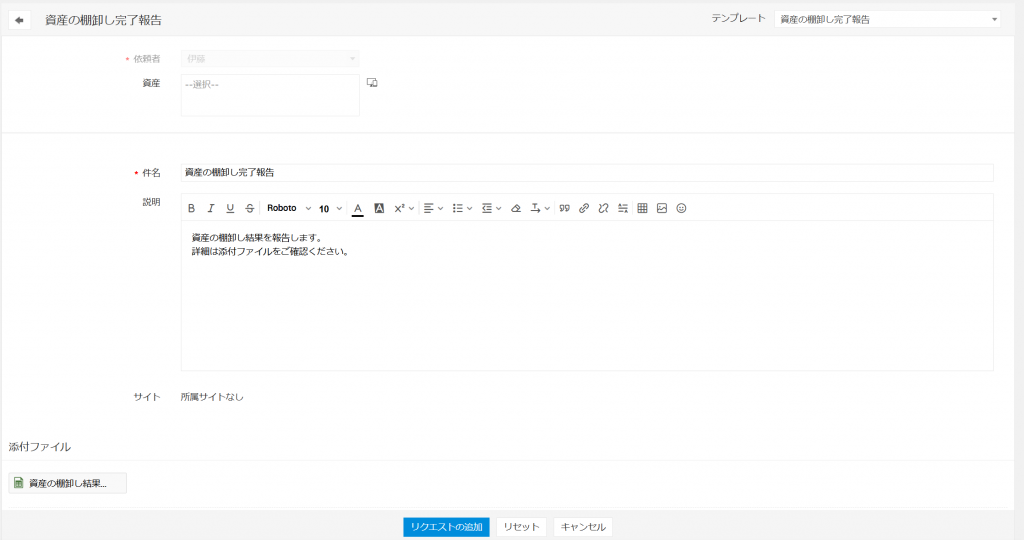
- 情報システム部の技術担当者にて、資産の棚卸し結果が記載されたファイルを基に、ServiceDesk Plus上の資産情報の更新など必要に応じたアクションを行います。