「作業ログタイマー」によるリクエストの作業ログの記録方法
作成日:2025年8月4日 | 更新日:2025年12月24日
動作確認ビルド:14970
対象のEdition:すべてのEdition
概要
ServiceDesk Plusには、各リクエストにおいて「誰が何時から何時までどのような作業をしたのか」を記録する用途として、「作業ログ」という機能が備わっています。
本ナレッジでは、作業ログに関するおすすめの活用方法についてご案内します。
目次
使用する機能
作業ログタイマー:各リクエストに対して、作業内容やコスト、作業開始から終了までの正確な作業時間を記録できます。
作業ログタイマーを使用できるモジュールはリクエストモジュールのみです。
業務フロー
作業ログタイマーを使用して、簡単にリクエストの作業ログを記録する業務フローは以下のとおりです。
- 対応するリクエストを開きます。
- 作業ログタイマーを開始します。
- 作業を行います。
- 作業終了後、作業ログタイマーを停止し、作業ログを追加します。
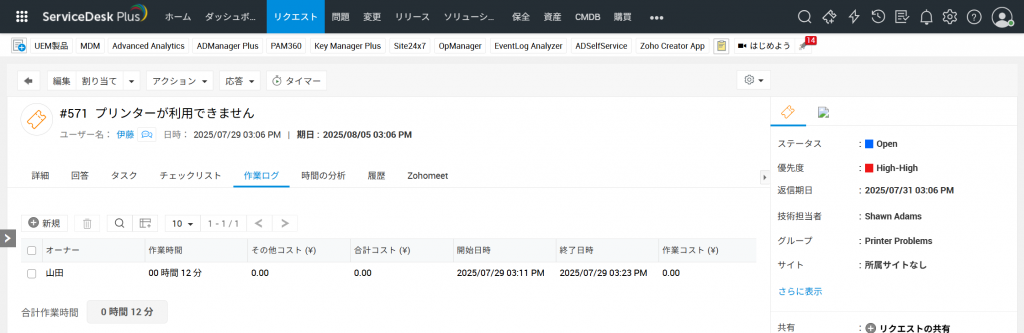
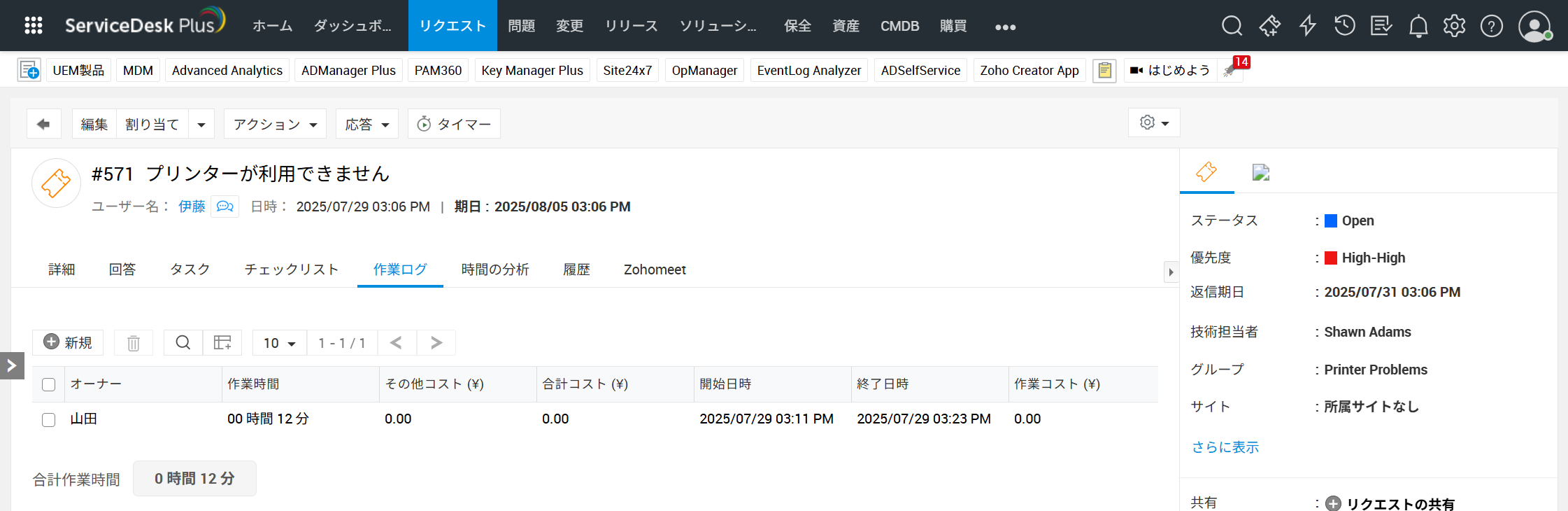
- 追加した情報がリクエストの「作業ログ」タブに表示されます。
設定
作業ログを追加する際に、必要な情報を入力できるよう、以下の設定を構成できます。
作業ログタイプの追加
技術担当者に作業ログのタイプを入力させたい場合は、事前に「作業ログタイプ」を設定します。手順は以下のとおりです。
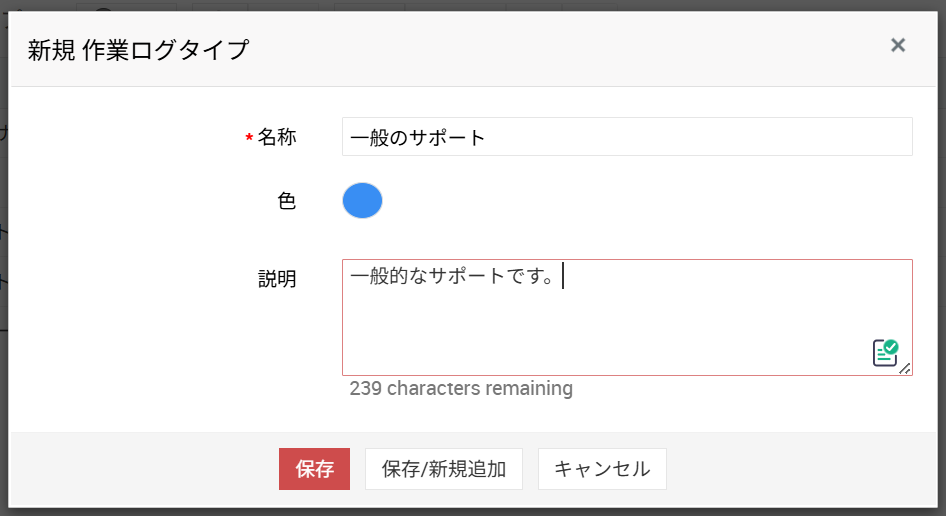
- [管理]→[カスタマイズ]→[ヘルプデスク]→[作業ログタイプ]→[新規]をクリックします。
- 作業ログの名称、必要に応じて色や説明を入力し、[保存]をクリックします。
作業ログの追加フィールドの追加
デフォルトのフィールドに加えて、技術担当者に必要な情報を入力させたい場合は、追加フィールドを設定して情報を入力してもらうことができます。手順は以下のとおりです。
- [管理]→[カスタマイズ]→[追加フィールド]→[作業ログ]→[新規フィールド]をクリックします。
- フィールドのタイプや名称などを指定し、[保存]をクリックします。
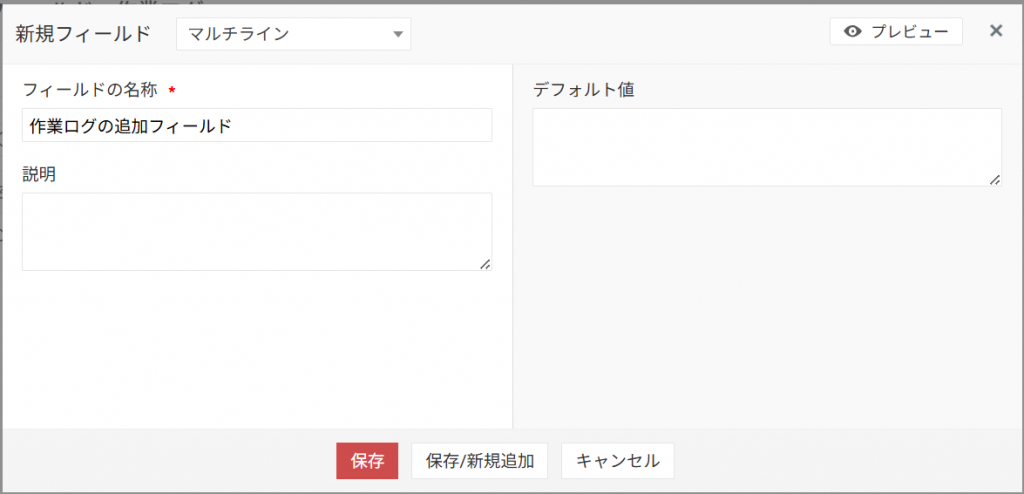
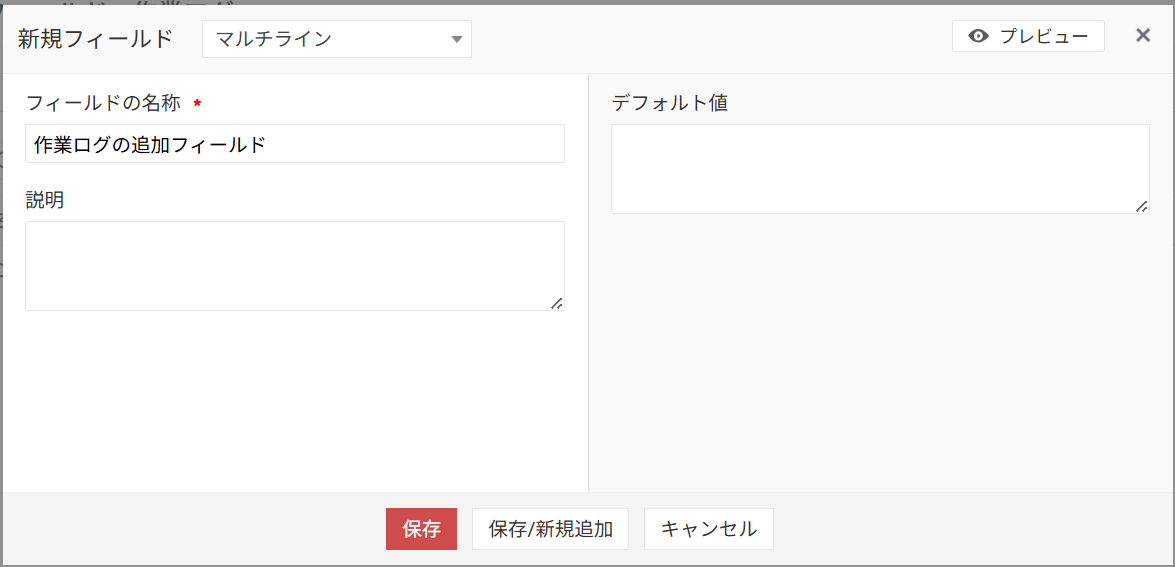
詳細は「追加フィールド」をご覧ください。
具体例
詳細な業務フローは以下のとおりです。一例ですので、組織の運用に応じてフロー等をご変更ください。
- リクエストの一覧画面へアクセスします。
- 作業ログを記録したいリクエストの件名をクリックし、リクエストの詳細画面を開きます。
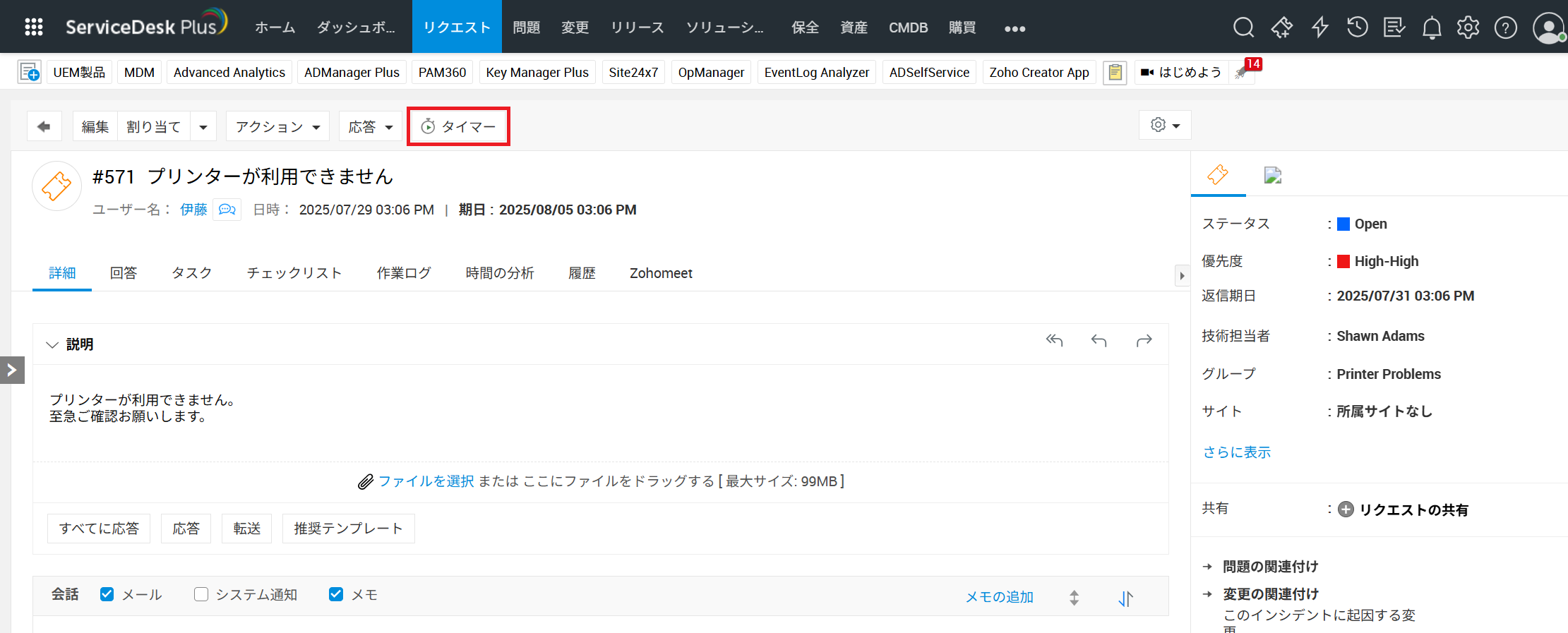
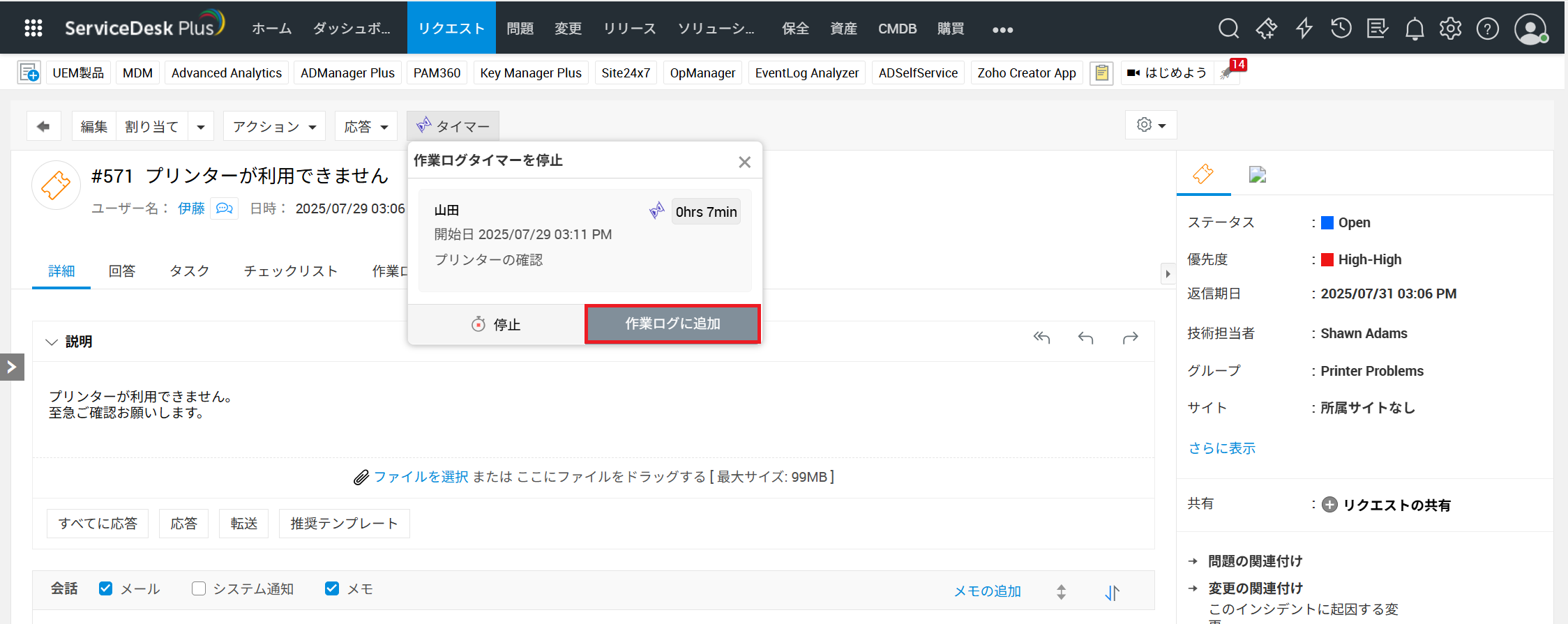
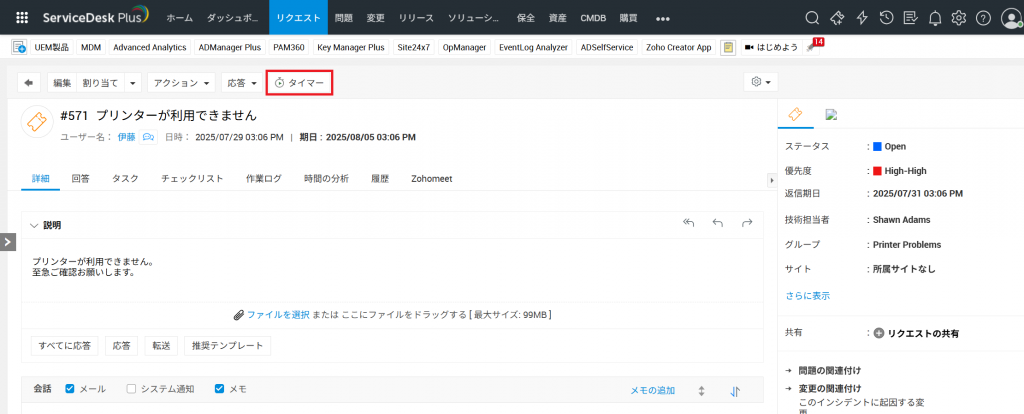
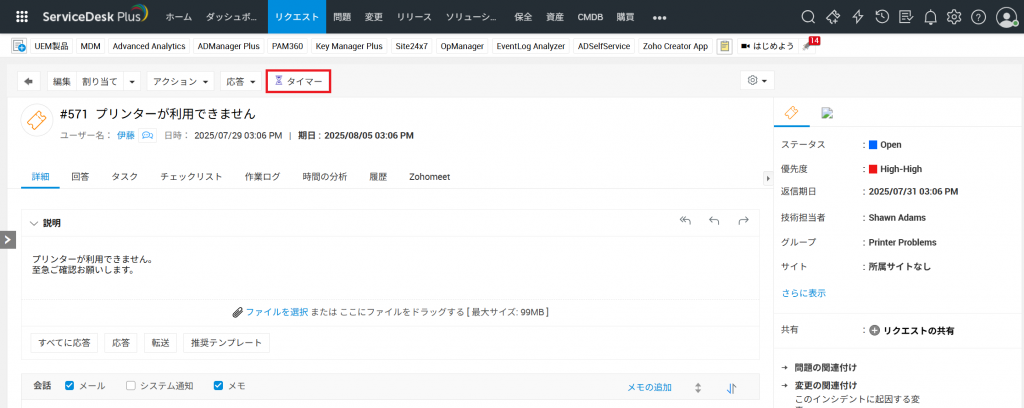
- 画面上部にある「タイマー」のアイコンをクリックします。
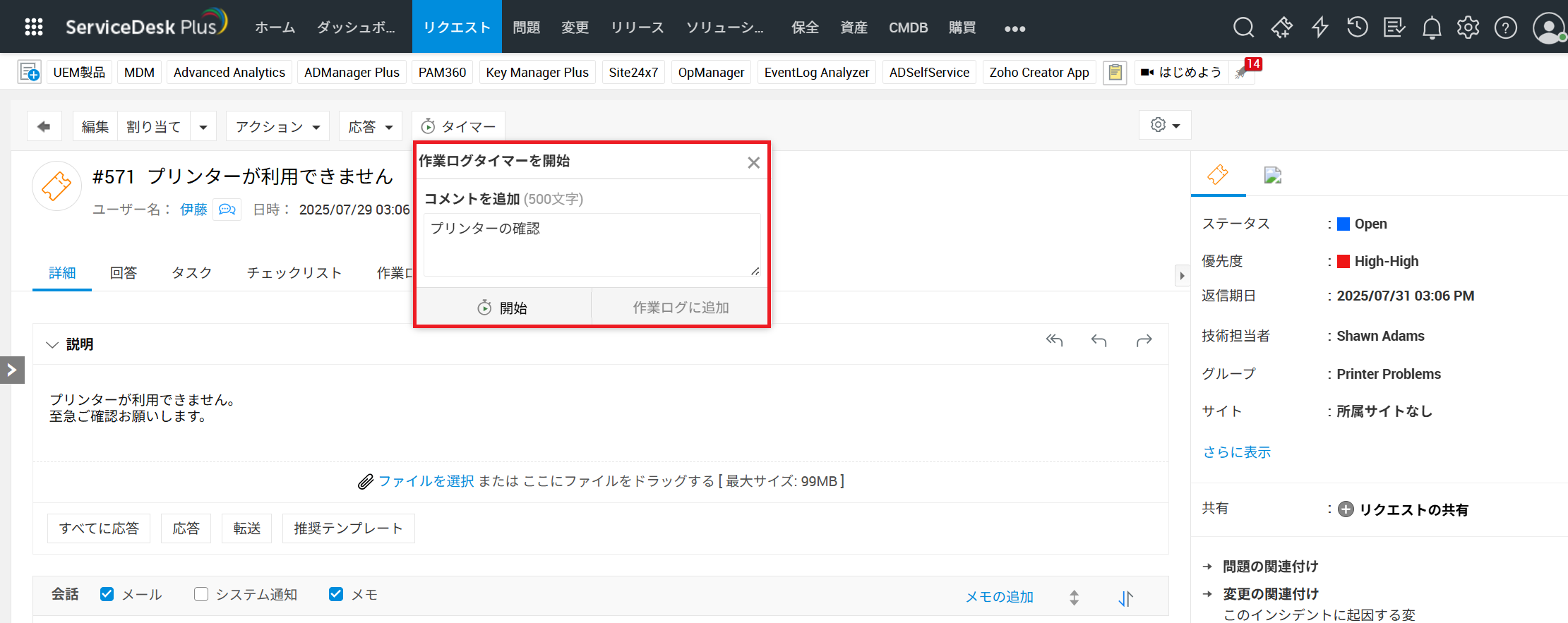
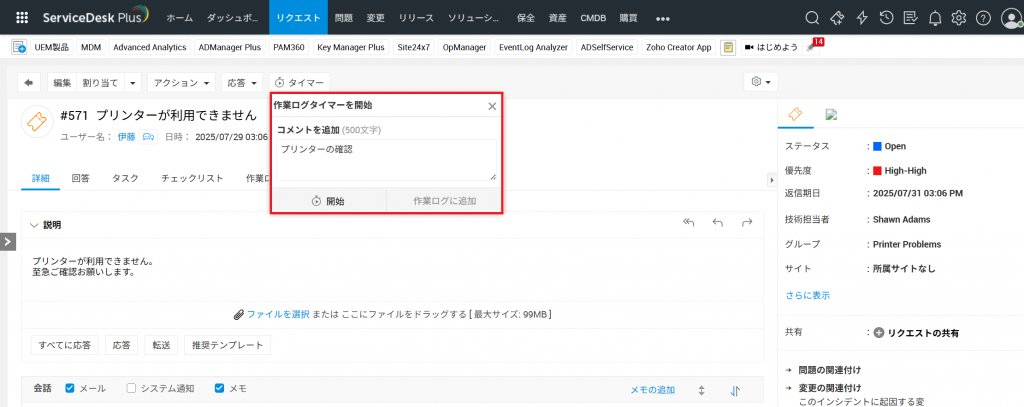
- 「コメントを追加」のテキストフィールドにコメント(作業内容など)を入力し、[開始]をクリックします。
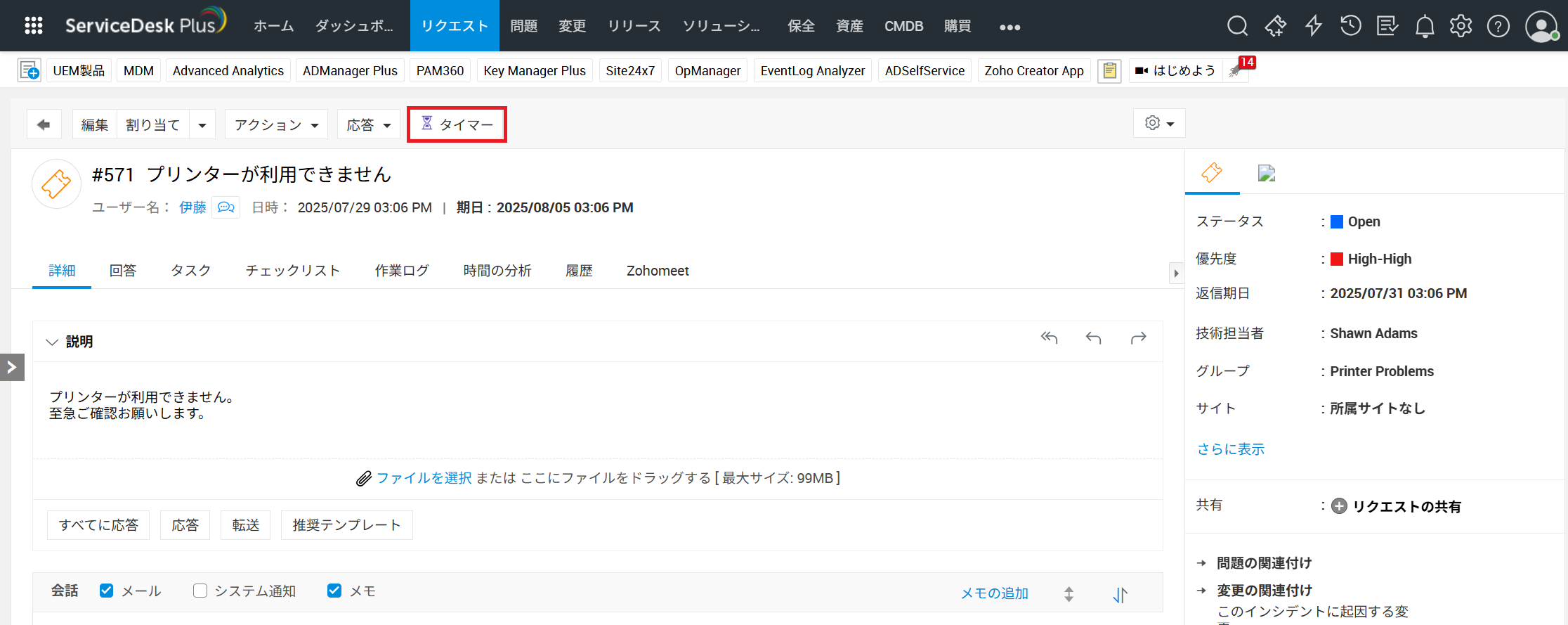
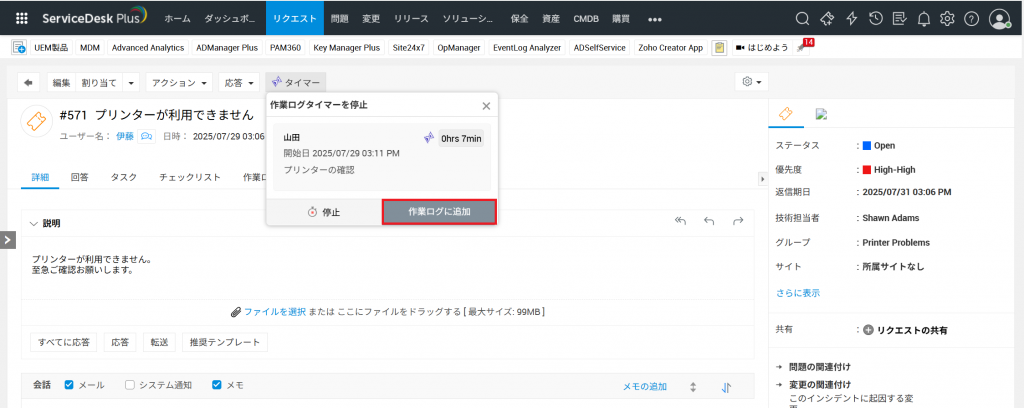
- 作業が完了したら、画面上部にある「タイマー」のアイコンをクリックします。
- [作業ログに追加]をクリックします。
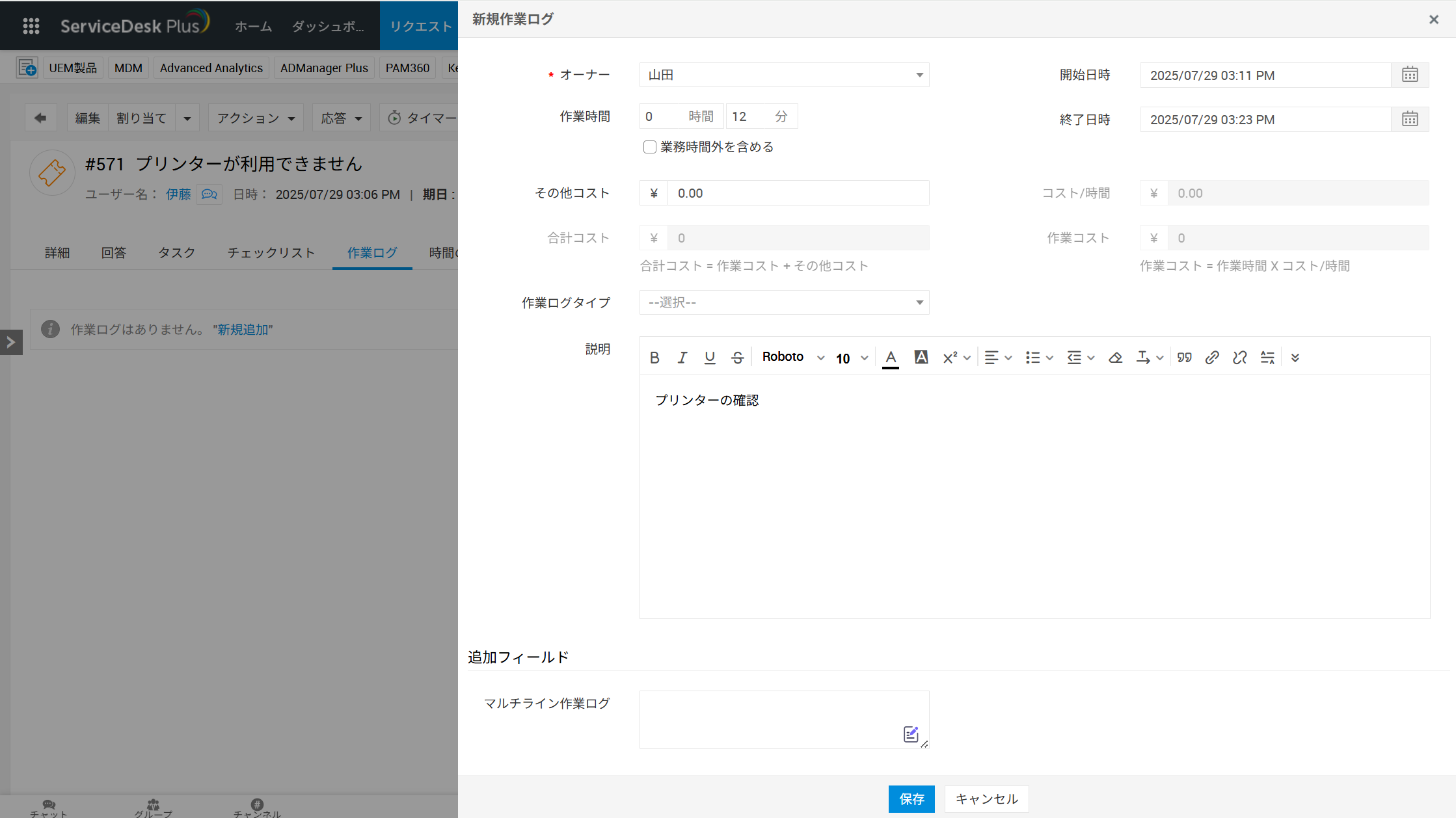
- 「新規作業ログ」画面が表示されます。必要に応じてフィールドに値を入力します。
※[開始日時][終了日時][作業時間]は自動入力されます。
※[説明]には、手順4で「コメントを追加」でテキストフィールドにコメントした内容が入力されます。
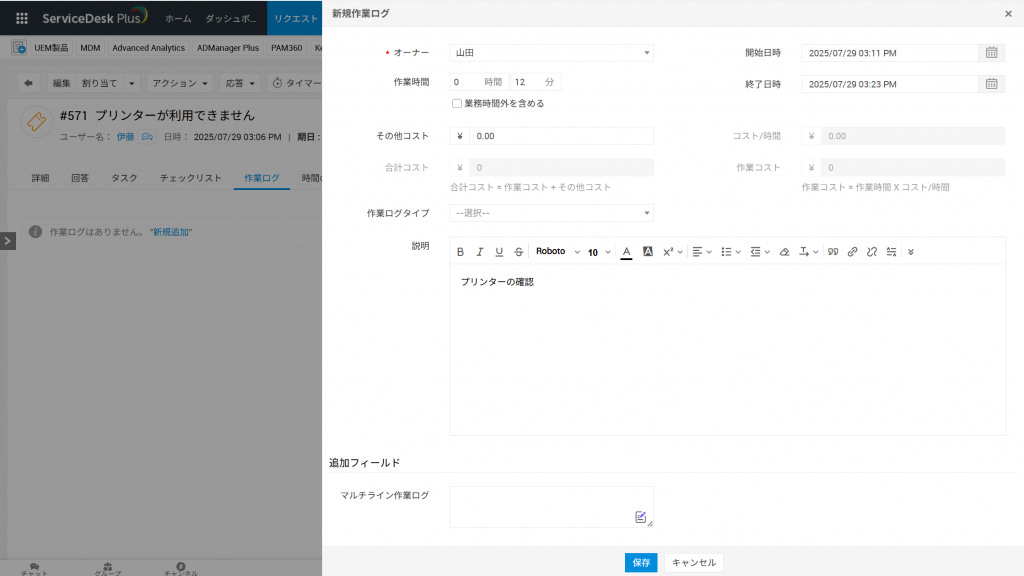
- 必要に応じて自動入力されていた内容の修正やその他のフィールドへの追記等を行い、[保存]をクリックします。
- 「作業ログ」タブに記録されます。