【実例】Network Configuration Managerとの連携による、コンフィグバックアップ失敗時、コマンド投入時のリクエスト管理
作成日:2026年5月28日 | 更新日:2026年6月9日
概要
ServiceDesk Plus(以下SDP)とManageEngineが提供するネットワーク機器コンフィグ管理ツール「Network Configuration Manager(以下NCM)」を連携することで、NCMで発生した以下のイベントをSDPのリクエストとして起票し、インシデント管理を行うことができます。
- コンフィグバックアップの失敗
- コマンド投入の承認依頼
本ナレッジではSDPにリクエスト起票されるNCMのイベントと、SDPでのリクエスト起票~対応までの一連の対応イメージを記載します。
-
- 連携可能なSDPとNCMのEditionに制限はありません。
- NCMと連携できるSDPのインスタンスは1つのみです。
目次
NCMとの連携で実現できること
SDPとNCMを連携することで、NCMで発生した以下のイベントに対して、SDPのリクエストとして起票します。
これによりNCMのインシデント(コンフィグバックアップ失敗)や承認依頼をSDPで一元的に管理できます。
- コンフィグバックアップの失敗
- コマンド投入の承認依頼
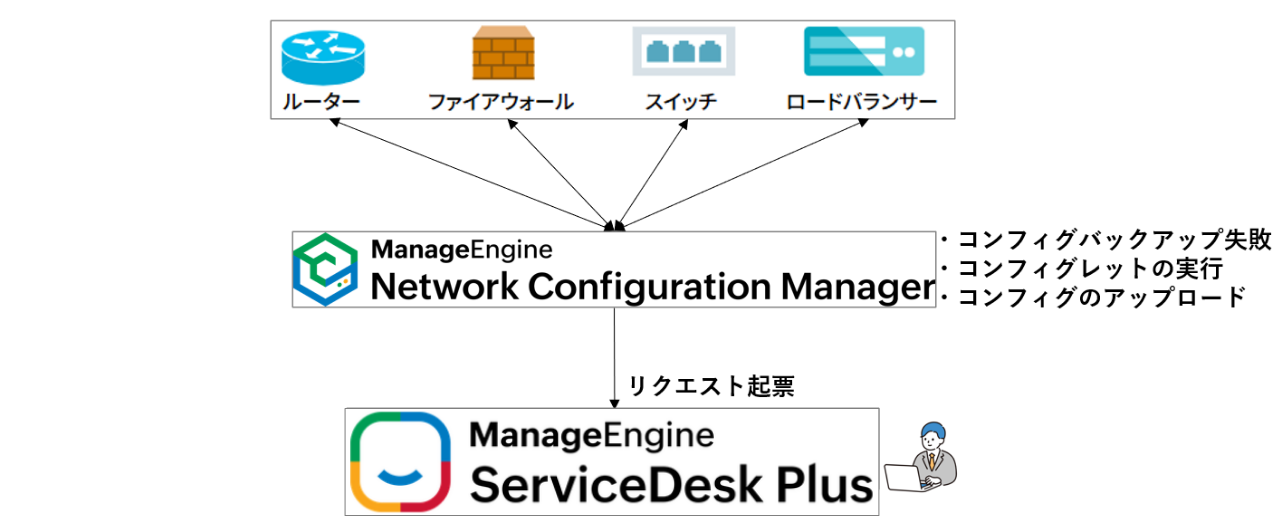
「コマンド投入の承認依頼」は、NCMにログインしているユーザーがコマンド投入の操作を実行した際、NCMの管理者ユーザーによる承認が必要な場合に発生します。NCMにデフォルトで実装されている「オペレーター」権限のユーザーや、「ロール」機能で読み取り権限のみが付与されたユーザーによるコマンド投入操作が該当します。
※デフォルトで利用できるNCMのユーザーアカウント数は2つです。それを超えるユーザーアカウントが必要な場合はオプションとして追加する必要があります(NCMの価格ページ)。
・コンフィグのアップロード:「ロール」機能で「装置管理」に書き込み権限を付与すると、SDPには起票されません。
参考:NCMのユーザー権限の詳細
SDPに起票されるリクエスト内容(件名、説明)
NCMで該当のイベントが発生すると、SDPには以下の件名と説明でリクエストが起票されます。
起票されるリクエストの依頼者には、「ServiceDesk Plusオンプレミスとの連携」マニュアルの「連携キーの作成手順」で連携キーを作成した技術担当者の名前(表示名)が設定されます。
依頼者を変更する場合は、リクエストを開き画面上部の[編集]から「依頼者」を変更します。表示されている依頼者を削除することで、別の依頼者を選択できるようになります。
コンフィグバックアップの失敗
リクエストの件名
<コンフィグバックアップが失敗したデバイスのIPアドレス>_NCM_Backup_Failure
説明
Device Configuration Backup failed for <コンフィグバックアップが失敗したデバイスの表示名> at <イベント発生日時>
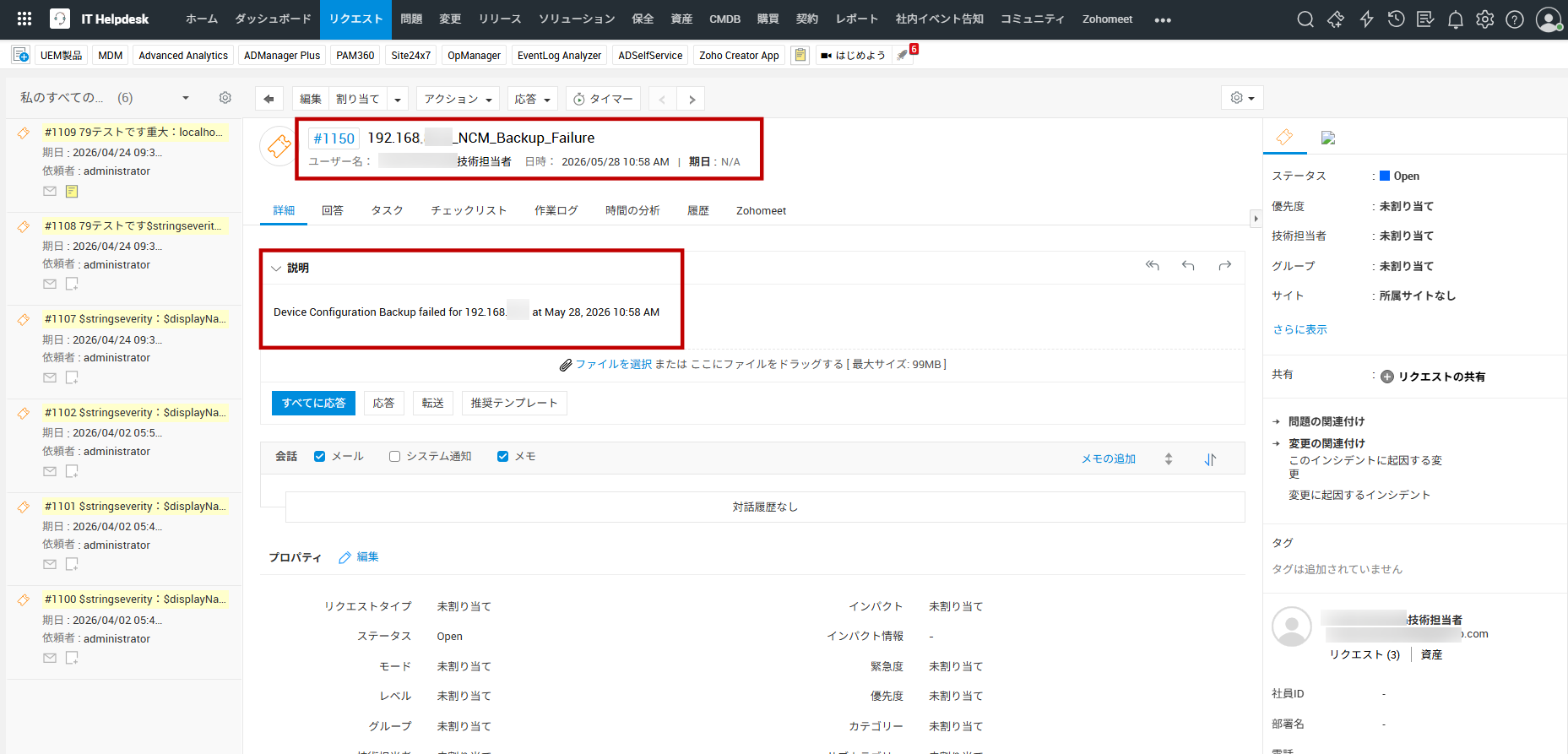
- 同じデバイスでコンフィグバックアップに続けて失敗すると、同じリクエスト内にイベント情報がメモとして追加されます。
- その後コンフィグバックアップに成功すると、該当チケットの「説明」の内容が成功した旨に更新され、チケットステータスは自動で「Closed」になります。
- 「説明」の内容は、NCMのアラート画面で表示されるメッセージと同じです。
コンフィグレットの実行
リクエストの件名
Custom Template Upload
説明
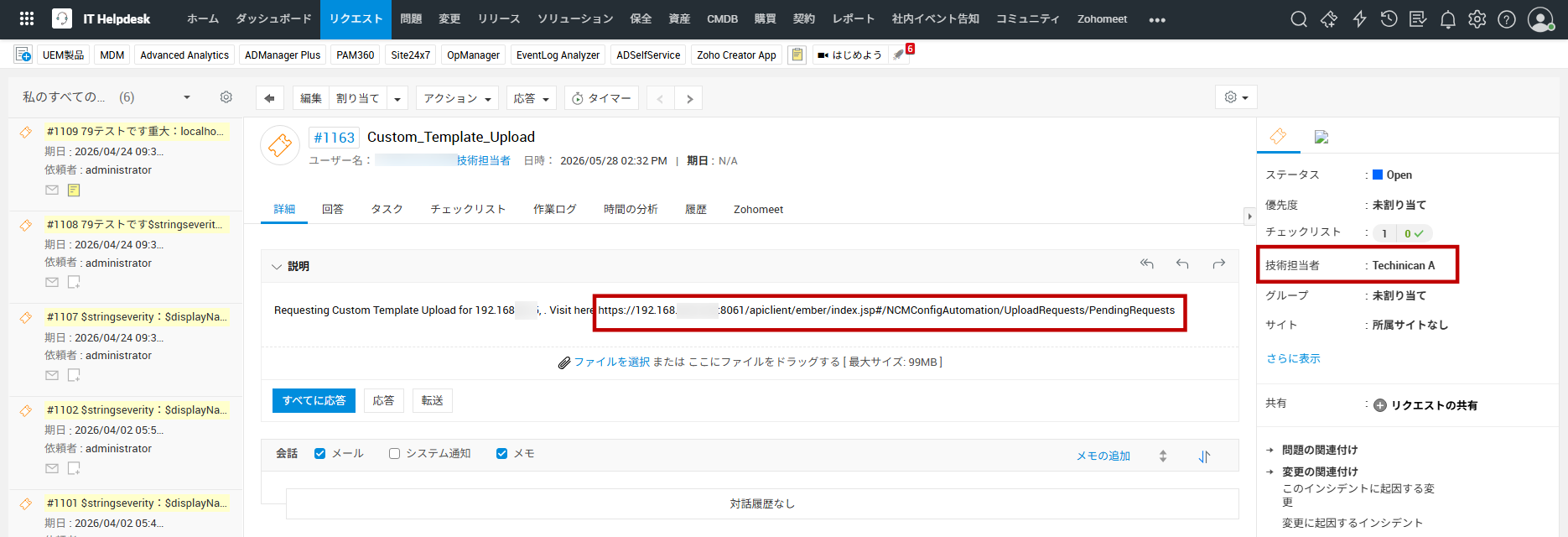
Requesting Custom Template Upload for <コンフィグレットの実行対象デバイスの表示名>, . Visit here https://<NCMをインストールしているサーバーのIPアドレス:ポート番号>/apiclient/ember/index.jsp#/NCMConfigAutomation/UploadRequests/PendingRequests
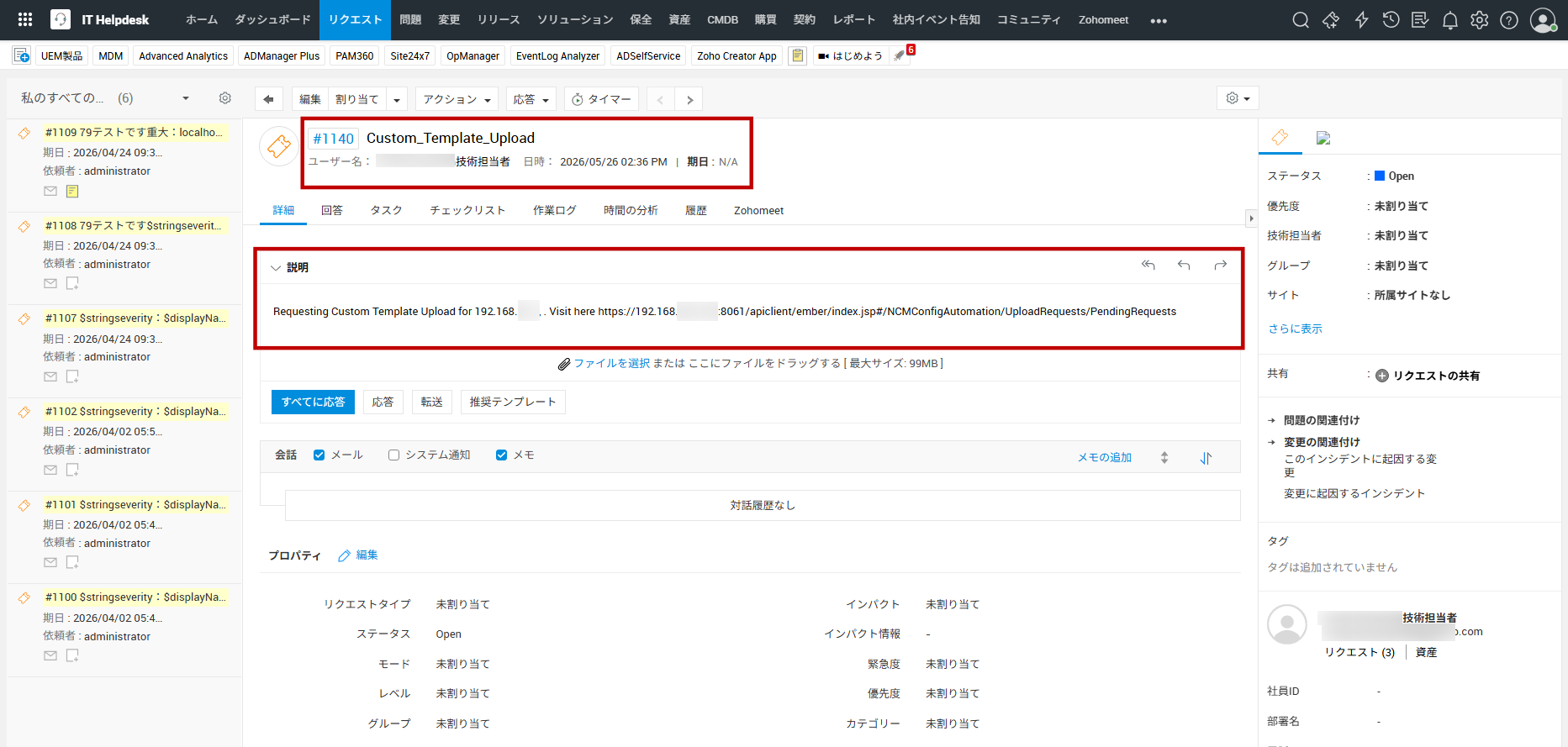
- 同じデバイスにコンフィグレット実行の承認依頼を複数回行った場合、別のリクエストとして新たに起票されます。
- NCMで依頼が承認または拒否されると、該当チケットの「説明」の内容が承認または拒否された旨に更新され、チケットステータスは自動で「Closed」になります。
コンフィグのアップロード
リクエストの件名
Version Upload
説明
Requesting Version Upload for <コンフィグのアップロード対象デバイスの表示名>, . Visit here https://<NCMをインストールしているサーバーのIPアドレス:ポート番号>/apiclient/ember/index.jsp#/NCMConfigAutomation/UploadRequests/PendingRequests
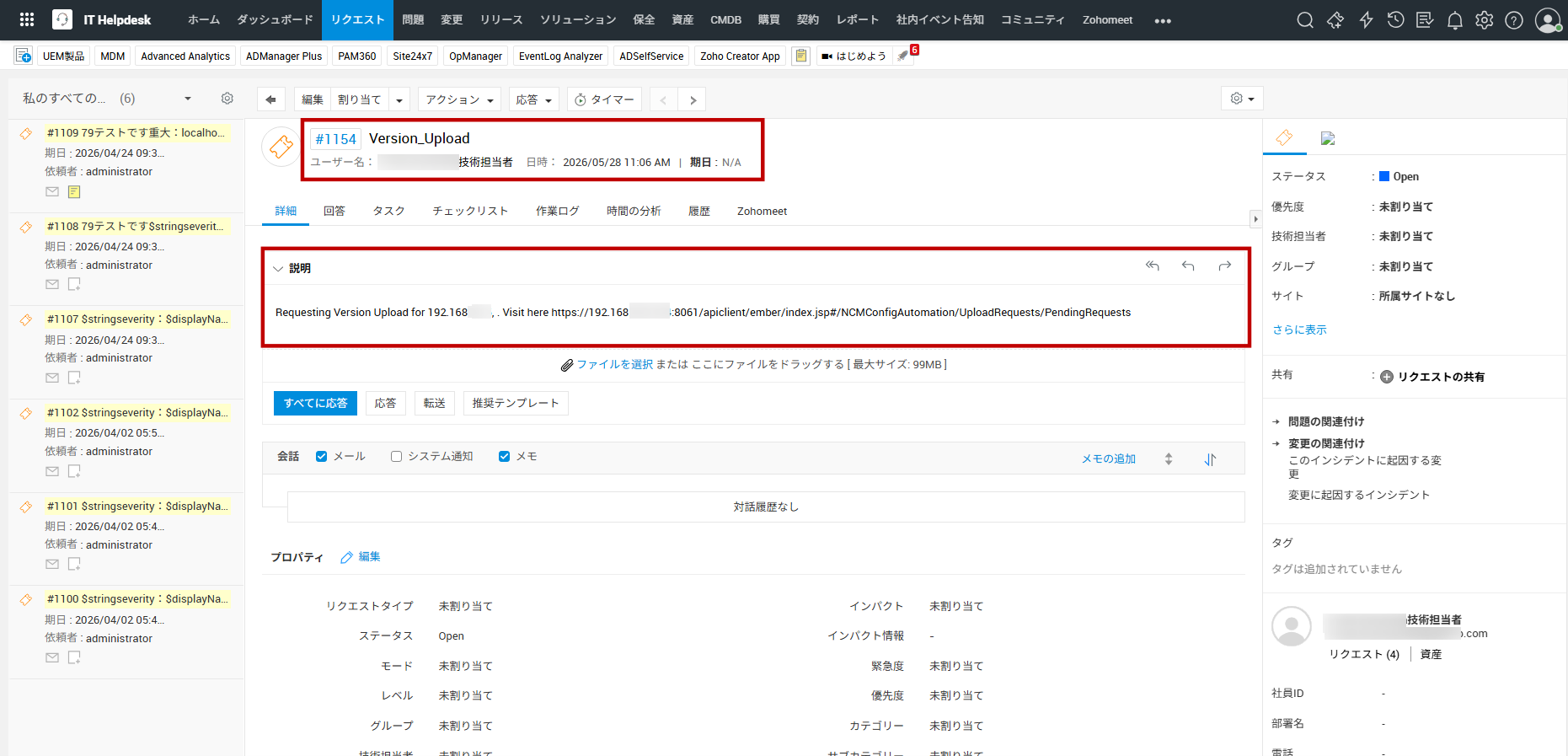
- 同じデバイスにコンフィグのアップロードの承認依頼を複数回行った場合、別のリクエストとして新たに起票されます。
- NCMで依頼が承認または拒否されると、該当チケットの「説明」の内容が承認または拒否された旨に更新され、チケットステータスは自動で「Closed」になります。
【実例】NCMとSDPを連携するための事前準備
事前準備
NCMとSDPの連携に対応するビルド番号を確認
NCMとSDPで連携できるビルド番号の組み合わせがあります。
互換性情報を確認し、対応するビルド番号であるか事前にご確認ください。
- 互換性情報
※リンク先はOpManagerとSDPの互換性ビルド番号が記載されていますが、NCMのビルド番号も同様の互換性を持ちます。- NCMのビルド番号の確認方法、サポートビルド情報
- SDPのビルド番号の確認方法、サポートビルド情報
NCM側の事前準備
- SDPでリクエスト対応する技術担当者の社員に、NCMの管理者権限のユーザーアカウントを付与します。
SDP側の事前準備
件名や説明の内容をもとに、インシデントテンプレートや業務ルールなどの自動化設定を行います。
以下は、「コンフィグバックアップに失敗した場合」を想定した設定例です。
- NCM関連のリクエストを対応する技術担当者専用の「サポートグループ」を作成
サポートグループの設定マニュアル- リクエスト起票時にグループメンバーに通知する場合、[管理]→[自動化]→[通知ルール]で、「新規リクエストがグループに追加されたとき、グループメンバーにメールで通知」にチェックが入っていることを確認します。
通知ルールのマニュアル - 「サポートグループ」の作成または編集画面で、「新規リクエストがグループに追加されたとき、グループの技術担当者にメールで通知」をチェックし、通知対象の技術担当者を選択します。
グループメンバーに通知する場合は、上記の通知ルールとあわせてこちらの設定が必要です。
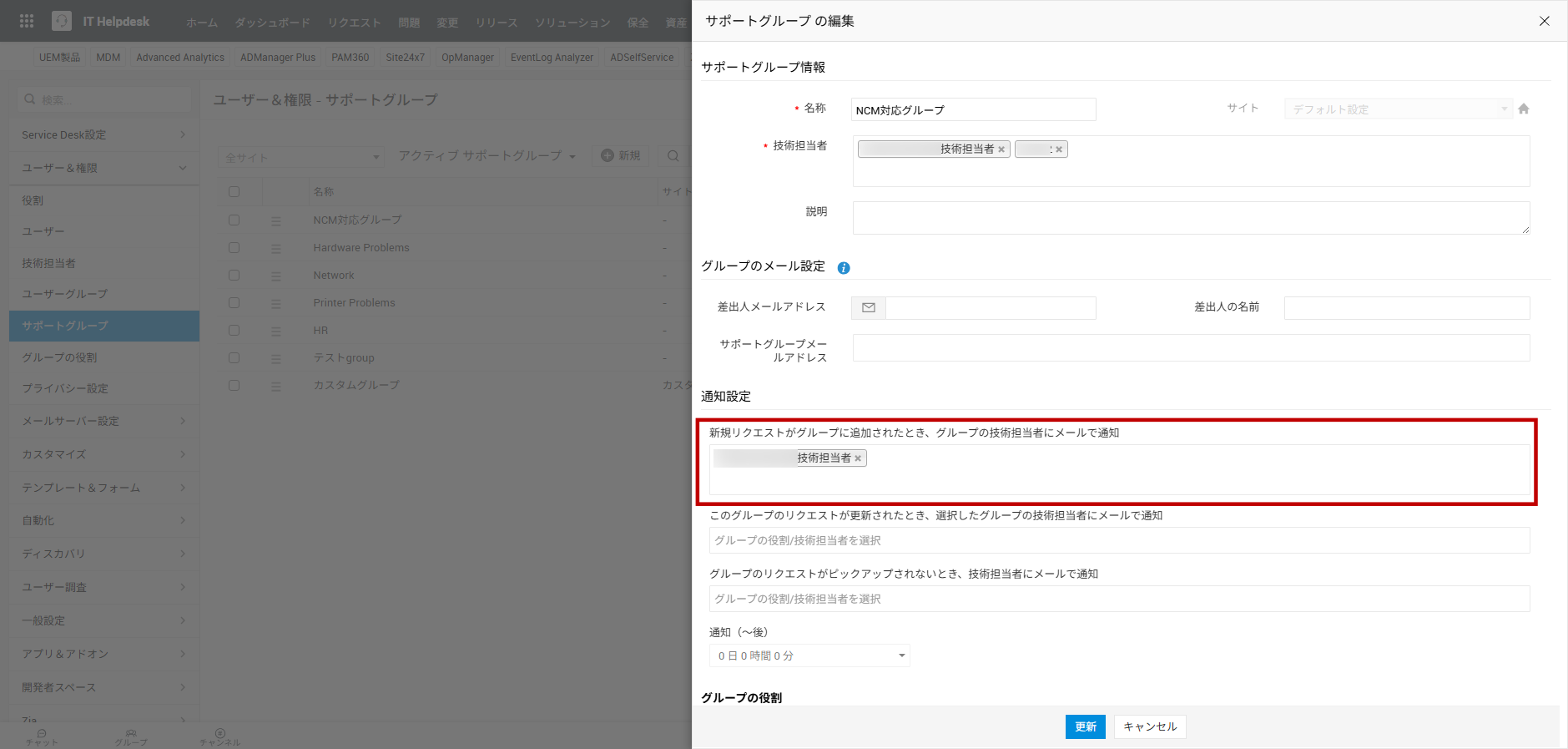
- リクエスト起票時にグループメンバーに通知する場合、[管理]→[自動化]→[通知ルール]で、「新規リクエストがグループに追加されたとき、グループメンバーにメールで通知」にチェックが入っていることを確認します。
- NCM専用の「インシデントテンプレート」を作成
作成したサポートグループへの割り当てやリクエストの優先度などのフィールドを事前に定義し、技術担当者向けの対応方針を記載します。
インシデントテンプレートの作成マニュアル- 優先度、緊急度、カテゴリー、サポートグループなどの各フィールドを設定します。
- 一次対応する技術担当者が決まっている場合は、「技術担当者」フィールドを指定します。
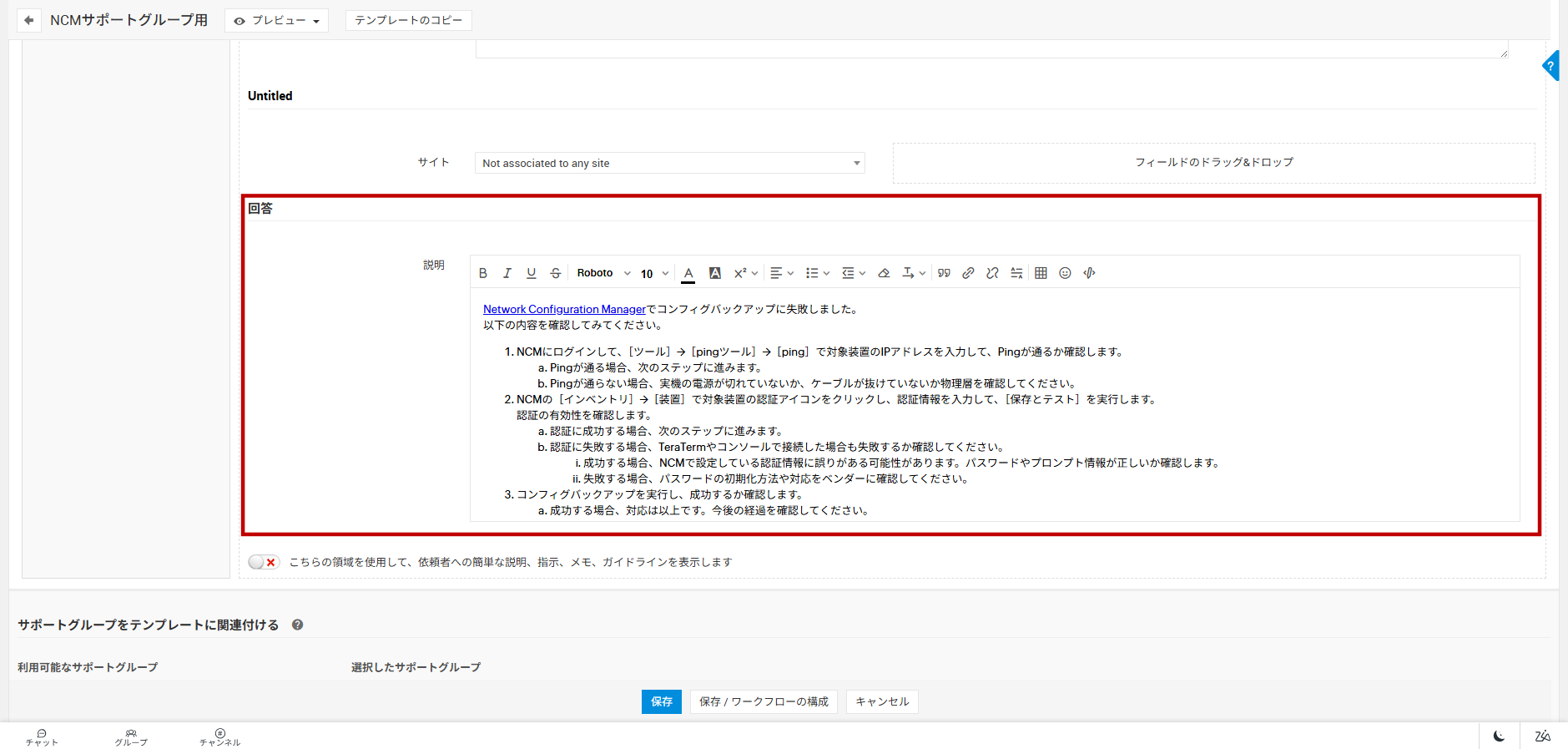
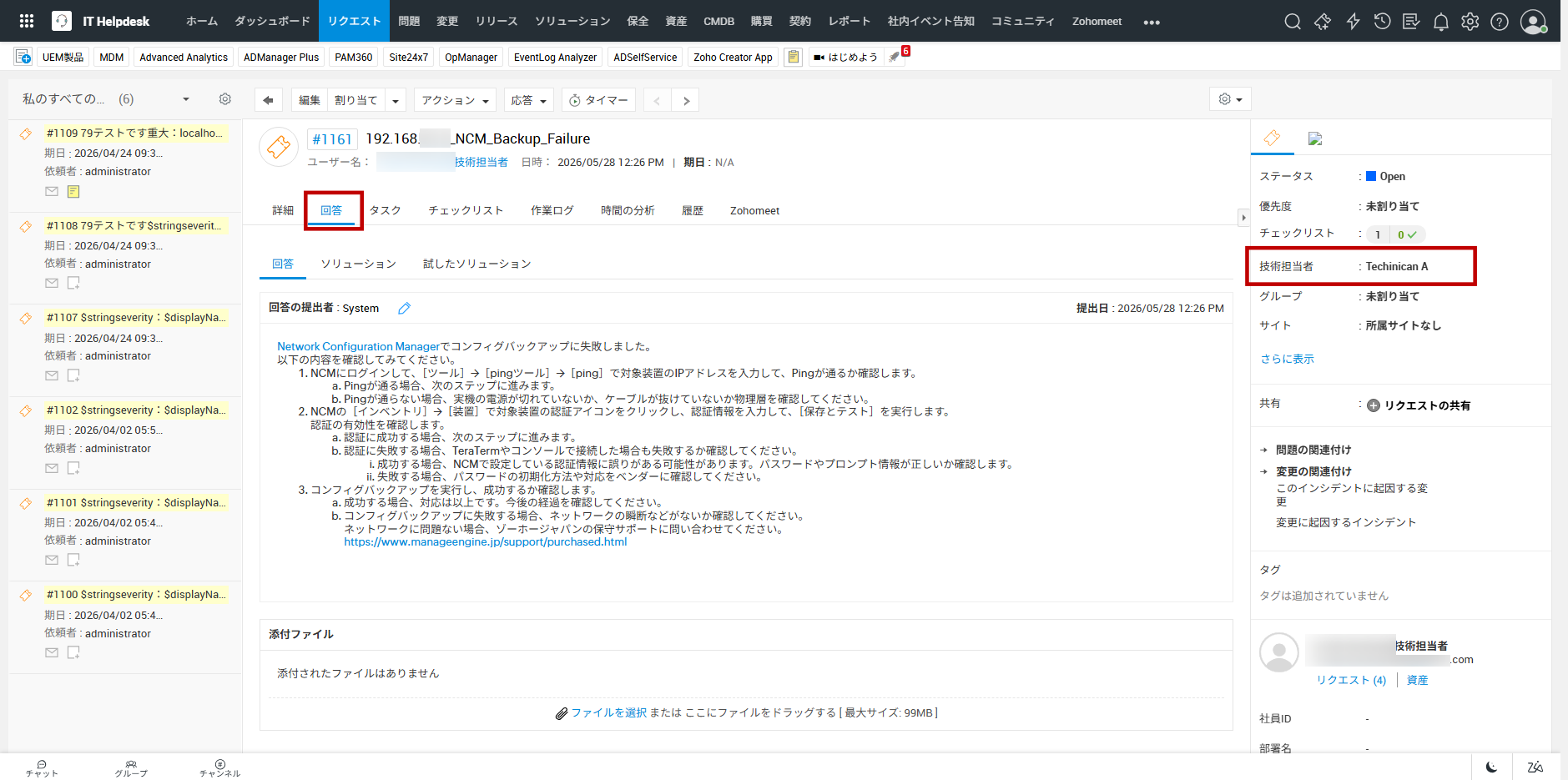
- インシデントテンプレートの作成/編集画面の「回答」欄に、コンフィグバックアップが失敗した際に対応するトラブルシューティングの手順を記載します。
<記入例>
Network Configuration Managerでコンフィグバックアップに失敗しました。
<Network Configuration ManagerにアクセスするURL>以下の内容を確認してみてください。- NCMにログインして、[ツール]→[pingツール]→[ping]で対象デバイスのIPアドレスを入力して、Pingが通るか確認します。
- Pingが通る場合、次のステップに進みます。
- Pingが通らない場合、実機の電源が切れていないか、ケーブルが抜けていないか物理層の確認を行ってください。
- NCMの[インベントリ]→[装置]で対象デバイスの認証アイコンをクリックし、認証情報を再度入力の上、[保存とテスト]を実行します。
認証情報の有効性を確認します。- 認証に成功する場合、次のステップに進みます。
- 認証に失敗する場合、TeraTermやコンソールで直接接続できるか確認してください。
- 接続に成功する場合、NCMで設定している認証情報に誤りがある可能性があります。パスワードやプロンプト情報が正しいか確認します。
- 接続に失敗する場合、パスワードの初期化方法や今後の対応手順をベンダーに確認してください。
- コンフィグバックアップを実行し、成功するか確認します。
- 成功する場合、対応は以上です。今後の経過を確認してください。
-
コンフィグバックアップに失敗する場合、ネットワークの瞬断などがないか確認してください。ネットワークに問題ない場合、ゾーホージャパンのサポートに問い合わせてください。
https://www.manageengine.jp/support/
- NCMにログインして、[ツール]→[pingツール]→[ping]で対象デバイスのIPアドレスを入力して、Pingが通るか確認します。
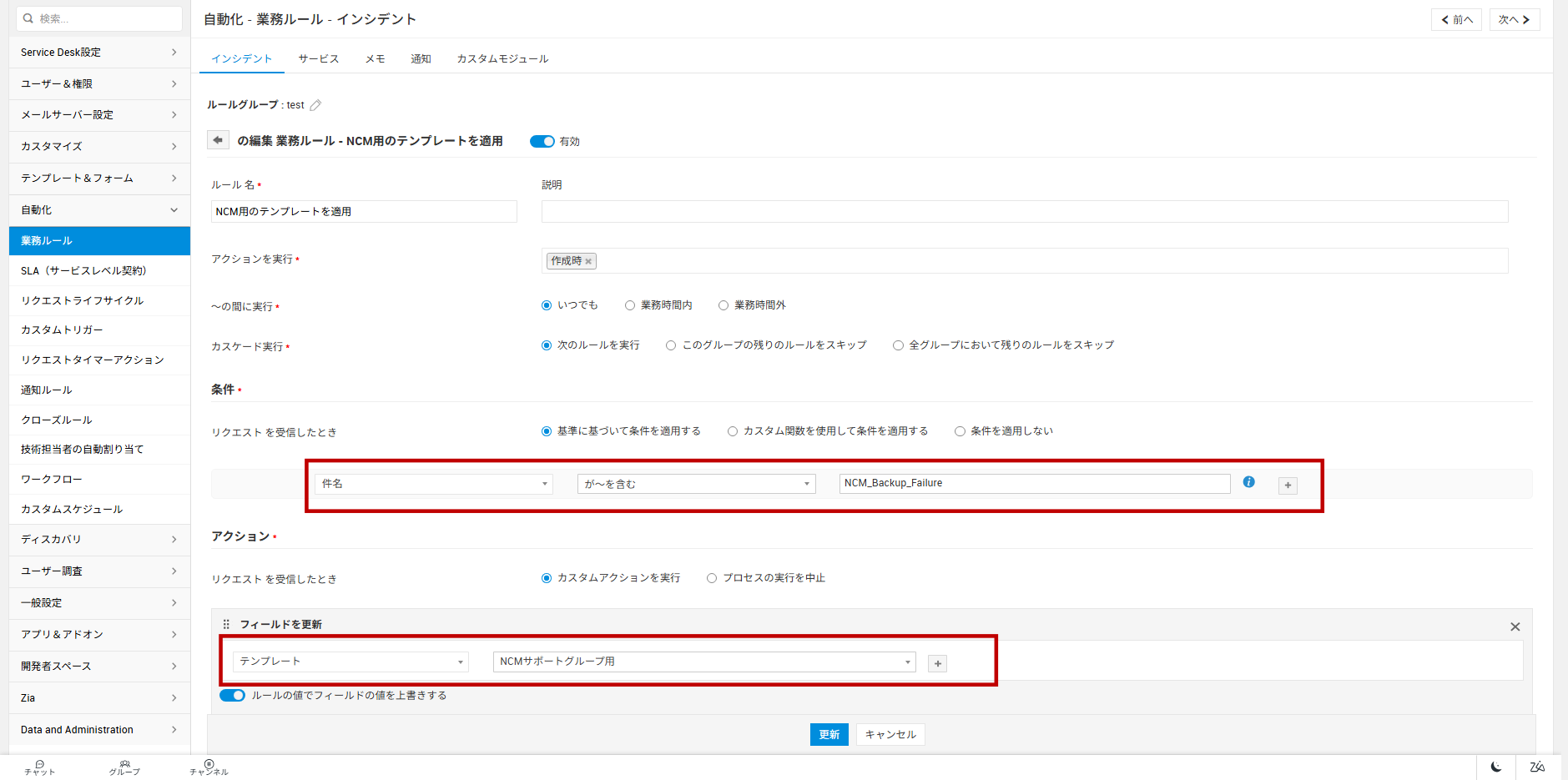
- リクエストが起票された後、作成したインシデントテンプレートに自動で切り替えるための業務ルールを作成
業務ルールのマニュアル- 条件のセクションで、「件名、が~を含む、NCM_Backup_Failure」を設定します。
- アクションで「フィールドを更新」を選択し、「テンプレート」「<NCM対応用に作成したインシデントテンプレート名>」を設定します。
- 「ルールの値でフィールドの値を上書きする」にチェックを入れます。
-
- 上記の例では、リクエスト内でトラブルシューティングの手順を表示するために、業務ルールを使用してテンプレートの切り替えを行っています。
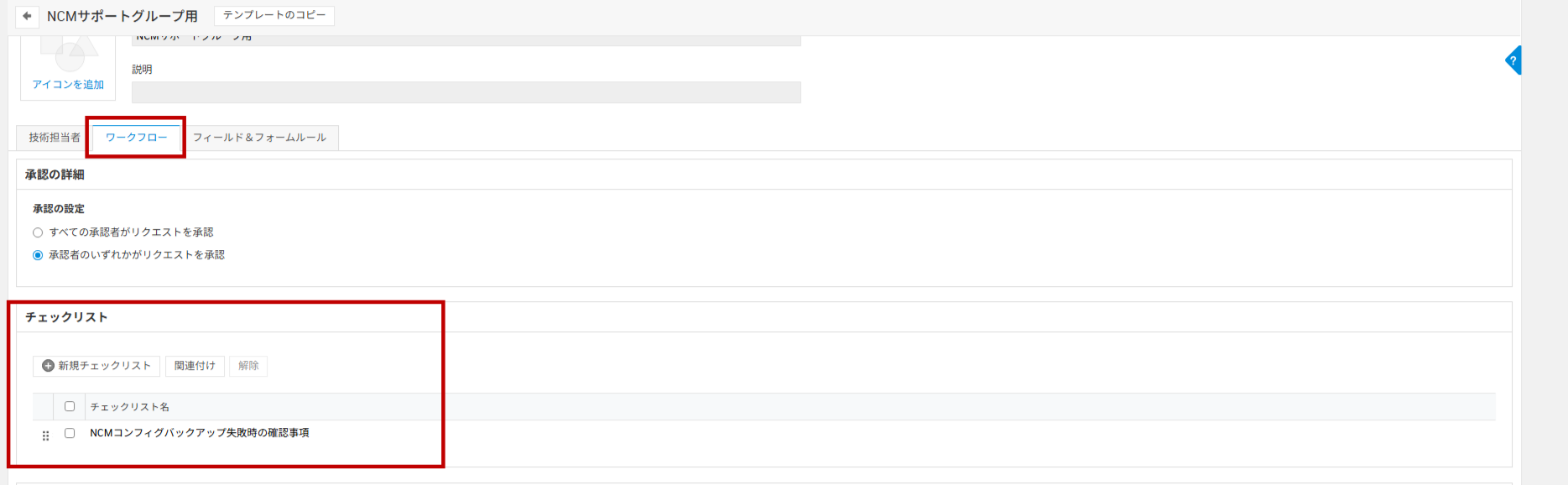
業務ルールを使用して、グループや優先度のフィールドを更新することもできます。 - インシデントテンプレートに「チェックリスト」を設定し、クローズルールで「関連付けられたチェックリスト」を有効化することで、チェックリストのチェックが完了していないとリクエストをクローズできないように設定することもできます。
リクエストクローズルールのマニュアル
- 上記の例では、リクエスト内でトラブルシューティングの手順を表示するために、業務ルールを使用してテンプレートの切り替えを行っています。
連携方法
「ServiceDesk Plusオンプレミスとの連携」マニュアルを参考に、NCMとSDPを連携します。
【実例】リクエスト対応の流れ
コンフィグバックアップ失敗
- NCMでコンフィグバックアップの失敗イベントが発生します。
- SDPにリクエストが起票されます。
「NCMとSDPを連携するための事前準備」のSDPの事前準備の内容に基づいて、サポートグループへの通知やリクエストの項目が自動更新されます。 - 通知を受け取った技術担当者は、リクエストをピックアップする、または他の技術担当者に割り当てます。
- 技術担当者は、リクエスト内の[回答]タブを開き、事前に記されたトラブルシューティングの手順に沿って、コンフィグバックアップが失敗した原因を確認します。
- NCMでコンフィグバックアップが成功するようになったら、SDPのリクエスト内の[チェックリスト]を開き、チェック項目に漏れがないか確認します。
- SDPでリクエストをクローズします。
チェック項目に漏れがあると、エラーメッセージが表示されチェックリストの一覧画面に遷移します。
SDPの「カスタムトリガー」機能を使用して、技術担当者がリクエストをクローズしたことを関連の技術担当者に通知することができます。
※クローズ時にサポートグループに通知する通知ルールは実装されていません。
カスタムトリガーのマニュアル
<メッセージ例>
技術担当者「${technician.name} $name」が以下のリクエストをクローズしました。
- リクエストID:${id}
- リクエストの件名:${subject}
詳細は以下のURLを確認してください。
$RequestLink

コマンド投入の承認依頼
NCMの「コンフィグレットの実行」操作について記載します。
「コンフィグのアップロード」操作の場合、業務ルール等の設定は「SDPに起票されるリクエスト内容(件名、説明)」の「コンフィグのアップロード」に記載の件名や説明と置き換えてください。
- NCMでコンフィグレットの実行操作が行われます。
- SDPにリクエストが起票されます。
「NCMとSDPを連携するための事前準備」のSDPの事前準備の内容に基づいて、サポートグループへの通知やリクエストの項目が自動更新されます。 - 通知を受け取った技術担当者は、リクエストをピックアップする、または他の技術担当者に割り当てます。
- 技術担当者は、リクエスト内の[詳細]タブの「説明」欄から対象デバイスを確認し、本文に記載のURLからNCMの「保留中のリクエスト」画面を表示します。
- NCMで、実行予定のコンフィグレットを確認し、承認または拒否の操作を行います。
- SDPのリクエストが自動でクローズします。
※チェックリストやクローズルールを設定していない場合、自動でクローズします。