UIの表示言語を変更する方法
概要
ServiceDesk Plusでは、さまざまな言語に対応しています。
本ナレッジでは、ServiceDesk Plusにログイン後、UIで表示する言語の変更方法について記載します。
詳細
UIの表示言語を変更する方法は、以下の2つがあります。
当社「技術サポート」より表示言語を変更するよう依頼された場合、方法1による変更を推奨いたします。
方法1
以下の手順で表示言語を変更します。
こちらの方法では、以下の手順を実施したアカウントのみに変更が反映されます。
その他のアカウントには影響はありません。
- ServiceDesk Plusにログイン
- 画面右上の[ユーザーのプロフィール]をクリック

- [パーソナライズ]をクリック
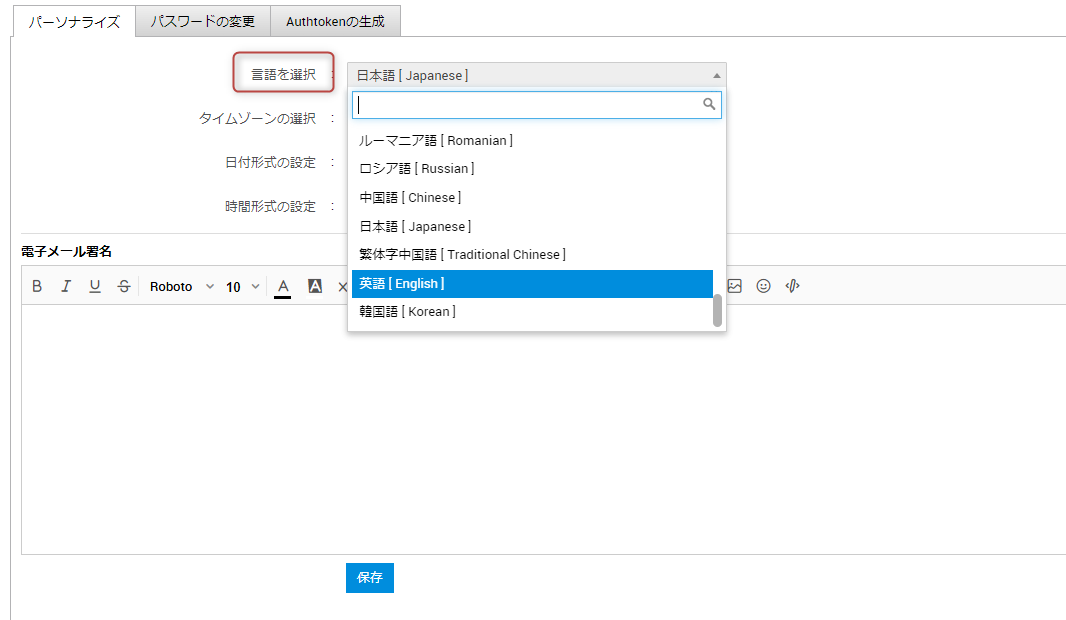
別ウィンドウが表示されます。 - [パーソナライズ]タブ→[言語を選択]から任意の言語を選択し、[保存]をクリック

- UIが自動的に更新され、選択した言語が反映されていることを確認

方法2
以下の手順で表示言語を変更します。
ServiceDesk Plusのその他のアカウントに対しても設定を反映させる場合に使用します。
- 管理者アカウントでServiceDesk Plusにログイン
- [管理]→[一般設定]→[ポータル詳細設定]→[一般]タブを表示
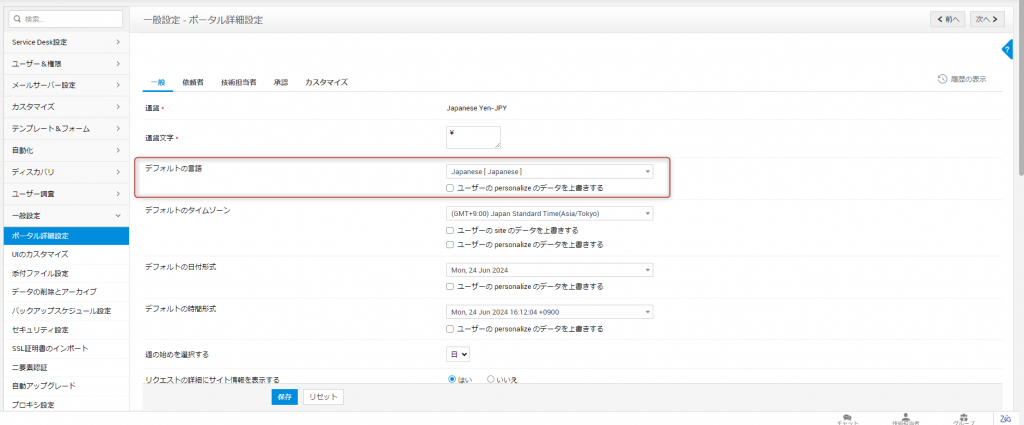
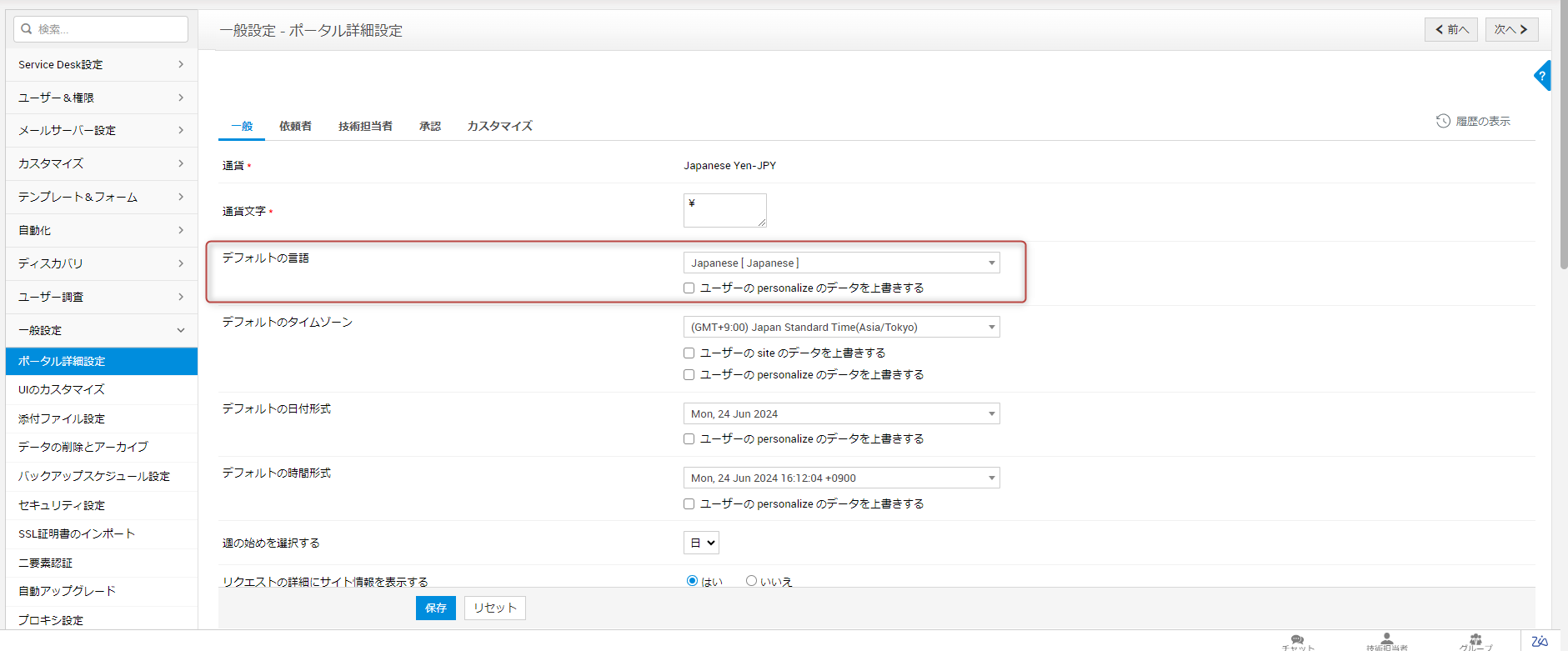
- 「デフォルトの言語」で変更する言語を選択し、画面下部の[保存]をクリック
[ユーザーのpersonalizeのデータを上書きする]オプションについて
- チェックを付けて保存した場合
・ServiceDesk Plusのすべてのアカウントに、選択した言語が反映されます。
・各アカウントにおいて、「方法1」による変更ができなくなります。 - チェックを付けずに保存した場合
・選択した言語は、現在ログインしているアカウント含め、その他のアカウントには反映されません。
・設定を保存後、新規に作成するアカウントに対して、選択した言語が適用されます。